

كيفية تشغيل لعبة Apple Music على التلفزيون؟ (أندرويد/أبل/التلفزيون الذكي)
مع انتشار أجهزة التلفاز الذكية، أصبح بث الموسيقى والأفلام والبرامج التلفزيونية مباشرةً على التلفاز أسهل من أي وقت مضى. ولكن ماذا عن تشغيل مقطوعاتك الموسيقية المفضلة من Apple Music على شاشتك الكبيرة؟ سواء كنت تستضيف حفلة أو ترغب فقط في الاستماع إلى الموسيقى بجودة صوت أفضل، فإن تعلم كيفية تشغيل Apple Music على التلفاز سيُحدث فرقًا كبيرًا.
مع ذلك، لا يعرف الجميع كيفية ربط حساب Apple Music بتلفزيونهم. هنا يأتي دورنا. في هذه المقالة، سنرشدك خطوة بخطوة خلال عملية تشغيل Apple Music على التلفزيون. بدءًا من إعداد Apple TV وصولًا إلى ربط iPhone أو iPad، سنغطي جميع الخطوات. كما يمكنك أيضًا معرفة أسهل طريقة لحفظ أغاني Apple Music على أجهزتك والاحتفاظ بها للأبد!
محتوى المادة الجزء 1. هل يمكنني تشغيل لعبة Apple Music على تلفزيوني الذكي؟الجزء 2. كيفية تشغيل Apple Music على التلفزيون بدون جهاز Apple TV؟الجزء 3. كيف يمكنني الحصول على تطبيق Apple Music على تلفزيوني الذكي؟نصائح: كيف يمكن حفظ أغاني Apple Music على الأجهزة المحلية للاستماع إليها دون اتصال بالإنترنت على التلفزيون؟
الجزء 1. هل يمكنني تشغيل لعبة Apple Music على تلفزيوني الذكي؟
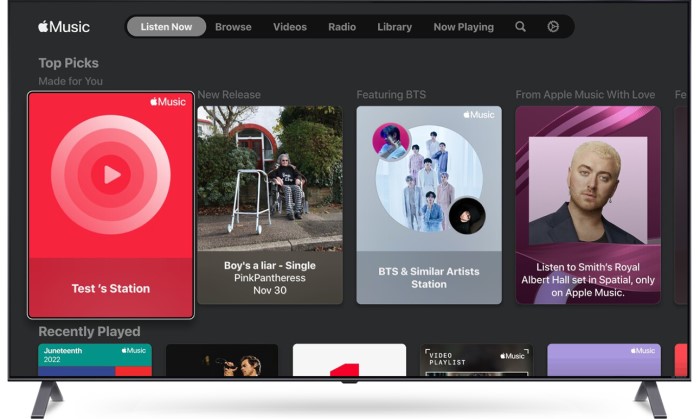
نعم، يمكنك تشغيل Apple Music على تلفزيونك الذكي. مع ذلك، قد تختلف طريقة تشغيل Apple Music على تلفزيونك باختلاف العلامة التجارية والطراز. بعض أجهزة التلفزيون مزودة بتطبيقات Apple Music مدمجة ، بينما يتطلب البعض الآخر توصيل جهاز خارجي لبث Apple Music.
إذا كان تلفازك مزودًا بتطبيق Apple Music، يمكنك ببساطة فتح التطبيق وتسجيل الدخول إلى حسابك Apple Music لبدء تشغيل أغنياتك وقوائم التشغيل والألبومات المفضلة لديك. مع ذلك، لا يتوفر هذا التطبيق على جميع أجهزة التلفاز الذكية، لذا قد تحتاج إلى استخدام جهاز خارجي مثل Apple TV أو Chromecast أو Fire TV Stick Amazon لبث Apple Music على تلفازك.
1. تشغيل Apple Music باستخدام Apple TV
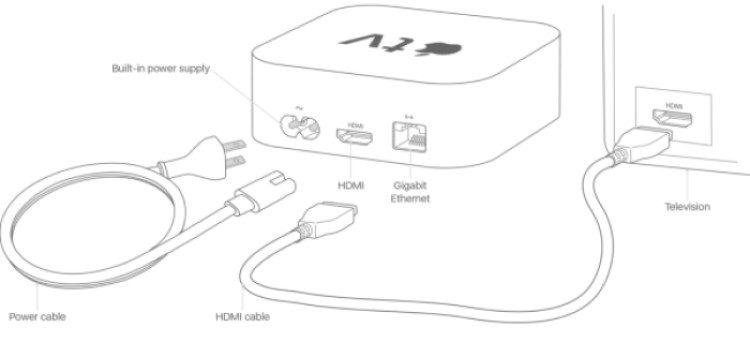
إذا كان لديك جهاز Apple TV، فإن تشغيل لعبة Apple Music على تلفزيونك الذكي أمر سهل. إليك الطريقة:
- قم بتوصيل Apple TV الخاص بك بالتلفزيون الخاص بك باستخدام كابل HDMI وقم بتوصيله بمصدر طاقة.
- قم بتشغيل التلفزيون وانتقل إلى إدخال HDMI الذي يتصل به جهاز Apple TV المحدد.
- قم بإعداد جهاز Apple TV الخاص بك باتباع التعليمات التي تظهر على الشاشة. تأكد من تسجيل الدخول إلى حساب Apple ID الخاص بك للوصول إلى حسابك Apple Music.
- بمجرد إعداد جهاز Apple TV الخاص بك، انتقل إلى تطبيق Apple Music باستخدام الشاشة الرئيسية لجهاز Apple TV.
- قم بتسجيل الدخول إلى حسابك Apple Music باستخدام معرف Apple وكلمة المرور الخاصة بك.
- تصفح أو ابحث عن الأغاني أو قوائم التشغيل أو الألبومات التي تريد تشغيلها وحددها.
- استمتع بالاستماع إلى Apple Music على تلفزيونك الذكي!
2. تشغيل Apple Music على التلفزيون الذكي باستخدام AirPlay
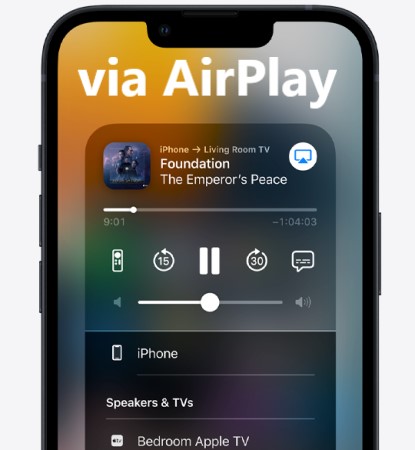
إذا كان لديك جهاز iPhone أو iPad، يمكنك أيضًا استخدام AirPlay لبث ملفات Apple Music على التلفزيون. إليك الطريقة:
- تأكد من توصيل جهاز iPhone أو iPad و Apple TV بنفس شبكة Wi-Fi.
- قم بتشغيل التطبيق الخاص بـ Apple Music على جهاز iPhone أو iPad الخاص بك.
- حدد الأغنية أو قائمة التشغيل أو الألبوم الذي تريد تشغيله.
- انقر فوق رمز AirPlay (يبدو وكأنه مستطيل به مثلث في القسم السفلي) وحدد Apple TV الخاص بك من قائمة الأجهزة المتاحة.
- سيبدأ تشغيل الموسيقى على جهاز التلفزيون ، ويمكنك التحكم في التشغيل من جهاز iPhone أو iPad.
الجزء 2. كيفية تشغيل Apple Music على التلفزيون بدون جهاز Apple TV؟
باستخدام LetsView أو ApowerMirror، يمكنك تشغيل Apple Music بسهولة على تلفازك دون الحاجة إلى Apple TV. هذه البرامج لعرض شاشة التلفاز سهلة الاستخدام وتتيح لك الاستمتاع بموسيقاك المفضلة على شاشة أكبر. فلماذا لا تجربها وترتقي بتجربة الاستماع إلى الموسيقى إلى مستوى جديد؟
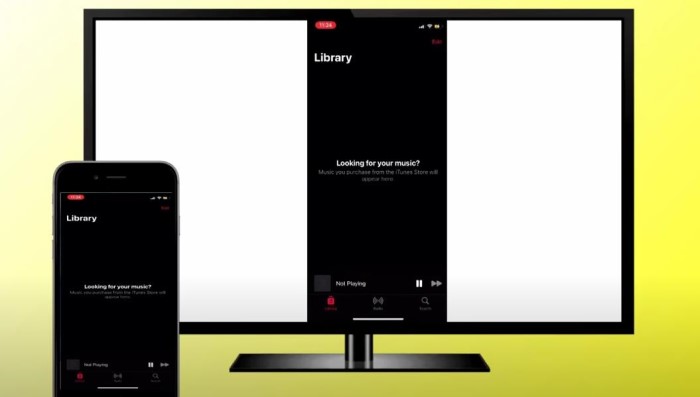
تتيح لك هذه البرامج عكس شاشة جهاز iPhone أو iPad الخاص بك على التلفزيون لاسلكيًا، حتى تتمكن من الاستمتاع بـ Apple Music على شاشة أكبر.
الطريقة 1. قم بتشغيل Apple Music على التلفزيون الذكي باستخدام LetsView
إليك كيفية استخدام LetsView لتشغيل Apple Music على جهاز التلفزيون الخاص بك:
- قم بتنزيل وتثبيت تطبيق LetsView على iPhone أو iPad من App Store.
- قم بتنزيل وتثبيت تطبيق LetsView على التلفزيون أو أي جهاز يدعم انعكاس الشاشة.
- قم بتوصيل جهاز iPhone أو iPad والتلفزيون بنفس شبكة Wi-Fi.
- افتح تطبيق LetsView داخل جهاز iPhone أو iPad وحدد التلفزيون الخاص بك من قائمة الأجهزة المتاحة.
- ستُعرض شاشة جهاز iPhone أو iPad الآن على شاشة التلفزيون. شغّل تطبيق Apple Music وابدأ تشغيل أغنياتك أو قوائم التشغيل أو الألبومات المفضلة لديك.
- استمتع بالاستماع إلى Apple Music على جهاز التلفزيون الخاص بك!
الطريقة 2. قم بتشغيل Apple Music على التلفزيون عبر ApowerMirror بدون Apple TV
إليك كيفية استخدام برنامج ApowerMirror لبث Apple Music إلى جهاز التلفزيون الخاص بك:
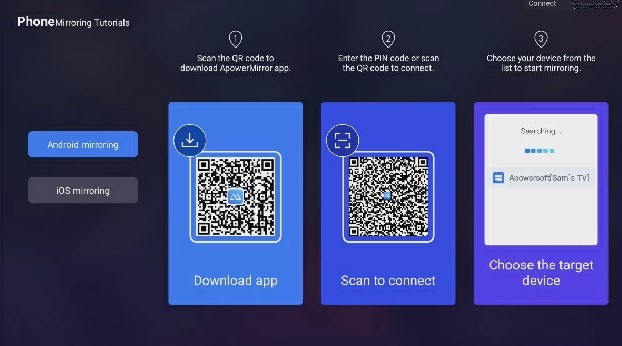
- من App Store ، قم بتنزيل وتثبيت تطبيق ApowerMirror باستخدام جهاز iPhone أو iPad.
- على التلفزيون أو أي جهاز يدعم انعكاس الشاشة ، قم بتنزيل وتثبيت تطبيق ApowerMirror.
- انضم إلى نفس شبكة Wi-Fi مثل iPhone أو iPad وجهاز التلفزيون.
- على جهاز iPhone أو iPad ، استخدم تطبيق ApowerMirror واختر التلفزيون الخاص بك من قائمة الأجهزة المتوافقة.
- ستُعرض شاشة جهاز iPhone أو iPad الآن على شاشة التلفزيون. شغّل تطبيق Apple Music وابدأ بالاستماع إلى أغنياتك أو قوائم التشغيل أو الألبومات المفضلة لديك.
- الآن يمكنك الاستماع إلى Apple Music على جهاز التلفزيون الخاص بك!
الجزء 3. كيف يمكنني الحصول على تطبيق Apple Music على تلفزيوني الذكي؟
إذا كنت ترغب في تشغيل Apple Music على جهاز التلفزيون الذكي الخاص بك دون استخدام جهاز خارجي، فستحتاج إلى التحقق مما إذا كان جهاز التلفزيون الخاص بك يحتوي على تطبيق Apple Music مدمج.
إليك كيفية التحقق من تطبيق Apple Music وتنزيله على أجهزة التلفزيون:
- ابدأ تشغيل التلفزيون الذكي وانتقل إلى متجر التطبيقات.
- في متجر التطبيقات، اكتب "Apple Music" في مجال البحث.
- إذا صادفت تطبيق Apple Music، فاختره وقم بتنزيله على جهاز التلفزيون الخاص بك.
- بعد تنزيل التطبيق، قم بتشغيله وقم بتسجيل الدخول إلى حسابك Apple Music باستخدام معرف Apple وكلمة المرور الخاصة بك.
- اختر الأغاني أو قوائم التشغيل أو الألبومات التي ترغب في تشغيلها من خلال التصفح أو البحث عنها.
- استفد من Apple Music على تلفزيونك الذكي!
إذا لم تجد تطبيق Apple Music في متجر تطبيقات تلفازك، فهذا يعني أن تلفازك لا يحتوي على تطبيق Apple Music مُدمجًا. في هذه الحالة، يمكنك تشغيل تطبيق Apple Music على تلفازك باستخدام جهاز خارجي مثل Apple TV أو Chromecast أو Fire TV Stick، أو باستخدام برامج عكس الشاشة مثل LetsView أو ApowerMirror.
نصائح: كيف يمكن حفظ أغاني Apple Music على الأجهزة المحلية للاستماع إليها دون اتصال بالإنترنت على التلفزيون؟
إذا كنت ترغب في حفظ أغاني Apple Music على جهازك المحلي للاستماع إليها دون اتصال بالإنترنت، فستحتاج إلى استخدام أداة خارجية مثل TuneSolo Apple Music Converter.
يتيح لك هذا البرنامج تحويل أغاني Apple Music إلى تنسيقات صوتية شائعة مثل MP3, وM4A, وFLAC, وWAV, حتى تتمكن من حفظها على جهازك المحلي والاستماع إلى أغاني Apple Music دون اتصال بالإنترنت وبدون أي قيود.
إليك كيفية استخدام TuneSolo Apple Music Converter لحفظ أغاني Apple Music على جهازك المحلي:
- قم بتنزيل وتثبيت TuneSolo Apple Music Converter على جهاز الكمبيوتر الخاص بك.
- قم بتشغيل TuneSolo وانقر فوق زر "إضافة ملفات" لاستيراد أغاني Apple Music التي تريد حفظها على جهازك المحلي عن طريق تحديد Apple Web Player أولاً.
- حدد تنسيق الإخراج ومجلد الإخراج للملفات المحولة.
- انقر فوق الزر "تحويل" لبدء عملية التحويل.
- بمجرد اكتمال التحويل ، يمكنك نقل الملفات المحولة إلى جهازك المحلي والاستماع إليها في وضع عدم الاتصال.

يُعدّ TuneSolo Apple Music Converter أداةً رائعةً لكل من يرغب في تحميل أغاني Apple Music إلى جهازه للاستماع إليها دون اتصال بالإنترنت. بفضل واجهته سهلة الاستخدام وسرعة التحويل الفائقة، يمكنك تحويل وحفظ جميع أغانيك المفضلة Apple Music ببضع نقرات فقط. فلماذا لا تجربه وتستمتع بموسيقاك المفضلة دون اتصال بالإنترنت؟
نأمل أن يساعدك هذا الدليل في معرفة كيفية تشغيل لعبة Apple Music بسهولة على أجهزة التلفزيون مثل Android TV و Apple TV و Samsung TV وغيرها من أجهزة التلفزيون الذكية.

