

كيفية نقل قائمة تشغيل iTunes إلى جهاز أندرويد
يُعدّ نقل الموسيقى من iTunes إلى أجهزة Apple أمرًا سهلاً، بينما لطالما كان نقلها إلى أجهزة أخرى غير Apple، مثل أجهزة Android، أمرًا صعبًا. لذا، يبحث المستخدمون عن طرق بسيطة وموثوقة لنقل قائمة تشغيل iTunes إلى أجهزة Android، حتى لا يضطروا إلى شرائها مجددًا ويتمكنوا من الاستمتاع بها على أجهزة Android.
ستشارك هذه المقالة أفضل الطرق المُوصى بها لنقل قائمة تشغيل iTunes إلى نظام أندرويد. تأكد من اختيار الطريقة الأنسب لك واستخدامها.
محتوى المادة الجزء 1. هل يمكنك نقل قائمة التشغيل iTunes إلى نظام أندرويد؟الجزء 2. كيف يمكنني نقل قائمة التشغيل iTunes إلى جهاز أندرويد؟الجزء 3. أفضل طريقة لنقل قائمة تشغيل iTunes إلى أندرويدالجزء 4. خاتمة
الجزء 1. هل يمكنك نقل قائمة التشغيل iTunes إلى نظام أندرويد؟
والسؤال “Can you transfer iTunes playlist to Android” يُعدّ هذا سؤالًا شائعًا بين المستخدمين. لمن يتساءل، نعم، هذه العملية ممكنة. في الجزء التالي من هذه المقالة، سنشرح الطرق الممكنة لنقل قائمة تشغيل iTunes إلى نظام أندرويد.
إن معرفة وجود طريقة لنقل قائمة التشغيل iTunes إلى نظام أندرويد خبرٌ سارٌ للغاية، خاصةً إذا كنت قد حفظت بالفعل العديد من الأغاني وقوائم التشغيل من iTunes. وإذا كنت تخطط لاستخدام جهاز آخر، مثل هواتف أندرويد، فسيكون هذا مفيدًا جدًا، إذ لن تحتاج إلى شراء الأغاني مرة أخرى من مزودي الموسيقى الآخرين.
يعلم جميع مستخدمي أجهزة Apple أن الأغاني المشتراة من iTunes وApple Music لا يمكن تشغيلها والاستمتاع بها إلا على أجهزة Apple. لذا، لا توجد طريقة مباشرة لنقل هذه الأغاني إلى جهاز آخر. المحتويات محمية برقم DRM، مما يجعل نقلها إلى جهاز آخر أمرًا صعبًا. ستحتاج إلى استخدام طريقة أخرى أو أداة احترافية للقيام بذلك.
الجزء 2. كيف يمكنني نقل قائمة التشغيل iTunes إلى جهاز أندرويد؟
إذا كنت تستخدم قائمة تشغيل iTunes لفترة طويلة وقررت أخيرًا الانتقال إلى استخدام جهاز أندرويد لبث الموسيقى، فسيكون من المزعج حقًا ترك جميع ملفات الموسيقى التي حفظتها ونسقتها طوال هذه المدة. يمكن أن يصبح استخدام جهاز أندرويد أسهل إذا كنت تعرف كيفية نقل قائمة تشغيل iTunes إلى أندرويد. في السابق، كان تشغيل قائمة تشغيل iTunes والاستماع إليها على أندرويد شبه مستحيل، ولكن الآن، توجد العديد من الطرق المتاحة التي تُمكّن المستخدمين من بثها على أندرويد.
لقد قمت بإدراج الطرق الأكثر توصية أدناه والتي يمكنك استخدامها في عملية نقل قائمة التشغيل iTunes إلى نظام Android.
الطريقة 1: طريقة يدوية لنقل الملفات (السحب والإفلات)
أسهل طريقة لنقل قائمة التشغيل iTunes إلى جهاز أندرويد هي النقل اليدوي، أي سحب وإفلات الأغاني من موقعها الأصلي إلى الموقع المطلوب. هذه الطريقة هي الأنسب، خاصةً إذا كان لديك عدد قليل من الأغاني. كما أنها لا تتطلب أي تطبيقات خارجية. كل ما تحتاجه هو هاتفك الأندرويد، وبرنامج مستكشف الملفات، وكابل USB.
اطلع على الخطوات التفصيلية المذكورة أدناه وتعرف على كيفية نقل قائمة التشغيل iTunes إلى نظام Android.
- تتمثل الخطوة الأولى في توصيل هاتف Android وجهاز الكمبيوتر ببعضهما البعض باستخدام كابل USB الذي أعددته منذ فترة.
- بعد ذلك، سيتعين عليك اختيار مكان استخدام جهازك. من الخيارات المعروضة على شاشتك، انقر “Transfer files (MTP)”.
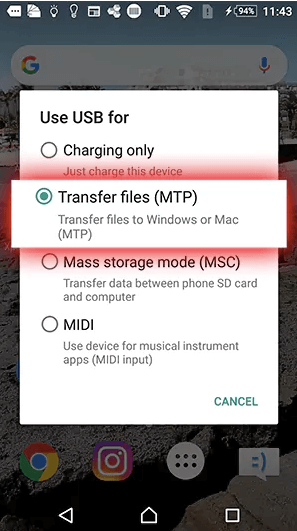
- الآن ، عليك التوجه إلى File Explorer والنقر فوق مجلد الموسيقى لجهاز Android الخاص بك.
- بعد القيام بذلك، سيتم فتح نافذة أخرى لمستكشف الملفات حتى تتمكن من التنقل إلى ملفات الموسيقى الخاصة بك iTunes.
- أما بالنسبة للخطوة الأخيرة، فكل ما عليك فعله هو القيام بالطريقة اليدوية لنقل ملفات الموسيقى، وهي سحبها وإفلاتها من مجموعة/مكتبة الموسيقى الخاصة بك iTunes إلى مجلد الموسيقى الخاص بهاتفك الذي يعمل بنظام Android، على التوالي.
ملاحظة: يتم في الأصل ضبط جميع ملفات الموسيقى الخاصة بك iTunes بحيث يتم العثور عليها بالنقر فوق اسم المستخدم الخاص بك (هذا الكمبيوتر) ثم زر الموسيقى إلى iTunes إلى iTunes الوسائط ثم الموسيقى.
يمكنك سحب الملفات وإفلاتها، حتى مجلد الفنان بأكمله. إذا كنت ترغب في سحب مجلد كامل، يمكنك فعل ذلك. بالإضافة إلى ذلك، هناك طريقة أخرى لنقل قائمة التشغيل iTunes إلى جهاز أندرويد، وهي تحديد جميع المقاطع الصوتية التي ترغب في نقلها من مجلد الموسيقى iTunes، ثم النقر بزر الماوس الأيمن واختيار "نسخ". بعد ذلك، انتقل إلى نافذة مستكشف الملفات في نظام ويندوز، وانقر على مجلد الموسيقى على جهاز أندرويد، ثم انقر بزر الماوس الأيمن واختر "لصق". بنقرة واحدة فقط، سيتم نقل جميع ملفات الموسيقى إلى هاتفك الأندرويد، وستتمكن من الاستمتاع بها الآن في الموقع الجديد.
الطريقة 2عبر جوجل بلاي ميوزك
الطريقة التالية التي تُساعدك في نقل قائمة التشغيل iTunes إلى نظام أندرويد هي استخدام ميزات Google Play Music. تُعدّ هذه الطريقة الأنسب لمن يستخدمون أجهزة متعددة للوصول إلى موسيقاهم المفضلة، ولمن يرغبون في توفير مساحة تخزين أكبر على هواتفهم التي تعمل بنظام أندرويد. إذ يُمكنك حفظ وتحميل ما يصل إلى 50,000 أغنية في Google Play Music. مع هذا العدد الكبير من الأغاني المسموح بها، يُمكنك بالتأكيد إنشاء مكتبة موسيقية ضخمة خاصة بك.
إذا تم تحميل المسارات بالفعل ، فهذا هو الوقت الذي ستتمكن فيه من دفقها باستخدام أجهزة متعددة طالما قمت بتسجيل الدخول على الخدمة. لذلك ، لن تحتاج بعد الآن إلى حفظ الأغاني على جهازك المستخدم. ومع ذلك ، سوف تحتاج إلى اتصال بالإنترنت ، والذي يمكن أن يكون WIFI أو بيانات خلوية إذا كنت تريد تشغيل الأغاني التي تم تحميلها وإلا فلن تتمكن من ذلك. إذا كنت تستخدم البيانات ، فيجب عليك مراقبة كمية الموسيقى التي تريد بثها لأنها ستكلفك بالتأكيد أكثر إذا كنت ترغب في دفق المزيد.
اطلع على الخطوات البسيطة أدناه حول كيفية نقل قائمة التشغيل iTunes إلى نظام Android باستخدام Google Play Music.
- أول ما عليك فعله هو فتح متصفح الويب الخاص بك والبحث عنه متجر Google Play.
- تتمثل الخطوة التالية في النقر فوق زر الموسيقى ، والذي يتبعه النقر فوق الزر "الموسيقى" ثم الزر "إضافة الموسيقى".
- من أجل المتابعة ، ستحتاج إلى امتداد متصفح. لذلك ، إذا لم يكن لديك بعد ، فسيتعين عليك تثبيته أولاً.
- بعد ذلك مباشرة ، ارجع إلى متصفحك مع فتح موسيقى Google Play فيه ، ثم انقر فوق إضافة الموسيقى الخاصة بي.
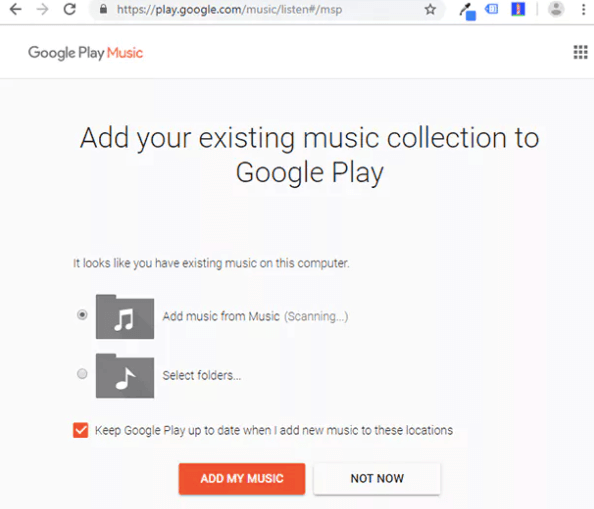
- بعد ذلك، ستظهر نافذة جديدة. من هنا، عليك النقر على زر "تحديد من جهاز الكمبيوتر الخاص بك" الذي سينقلك إلى مجلد الوسائط iTunes.
- من المجلد المذكور ، يمكنك البدء في تحديد كل أغنية ترغب في تحميلها على موسيقى Google Play. للتحميل ، ما عليك سوى النقر على الزر "فتح" حتى تتمكن من متابعة التحميل. هناك طريقة أخرى لتحميل المقطوعات وهي عن طريق سحب الأغاني من مجلد الموسيقى وإفلاتها في النافذة.
الطريقة 3باستخدام Apple Music
هناك طريقة أخرى مُوصى بها لنقل ملفات الموسيقى إلى جهاز أندرويد، وهي عبر تطبيق Apple Music. وقد طوّرت شركة Apple Music نسخةً مُخصصةً من تطبيقها لأجهزة أندرويد. بمعنى آخر، يمكنك ببساطة تحميل نسخة Apple Music من التطبيق على هاتفك الأندرويد بالبحث عنها في متجر جوجل بلاي. بعد تحميل التطبيق وتثبيته، يمكنك البدء بمزامنة قائمة تشغيل iTunes مع تطبيق Apple Music. بمجرد اكتمال العملية، ستتمكن من الوصول إلى الموسيقى على جهازك الأندرويد.
انظر الخطوات أدناه لمعرفة كيفية نقل قائمة التشغيل iTunes إلى نظام Android بمساعدة تطبيق Apple Music.
- على جهاز الكمبيوتر المستخدم الخاص بك ، انتقل إلى iTunes التطبيق وفتحه.
- بعد فتح التطبيق ، ابحث عن علامة التبويب تحرير من شريط الأدوات أعلاه. بمجرد العثور عليها ، انقر عليها.
- يمنحك النقر فوق علامة التبويب تحرير مجموعة من الخيارات حيث يتعين عليك النقر فوق التفضيلات.
- الآن، من علامة التبويب "عام" في تفضيلات iTunes، انقر على “iCloud music library” وتأكد من تشغيله. بعد الانتهاء من التحقق، انقر على زر "موافق" الذي يظهر على شاشتك.
- بعد ذلك، سيتعين عليك الانتظار لبضع دقائق حتى تتم مزامنة قوائم التشغيل iTunes بالكامل في iCloud. لاحظ أن iTunes لا يوفر شريط تقدم، لذا لن تتمكن من معرفة الوقت المتبقي. لذلك، يتطلب هذا الأمر بعض الصبر.
- إذا اكتملت عملية المزامنة، يمكنك الآن فتح تطبيق Apple Music الذي قمت بتثبيته والبحث عن علامة تبويب المكتبة. ستجد هناك جميع قوائم التشغيل والمقاطع الصوتية التي تمت مزامنتها.
الجزء 3. أفضل طريقة لنقل قائمة تشغيل iTunes إلى أندرويد
إلى جانب الطرق المذكورة أعلاه، توجد طريقة أخرى تُساعدك على نقل قائمة التشغيل iTunes إلى نظام أندرويد بسلاسة تامة دون أي قيود أو مشاكل. هذه الطريقة هي تطبيق TuneSolo Apple Music Converter.
يُمكن لجهاز TuneSolo Apple Music Converter تحويل قائمة تشغيل iTunes إلى صيغة صوتية أخرى، ثم تنزيلها على جهازك. بعد حفظ المقاطع الصوتية، يُمكنك نسخها أو نقلها من جهاز 1 إلى جهاز آخر، مما يُتيح لك تشغيلها على أجهزة متعددة. ومن مميزات هذه الطريقة أيضًا ضمان الحصول على أفضل جودة صوت للأغاني المُحوّلة.
لمعرفة المزيد عن TuneSolo Apple Music Converter وكيف يمكن أن يساعدك في كيفية نقل قائمة تشغيل iTunes إلى نظام Android، إليك شرح موجز لميزاته.
الميزات الرئيسية لـ TuneSolo Apple Music Converter
- يقوم بتحويل ملفات Apple Music و iTunes و M4P للموسيقى والكتب الصوتية إلى تنسيقات إخراج عادية بما في ذلك MP3, و WAV, و AAC, و FLAC.
- يمكن تنزيل الأغاني المحولة إلى جهازك من خلال ميزة التنزيل التي يوفرها TuneSolo.
- يمكن تشغيل الأغاني المحولة في وضع عدم الاتصال أيضًا ويمكنك استخدام أي جهاز من اختيارك في تشغيلها.
- يضمن لك TuneSolo Apple Music Converter الحصول على أغاني محولة بأفضل جودة بث.
- يمكن أيضًا الاحتفاظ بجميع التفاصيل المهمة مثل علامات ID3 ومعلومات البيانات الوصفية للأغاني بعد عملية التحويل بمساعدة تقنية التعريف المتقدمة المستخدمة بواسطة TuneSolo.
- وأخيرًا، يمكنك الحصول على الأغاني المحولة في غضون دقائق معدودة بعد النقر على زر التحويل. تصل سرعة التحويل إلى 16x.
كيفية تحويل قائمة التشغيل iTunes باستخدام TuneSolo Apple Music Converter
ستشرح لك الخطوات التالية كيفية تحويل الأغاني إلى صيغة إخراج أخرى وتنزيلها على جهازك. لاحقًا، سنتناول أيضًا كيفية نقل قائمة التشغيل iTunes إلى نظام أندرويد.
الخطوة 1. قم بتنزيل TuneSolo Apple Music Converter على جهازك
في الخطوة الأولى، عليك الحصول على التطبيق وتثبيته على جهازك. للقيام بذلك، افتح متصفحك وانتقل إلى الموقع الرسمي لـ TuneSolo. من الموقع، حمّل تطبيق TuneSolo Apple Music Converter وثبّته مباشرةً.
الخطوة 2. انقل قوائم التشغيل iTunes إلى TuneSolo Apple Music Converter
الخطوة التالية هي تحميل قوائم التشغيل iTunes إلى محول الموسيقى. قبل البدء بتحميل الأغاني، يجب على TuneSolo قراءة المسارات وقوائم التشغيل أولاً، لذا عليك الانتظار لبضع دقائق حتى يقوم TuneSolo بتحميلها.
بمجرد ظهورهم ، يمكنك الآن البدء في تحميلهم عن طريق نسخ الرابط ولصقهم في محول الموسيقى. بدلاً من ذلك ، يمكنك فقط سحب المسارات وإفلاتها في المحول.

الخطوة 3. حدد تنسيق النهاية لقوائم التشغيل والمسارات iTunes
بعد تحميل الملفات الصوتية بنجاح، يمكنك الآن اختيار صيغة الإخراج النهائية. من بين MP3, وWAV, وAAC, وFLAC,، اختر 1 الذي تفضله. بعد اختيار صيغة الإخراج، ستحتاج أيضًا إلى تحديد مجلد لحفظ الأغاني التي سيتم تحويلها.

الخطوة 4. اضغط على زر التحويل
أخيرًا، لبدء عملية التحويل رسميًا، ما عليك سوى الضغط على زر "تحويل"، وبعد بضع دقائق، ستجد الأغاني قد تم تحويلها إلى التنسيق الذي اخترته. بعد ذلك، يمكنك حفظها على جهازك ونقلها من جهاز 1 إلى جهاز آخر، مثل هاتفك الذي يعمل بنظام Android.

كيفية نقل قائمة التشغيل iTunes المحولة إلى أندرويد
بعد أن حفظت الملفات الصوتية وقوائم التشغيل المحولة على جهاز الكمبيوتر، كيف تنقل قائمة التشغيل iTunes إلى جهاز أندرويد؟ يمكنك القيام بذلك بسهولة باستخدام كابل USB. قم بتوصيل هاتفك الأندرويد بالكمبيوتر باستخدام الكابل، ثم انسخ الملفات الصوتية والصقها في مجلد الموسيقى على هاتفك.
هناك طريقة أخرى تتمثل في الطريقة اليدوية لسحب الأغاني وقوائم التشغيل وإفلاتها من الموقع الأولي إلى التخزين النهائي ، على التوالي.
الجزء 4. خاتمة
باستخدام الطرق التي تمّت مناقشتها، يفترض أنك تعرف الآن كيفية نقل قائمة تشغيل iTunes إلى جهاز أندرويد . لكل طريقة من هذه الطرق مزاياها وعيوبها، لذا يُفضّل اختيار الطريقة الأنسب لاحتياجاتك. باختصار، إليك الفرق الأساسي بينها: إذا كنت ترغب في نقل ملفات موسيقية بشكل أساسي، مثل نقل مقطع موسيقي واحد أو مجموعة من الملفات، يمكنك استخدام الطريقة اليدوية عن طريق سحب الملفات وإفلاتها.
من ناحية أخرى، إذا كنت تواجه مشكلة في مساحة تخزين جهازك، يمكنك استخدام خدمة Google Play Music وتحميل الأغاني إلى السحابة. وأخيرًا، إذا كنت ترغب في الاحتفاظ بالأغاني على جهاز Android الخاص بك بشكل دائم، يمكنك استخدام TuneSolo Apple Music Converter والحصول على جميع الأغاني التي تريدها. بمجرد تنزيل الأغاني، سيصبح من الأسهل عليك نقل قائمة التشغيل iTunes إلى جهاز Android أو أي جهاز آخر ستستخدمه في المستقبل.

