

كيفية نقل الموسيقى من جهاز iPod إلى الكمبيوتر بدون استخدام iTunes
صحيح أن كلاً من Apple Music و iPod من تطوير شركة آبل، إلا أن هذا لا يعني سهولة نقل الموسيقى. ستحتاج إلى استخدام iTunes لإتمام العملية، ولكن للأسف لا يتوفر برنامج iTunes لجميع المستخدمين.
لذا، من المهم جدًا معرفة كيفية نقل الموسيقى من جهاز iPod إلى الكمبيوتر بدون استخدام iTunes . ففي النهاية، قد تجد نفسك في موقف لا يمكنك فيه استخدام iTunes. وعندها، ستواجه صعوبة بالغة إن لم تكن تعرف كيفية إيجاد حل بديل.
سيوضح لك هذا الدليل كيفية نقل الموسيقى من جهاز iPod إلى الكمبيوتر بدون iTunes وسيعلمك قليلاً عن منصة Apple Music.
محتوى المادة الجزء 1. الأسئلة الشائعة حول نقل الموسيقى من جهاز iPod إلى الكمبيوترالجزء 2. كيف يمكنني نقل الموسيقى من جهاز iPod القديم إلى جهاز الكمبيوتر الخاص بي بدون استخدام iTunes؟الجزء 3. كيف يمكنني نقل الموسيقى من جهاز iPod إلى الكمبيوتر بدون استخدام iTunes باستخدام Dropbox؟الجزء 4. ملخص
الجزء 1. الأسئلة الشائعة حول نقل الموسيقى من جهاز iPod إلى الكمبيوتر
ما هو iPod؟
قد يظل جهاز iPod، المعروف أيضًا باسم iPod Touch، مشغل الموسيقى المفضل لدى العديد من عشاق منتجات Apple، لما يوفره من تجربة موسيقية مميزة. وبينما يُستخدم جهاز iPod بشكل أساسي للاستماع إلى الأغاني المفضلة، إلا أنه في حال عدم شراء جهاز بسعة تخزين كافية، قد يمتلئ جهازك بسهولة بمكتبة الموسيقى الضخمة. عندها ستحتاج إلى نقل الموسيقى من جهاز iPod إلى جهاز الكمبيوتر لتوفير مساحة تخزين إضافية.
هل يمكنني نقل الموسيقى من iPod إلى الكمبيوتر?
نعم، يمكنك نقل الموسيقى من جهاز iPod إلى الكمبيوتر. مع ذلك، ضع في اعتبارك أن برنامج iTunes من Apple مصمم لمنع النقل المباشر للموسيقى من جهاز iPod إلى الكمبيوتر، وذلك لمنع النسخ غير المصرح به.
تذكر أيضًا أن نقل الموسيقى من جهاز iPod إلى الكمبيوتر باستخدام iTunes ليس دائمًا ناجحًا، فقد لا تنجح هذه الطريقة مع الموسيقى المشتراة من iTunes إذا كانت محمية بنظام إدارة الحقوق الرقمية (DRM). كذلك، قد تختلف شرعية نقل الموسيقى من جهاز iPod إلى الكمبيوتر باختلاف قوانين الملكية وحقوق النشر في منطقتك، لذا تأكد من امتلاكك الحق في نسخ الموسيقى.
الجزء 2. كيف يمكنني نقل الموسيقى من جهاز iPod القديم إلى جهاز الكمبيوتر الخاص بي بدون استخدام iTunes؟
توجد طرق مختلفة لنقل الموسيقى من جهاز iPod إلى الكمبيوتر. يتم ذلك باستخدام برنامج iTunes، وباستخدام برنامج خارجي كما ذكرت سابقًا. ولأن هدفنا هو تعلم كيفية نقل الموسيقى من جهاز iPod إلى الكمبيوتر مجانًا دون الحاجة إلى برنامج iTunes، فسنستخدم أداةً خارجية.
برنامج FoneDog Phone Transfer أداةٌ تُتيح نقل البيانات بين أجهزةٍ مختلفة . من بين الأجهزة التي أعرف أنها تعمل مع هذا البرنامج: أجهزة أندرويد، وأجهزة iOS، وأجهزة الكمبيوتر مثل ماك وويندوز. لذا، يُعدّ هذا البرنامج الأداة الأمثل لهذه المهمة. فيما يلي بعض ميزات هذا البرنامج:
- الملفات المدعومة. FoneDog لديه القدرة على نقل أنواع مختلفة من الملفات. وتشمل هذه الصور وجهات الاتصال والرسائل ومقاطع الفيديو والأهم من ذلك الموسيقى
- يدعم أحدث الموديلات. يمكن للأداة أيضًا النقل بين أحدث طرازات أجهزة Android و iOS
- اسنرجاع البيانات. على الرغم من أنه لا يتعلق بهدفنا الرئيسي ، يمكن لهذا البرنامج إجراء نسخ احتياطي وملفات استعادة جهات الاتصال الخاصة بك من جهازك مع بضع خطوات
- نغمة مخصصة. من الممكن أيضًا إنشاء نغمة رنين باستخدام موسيقى مختلفة من جهازك
إلى جانب هذه الميزات، يتميز برنامج FoneDog Phone Transfer بسهولة استخدامه، مما يجعله خيارًا مثاليًا. لذا، سنشرح الآن خطوات استخدام هذا البرنامج.
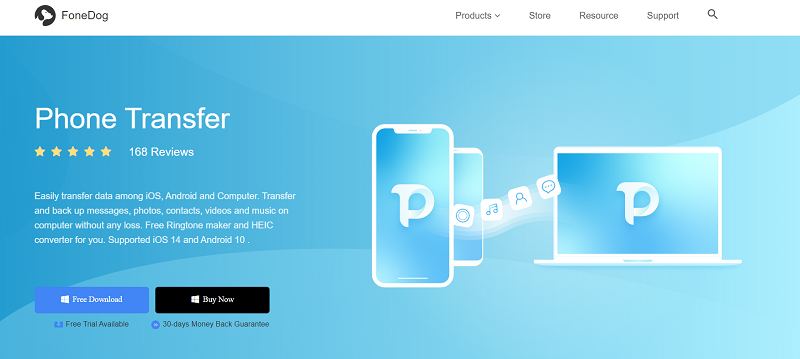
الآن وقد أصبحت لديك فكرة عامة عما يفعله هذا البرنامج، فلننتقل إلى تعلم كيفية نقل الموسيقى من جهاز iPod إلى الكمبيوتر على نظام التشغيل Windows 10 بدون iTunes:
- قم بتنزيل وتثبيت FoneDog Phone Transfer
- قم بتوصيل جهاز iPod بالكمبيوتر
- اختر نوع الملف
- حدد الملفات
على الرغم من أن ما ورد أعلاه بسيط ، إلا أنه لا يزال لدينا هنا بعض التفاصيل التي يمكن أن تقدم لك إرشادات.
الخطوة 1. قم بتنزيل وتثبيت برنامج FoneDog لنقل بيانات الهاتف
لنقل الموسيقى من جهاز iPod إلى الكمبيوتر بدون iTunes، تحتاج أولاً إلى تنزيل برنامج FoneDog Phone Transfer، يمكنك النقر على الرابط الآمن لتجربته مجانًا الآن أو ببساطة الانتقال إلى الموقع الرسمي لتنزيله.
الخطوة 2. قم بتوصيل جهاز iPod بالكمبيوتر
تأكد من أن FoneDog Phone Transfer موجود على جهاز الكمبيوتر الخاص بك. بمجرد التأكد من ذلك ، افتح البرنامج وقم بتوصيل جهاز iPod الخاص بك بالكمبيوتر باستخدام كابل USB. يجب أن يتعرف البرنامج تلقائيًا على الجهاز ويعرض المعلومات المتعلقة بجهاز iPod.
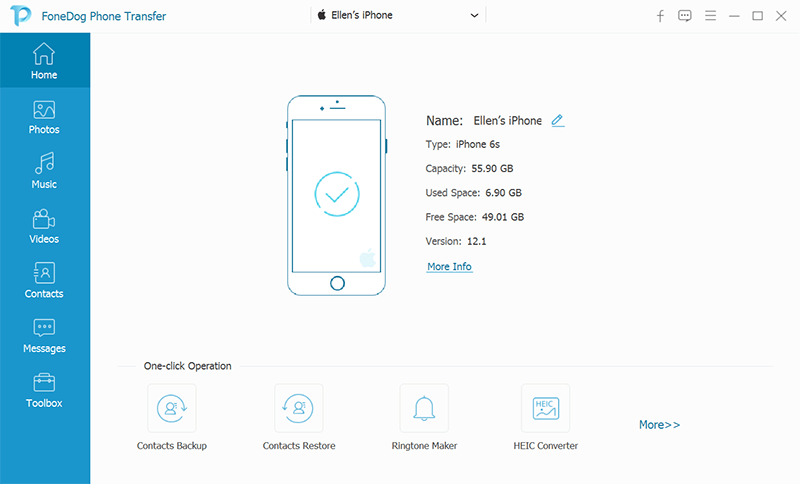
الخطوة 3. اختر نوع الملف
في الجزء الأيسر من النافذة ، سيكون هناك شريط جانبي به أنواع مختلفة من أنواع الملفات. ما عليك سوى اختيار الموسيقى حسب هدفنا الرئيسي. سترى بعد ذلك قائمة بالملفات على الجانب الأيمن. يجب أن تكون قادرًا على معاينة بعض الملفات.
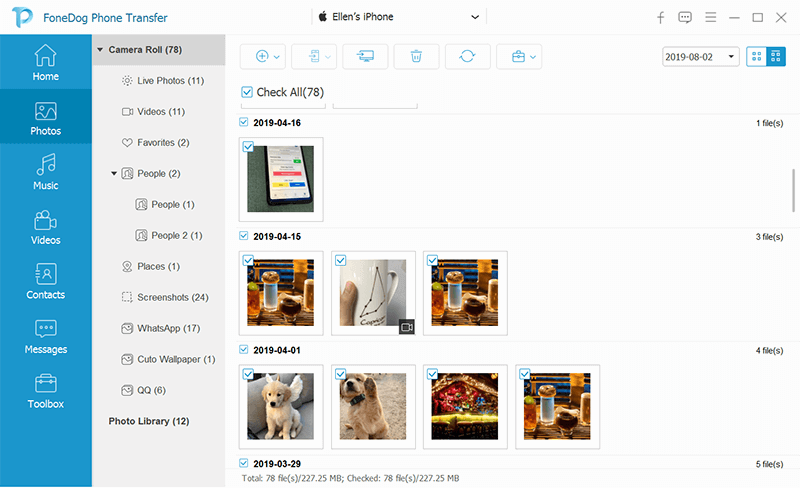
الخطوة 4. اختيار الملفات
الخطوة الأخيرة هي تحديد ملفات الموسيقى التي تريد نقلها. بعد ذلك ، انقر فوق الزر تصدير إلى الكمبيوتر الشخصي في الشريط العلوي. سيبدأ هذا العملية ، لذا عليك ببساطة الانتظار حتى تنتهي.
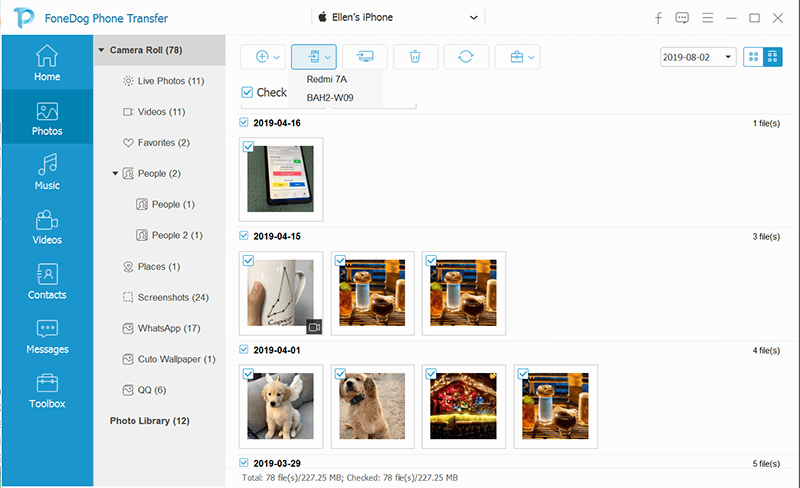
هذه هي جميع الخطوات التي يجب عليك اتباعها لنقل ملفات الموسيقى من iPod إلى جهاز الكمبيوتر. هذا ينطبق أيضًا على الأجهزة الأخرى ، كما قيل سابقًا.
الجزء 3. كيف يمكنني نقل الموسيقى من جهاز iPod إلى الكمبيوتر بدون استخدام iTunes باستخدام Dropbox؟
بالإضافة إلى استخدام أداة FoneDog Phone Transfer الاحترافية لنقل الموسيقى من جهاز iPod إلى الكمبيوتر، يمكنك أيضًا استخدام خدمة التخزين السحابي لنقل الموسيقى من جهاز iPod إلى الكمبيوتر بدون الحاجة إلى رمز الخطأ iTunes. سنستخدم Dropbox كمثال، لذا يُرجى التأكد من تنزيله وتثبيته على كلٍ من جهاز iPod والكمبيوتر.
الخطوة 1افتح تطبيق Dropbox على جهاز iPod الخاص بك وسجّل الدخول إلى حسابك. إذا لم يكن لديك حساب Dropbox، فانقر على "I don't have an account" لإنشاء حساب جديد.
الخطوة 2: انقل الموسيقى من جهاز iPod الخاص بك إلى Dropbox.
الخطوة 3افتح تطبيق Dropbox على جهاز الكمبيوتر الخاص بك، وقم بتسجيل الدخول باستخدام نفس الحساب، وحدد موقع مجلد Dropbox، وقم بتنزيل الموسيقى المطلوبة لنقلها.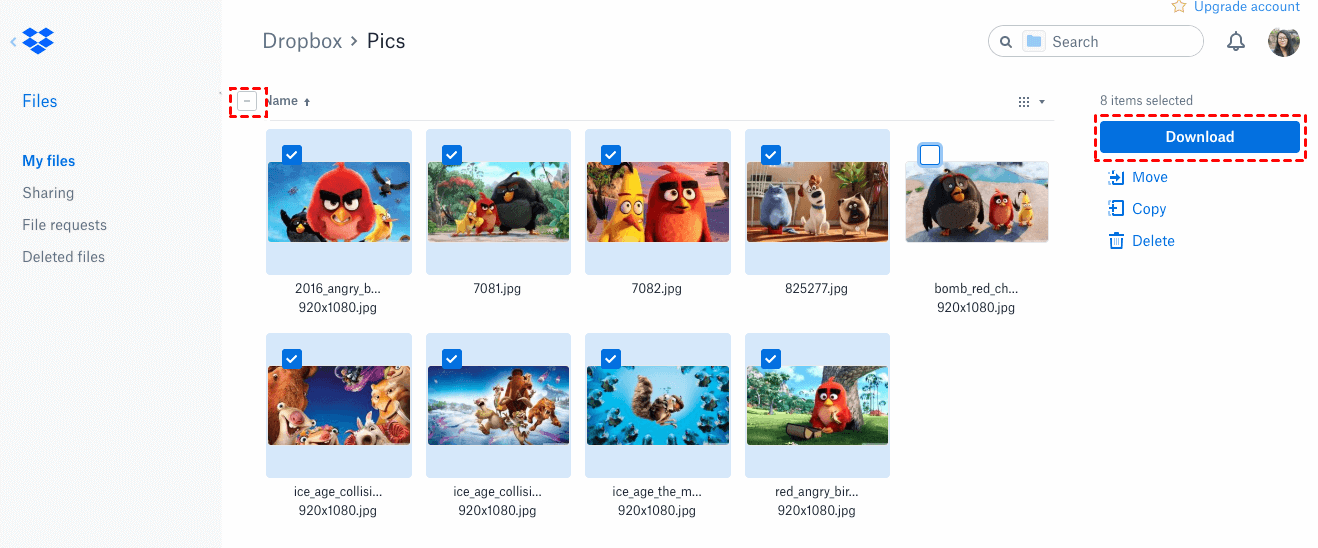
الجزء 4. ملخص
بهذا الدليل، تعلمت كيفية نقل الموسيقى من جهاز iPod إلى الكمبيوتر بدون استخدام برنامج iTunes . سيفيدك هذا عندما لا تتمكن من استخدام برنامج iTunes، خاصةً وأن شركة Apple قد أوقفت استخدام برنامج iTunes منذ فترة طويلة.
إذا كنت ترغب في الحصول على Apple Music والاستماع إليها بدون التطبيق، يمكنك أيضًا تجربة TuneSolo Apple Music Converter . يمكنك تحميل Apple Music مجانًا وبدون حماية DRM بسرعة فائقة. من السهل تحويل الأغاني إلى صيغة MP3 واستيرادها إلى الأجهزة التي تستخدمها للاستماع دون اتصال بالإنترنت. انقر على زر التحميل أدناه.
علاوة على ذلك ، باستخدام الأداة التي قدمناها لك اليوم ، يجب أن تكون قادرًا على حل المشكلات الأخرى التي تتطلب نقل الملفات. نأمل أن يكون هذا قابلاً للتطبيق حتى في المستقبل.

