

أفضل الطرق لنقل الموسيقى إلى ساعة Fitbit Versa من iTunes
تُستخدم أجهزة متعددة في بث الموسيقى، واستخدامها في مثل هذه التطبيقات أمر رائع بالفعل. مع ذلك، بدأ الناس أيضًا يُفضلون استخدام أجهزة محمولة سهلة الاستخدام للاستماع إلى الموسيقى. تُعد ساعة Fitbit Versa الذكية مثالًا رائعًا على مشغلات الصوت هذه. ولكن، هل تدعم Fitbit Versa بث الموسيقى؟ كيف يُمكن نقل الموسيقى إلى Fitbit Versa من iTunes ؟ هل توجد طريقة مُمكنة للقيام بذلك؟
لمعرفة المزيد عن Fitbit Versa وخطوات نقل الموسيقى إلى Fitbit Versa من iTunes، تأكد من متابعة قراءة الأقسام المتبقية من هذا المنشور.
محتوى المادة الجزء 1. هل يمكنك تشغيل موسيقى iTunes على ساعة فيتبيت فيرسا؟الجزء 2. كيفية نقل الموسيقى إلى ساعة فيتبيت فيرسا من جهاز iTunes؟الجزء 3. أفضل طريقة لنقل الأغاني إلى ساعة فيتبيت فيرسا من طراز iTunes/Apple Musicالجزء 4. خاتمة
الجزء 1. هل يمكنك تشغيل موسيقى iTunes على ساعة فيتبيت فيرسا؟
قبل أن نجيب على السؤال أعلاه حول ما إذا كان من الممكن وضع موسيقى iTunes على Fitbit Versa، دعونا أولاً نقدم وصفًا موجزًا لماهية Fitbit Versa.
ساعة Fitbit Versa الذكية مفيدة للغاية في متابعة تقدمك الصحي، مثل مراقبة أنشطتك الرياضية. وقد حظيت هذه الميزة باهتمام واسع النطاق. إضافةً إلى ذلك، تدعم الساعة بث الموسيقى، حيث يمكنك تخزين العديد من الملفات الصوتية بصيغ مختلفة، مثل MP3, وWAV, وMP4, وWMA وغيرها.
يبلغ إجمالي عدد المسارات التي يمكنك حفظها في ساعة Fitbit Versa حوالي 80000241291QXZ مسارًا. ومن مزاياها الرائعة أيضًا أنها لا تحتاج إلى شحنها في معظم الأوقات، إذ تدوم بطاريتها الطويلة حتى 80000241292QXZ يومًا. تتميز ساعة Fitbit Versa بتصميم متين ومقاوم للماء.
إذن، ننتقل إلى السؤال الرئيسي، وهو: هل من الممكن نقل الموسيقى من جهاز iTunes إلى ساعة Fitbit Versa؟ الإجابة هي نعم، هذا ممكن! إذا كانت العملية ممكنة، فالسؤال الآن هو: كيف يمكن نقل الموسيقى من جهاز iTunes إلى ساعة Fitbit Versa؟
سيتم شرح الإجراء المفصل حول كيفية نقل الموسيقى إلى Fitbit Versa من iTunes في القسم التالي من هذا المنشور.
الجزء 2. كيفية نقل الموسيقى إلى ساعة فيتبيت فيرسا من جهاز iTunes؟
في القسم السابق، تعرفت على التفاصيل الأساسية التي يجب معرفتها حول ساعة Fitbit Versa. في هذا الجزء من المقال، سنتناول الطريقة المُوصى بها لنقل الموسيقى من جهاز iTunes إلى ساعة Fitbit Versa.
إن نقل ملفات الموسيقى من تطبيق iTunes إلى جهاز آخر ليس عملية سهلة يمكنك القيام بها مباشرةً. فالمقاطع الصوتية التي اشتريتها من iTunes محمية بواسطة DRM، وهي السبب الرئيسي للصعوبة التي تواجهها في نقل الأغاني. لذا، للمتابعة، عليك أولاً حفظ الأغاني على جهاز الكمبيوتر الخاص بك، ثم مزامنتها مع ساعة Fitbit Versa.
إذن، ما هي الطريقة التي ستستخدمها تحديدًا لنقل الموسيقى إلى ساعة Fitbit Versa من جهاز iTunes؟ اطلع على الطرق الموضحة أدناه واستمتع ببثّ موسيقاك المفضلة على ساعة Fitbit Versa.
انقل الموسيقى إلى Fitbit Versa من خلال تطبيق Fitbit Connect
الطريقة الأولى التي يمكنك استخدامها هي من خلال مساعدة تطبيق Fitbit Connect. لن تتمكن من متابعة الإجراء إذا لم يكن لديك تطبيق Fitbit Connect مثبتًا على جهازك ، لذلك إذا لم يكن لديك التطبيق بعد ، فإن أول شيء يجب عليك فعله هو تنزيله وتثبيته على جهازك.
فيما يلي خطوات نقل الموسيقى إلى ساعة Fitbit Versa من iTunes باستخدام تطبيق Fitbit Connect.
- بمساعدة كبل USB ، اجعل جهاز iPhone وجهاز الكمبيوتر متصلين ببعضهما البعض. بعد ذلك مباشرة ، افتح ملف iTunes تطبيق. لاحظ أنه سيكون أفضل كثيرًا إذا كان لديك أحدث إصدار مثبتًا على جهاز الكمبيوتر الخاص بك.
- في تطبيق iTunes، ابحث عن علامة التبويب "تحرير" في شريط الأدوات العلوي، ثم انقر عليها. بعد النقر على علامة التبويب المذكورة، ستظهر لك مجموعة من الخيارات، حيث سيتعين عليك النقر على خيار "التفضيلات".
- بعد ذلك، انقر على خيار الأجهزة. قبل المتابعة إلى الخطوة التالية، عليك أيضًا التأكد من تحديد “Prevent iPods, iPhones, and iPads from syncing automatically”.
- بعد الانتهاء، يمكنك الآن الانتقال إلى متجر iTunes ثم الضغط على الزر الذي يقول “Authorize This Computer”بعد القيام بذلك، سيُطلب منك ملء أو تقديم بعض التفاصيل المهمة بما في ذلك معرف Apple الخاص بك وكلمة المرور.
- الخطوة التالية هي النقر على زر "ملف". من قائمة الخيارات، انقر على خيار "الأجهزة" ثم حدد الخيار المجاور لـ “Transfer Purchases from your device name”.
- بعد النقر على ذلك، سيتم فتح شريط القوائم iTunes تلقائيًا. كل ما عليك فعله الآن هو النقر على علامة التبويب "تحرير" ثم "تفضيلات". من هناك، حدد "القائمة المتقدمة" وستتمكن من رؤية مجلد الوسائط iTunes الموجود في القائمة المدرجة ضمن موقع مجلد الوسائط iTunes.
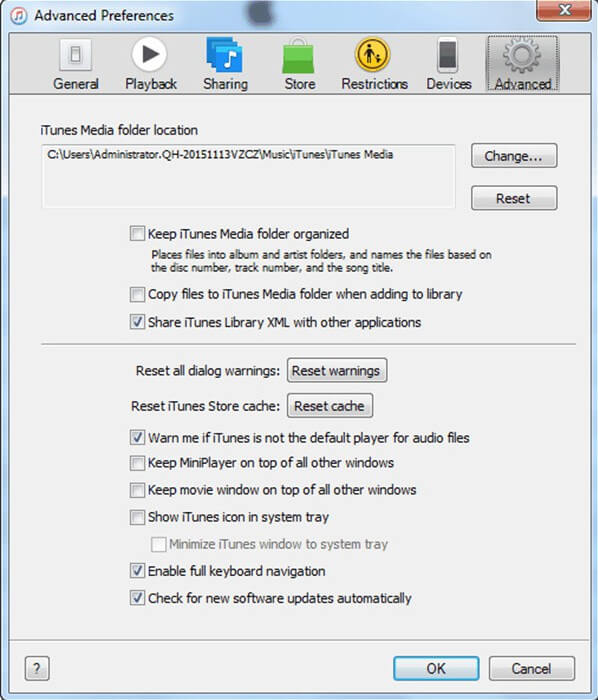
- من هناك ، يمكنك الآن البدء في تحديد كل مسار ترغب في نسخه ثم متابعة لصقها في أحد المجلدات الموجودة على جهاز الكمبيوتر الخاص بك. تعتبر ملفات الموسيقى هذه الآن ملفات محلية على جهازك المستخدم.
أنت الآن في منتصف الطريق لإتمام عملية نقل الموسيقى من جهاز iTunes إلى ساعة Fitbit Versa بنجاح. لإتمام العملية، عليك نقل هذه الملفات المحفوظة محليًا إلى ساعة Fitbit Versa. ستوضح الخطوات المذكورة أدناه كيفية نقل الموسيقى من جهاز iTunes إلى ساعة Fitbit Versa.
- يجب عليك التحقق مما إذا كان لديك تطبيق Fitbit مثبتًا على جهازك. إذا لم يكن لديك التطبيق بعد ، فقم بتثبيته على جهاز الكمبيوتر الخاص بك أولاً. بعد تثبيت التطبيق ، تأكد من تسجيل الدخول باستخدام نفس التفاصيل التي استخدمتها في Fitbit Versa.
- الخطوة التالية هي إنشاء قائمة تشغيل جديدة ونقل جميع ملفات iTunes التي ترغب في نسخها. بعد ذلك، انسخ قائمة التشغيل هذه والصقها في تطبيق Fitbit المثبت على جهاز الكمبيوتر الخاص بك.
- يجب عليك التحقق الآن مما إذا كان جهاز Fitbit Versa والكمبيوتر المستخدم يستخدمان نفس اتصال الإنترنت. إذا لم يكن كذلك ، عليك أن تجعلها على هذا النحو.
- الآن ، قم بتنزيل وتثبيت فيتبيت كونيكت على جهاز الكمبيوتر الخاص بك أيضًا.
- على جهاز الكمبيوتر الخاص بك ، تحقق مما إذا تم تشغيل Bluetooth أم لا. إذا كانت الإجابة بنعم ، يجب عليك إيقاف تشغيله. بمجرد الانتهاء من التحقق ، حان الوقت الآن لنقل Fitbit Versa على تطبيق Fitbit الذي قمت بتثبيته.
- في هذه المرحلة، يجب أن يكون تطبيق Fitbit Connect يعمل على نظام جهاز الكمبيوتر الخاص بك. إذا كان يعمل بشكل صحيح، فانقر على خيار “Manage My Music” سترى ذلك على شاشتك.
- الآن ، عد إلى Fitbit Versa وانقر على خيار "نقل الموسيقى". سيؤدي الضغط على علامة التبويب تلقائيًا إلى إنشاء اتصال بين جهاز الكمبيوتر الخاص بك و Fitbit Versa. سيكون عليك فقط الانتظار لبضع دقائق.
- ستظهر على شاشتك مجموعة من التعليمات لمساعدتك في إتمام العملية. استخدم هذه التعليمات كدليل لاختيار جميع ملفات iTunes وقوائم التشغيل التي ترغب بنقلها. بعد بضع دقائق، سيتم نسخها إلى جهاز Fitbit Versa الخاص بك.
وهكذا انتهى الأمر! لقد نجحتَ للتو في نقل الموسيقى إلى ساعة Fitbit Versa من جهاز iTunes باستخدام تطبيق Fitbit Connect. ولكن، هل توجد طريقة أخرى لنقل الموسيقى إلى ساعة Fitbit Versa من جهاز iTunes؟
عند نقل ملفات الموسيقى ، هناك طرق أخرى يمكنك استخدامها بخلاف ما تمت مناقشته. يمكنك استخدام التحويل في القيام بالإجراء. لديه القدرة على حفظ أو نقل الملفات من جهاز iPhone الخاص بك إلى جهاز الكمبيوتر الخاص بك مباشرة.
أداة أخرى يمكنك استخدامها هي تطبيق iTools الذي يتميز بمهارة عالية في نقل ليس فقط ملفات الموسيقى ولكن أيضًا الصور والمستندات والمذكرات الصوتية وجهات الاتصال والملفات الأخرى والتطبيقات ومقاطع الفيديو من جهاز iPhone إلى جهاز الكمبيوتر الخاص بك.
بعد نقل قوائم التشغيل iTunes بنجاح إلى جهاز الكمبيوتر الخاص بك وحفظها كملفات محلية، سيتعين عليك استخدام Fitbit Connect لإنهاء عملية نقل الموسيقى إلى Fitbit Versa من iTunes.
الجزء 3. أفضل طريقة لنقل الأغاني إلى ساعة فيتبيت فيرسا من طراز iTunes/Apple Music
جميع الطرق السابقة التي تم تناولها مفيدة للغاية. ولكن إذا كنت تبحث عن طريقة بديلة تساعدك على حفظ الملفات الصوتية على جهازك بشكل دائم، وطريقة أسهل بكثير، فننصحك باستخدام الأداة الاحترافية TuneSolo Apple Music Converter.
يُمكن لبرنامج TuneSolo إزالة حماية النسخ DRM من ملفات الصوت وقوائم التشغيل iTunes/Apple Music ، وهي الحماية 1 المسؤولة بشكل أساسي عن عدم إمكانية الوصول إلى الملفات وتنزيلها على أي جهاز. بمجرد إزالة حماية النسخ DRM، يُمكنك تحويل الملفات إلى صيغ صوتية أخرى، بما في ذلك MP3, وWAV, وFLAC, وM4A.
بمساعدة TuneSolo Apple Music Converter، يمكنك أيضًا تنزيل الأغاني على جهاز الكمبيوتر كملفات محلية. ويمكن الآن نقل هذه الملفات الموسيقية المحفوظة ونسخها من جهازك إلى جهاز آخر، مما يتيح لك استخدام أكثر من جهاز 1 لبث الموسيقى. وأخيرًا، يمكنك الآن نقل المقاطع الصوتية في ساعة Fitbit Versa الذكية.
ملاحظة : ننصحك بتجربة الإصدار الجديد من TuneSolo Apple Music Converter، حيث لم يعد يتطلب مزامنة مع iTunes لمعالجة تحويل الموسيقى دون اتصال بالإنترنت! يحتوي الإصدار الجديد على مشغل ويب مدمج Apple Music لتسهيل عملية التحويل والتنزيل عبر الإنترنت!

بعد التعرف على TuneSolo Apple Music Converter، دعونا الآن نناقش الخطوات التي يجب اتباعها لنقل الموسيقى إلى Fitbit Versa من iTunes باستخدام هذا المحول المميز.
الخطوة 1عليك زيارة الموقع الرسمي لـ TuneSolo وتنزيل تطبيق TuneSolo Apple Music Converter من هناك. قد يُطلب منك تقديم بعض المعلومات المطلوبة قبل المتابعة لتنزيل التطبيق. ما عليك سوى ملء البيانات المطلوبة أو تقديمها ثم تنزيل التطبيق. إذا كان التطبيق مُنزّلاً بالفعل، فتأكد من تثبيته وتشغيله على جهازك.
الخطوة 2بعد تثبيت TuneSolo Apple Music Converter بنجاح، الخطوة التالية هي اختيار ملفات الموسيقى من iTunes. ستختار المقاطع من مكتبة الموسيقى الخاصة بك iTunes. سيتم تحميل مكتبة الموسيقى تلقائيًا بمجرد أن يقرأ TuneSolo جميع الملفات بنجاح.

الخطوة 3بعد اختيار ملف الموسيقى مباشرةً، عليك اختيار صيغة إخراج الأغاني. يمكنك اختيار 1 من بين MP3, وWAV, وAAC, وFLAC. يُنصح أيضًا بتحديد مجلد الإخراج لتسهيل العثور على ملفات iTunes المُحوّلة بعد اكتمال عملية التحويل.
الخطوة 4إذا كنت قد انتهيت من جميع التعديلات التي أجريتها، بما في ذلك اختيار تنسيق الإخراج ومجلد الإخراج، يمكنك الآن النقر على زر "تحويل". سيؤدي النقر على هذا الزر إلى بدء العملية تلقائيًا. ما عليك سوى الانتظار لبضع دقائق حتى ينتهي برنامج TuneSolo Apple Music Converter من تحويل الأغاني إلى تنسيق الإخراج الذي اخترته في الخطوة السابقة.

بفضل سرعة التحويل العالية لـ TuneSolo، لن تضطر للانتظار طويلاً. بمجرد حفظ الملفات كملفات موسيقى محلية على جهاز الكمبيوتر، يمكنك الآن البدء في نقل الموسيقى إلى Fitbit Versa من iTunes. لإتمام العملية، ستحتاج أيضًا إلى تثبيت تطبيق Fitbit Connect. تنطبق نفس التعليمات على نقل الموسيقى إلى Fitbit Versa من iTunes عبر Fitbit Connect.
الجزء 4. خاتمة
إن معرفة إمكانية نقل الموسيقى من جهاز iTunes إلى ساعة Fitbit Versa ، ومعرفة كيفية نقل الموسيقى من جهاز iTunes إلى Fitbit Versa، يُعدّ أمرًا بالغ الأهمية، خاصةً إذا كنت ترغب في اصطحاب موسيقاك معك في أي وقت وأي مكان. وتُعدّ الطرق المذكورة أعلاه مفيدة للغاية، لا سيما مع جهاز TuneSolo Apple Music Converter.

