

كيفية استخدام TuneSolo Apple Music Converter؟ كيف يعمل؟
قام TuneSolo Apple Music Converter بتحديث بعض ميزاته لتزويد المستخدمين بتجربة تنزيل وتحويل أفضل.
على سبيل المثال، عندما يصل المستخدمون إلى مشغل الويب المدمج TuneSolo ، يجب عليهم تسجيل الدخول باستخدام معرف Apple الخاص بهم لمتابعة عملية البحث عن الموسيقى وتنزيلها لاحقًا.
يمكن للمستخدمين البحث عن الأغاني مباشرة من مكتبة الموسيقى المتدفقة من Apple ثم تنزيلها، حتى بدون اشتراك عضوية Apple (يتم دعم الحسابات المجانية)، وذلك ببساطة عن طريق البحث عن المقاطع الصوتية وسحبها إلى رمز "+" لإضافتها إلى قائمة التحويل دون الحاجة إلى تحميل الأغاني أو المزامنة مع iTunes.
دعونا نرى كيفية استخدام TuneSolo Apple Music Converter وكيف يعمل هنا!
محتوى المادة الخطوة 1. قم بتنزيل وتثبيت المحولالخطوة 2. قم بتسجيل برنامج TuneSolo (اختياري)الخطوة 3. افتح مشغل الويب الخاص بشركة Appleالخطوة 4. سجّل الدخول إلى حسابك للوصول إلى ميزة التحويلالخطوة 5. اختر الأغاني أو الألبومات Apple Music لتنزيلهاالخطوة 6. تخصيص إعدادات الانتاجالخطوة 7. حوّل Apple Music إلى MP3/m4a/WAV/FLACهل لديك المزيد من الأسئلة حول TuneSolo Apple Music Converter؟
الخطوة 1. قم بتنزيل وتثبيت المحول
قم بتنزيل أحدث إصدار من TuneSolo Apple Music Converter إلى جهاز الكمبيوتر الخاص بك. لدينا إصدارات مختلفة لأجهزة Mac/Windows.
إذا لم تقرر بعد ما إذا كنت ستشتري البرنامج أم لا، فيمكنك تقييمه بالكامل أولاً عن طريق تنزيل النسخة التجريبية المجانية مباشرة من موقعنا الإلكتروني.
الخطوة 2. قم بتسجيل برنامج TuneSolo (اختياري)
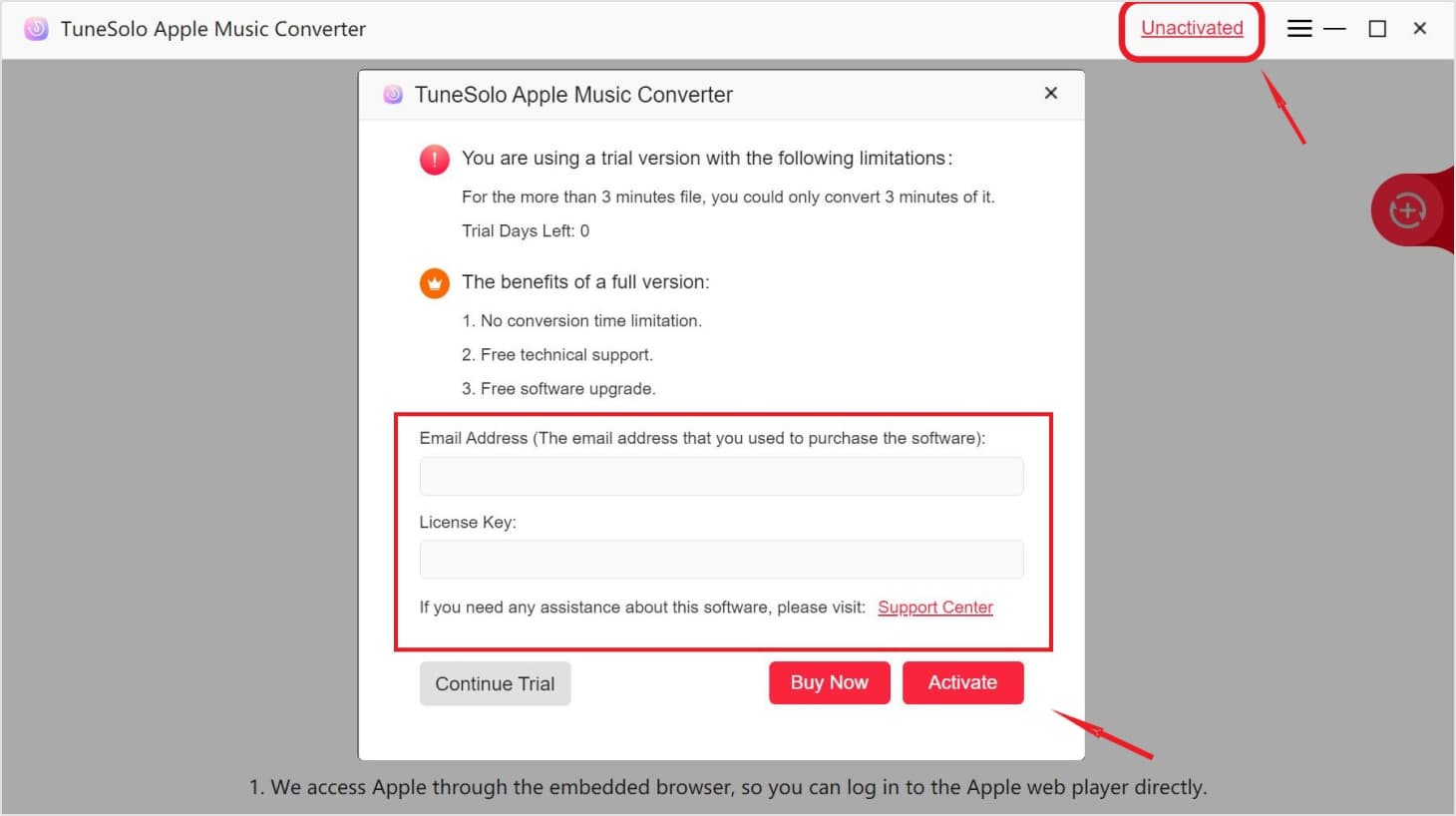
بعد التثبيت، افتح TuneSolo Apple Music Converter، ويمكنك الدخول إلى صفحة التسجيل بالنقر فوق زر " غير مفعل " في الزاوية العلوية اليمنى من الواجهة الرئيسية.
كيفية تفعيل TuneSolo Apple Music Converter؟
في نافذة التسجيل المنبثقة، أدخل بريدك الإلكتروني ومفتاح الترخيص الذي استلمته بعد الشراء، وبذلك يمكنك تفعيل TuneSolo Apple Music Converter بنجاح. (يوفر الإصدار 1 الذي تم شراؤه مزيدًا من الميزات ولا يخضع لأي قيود زمنية).
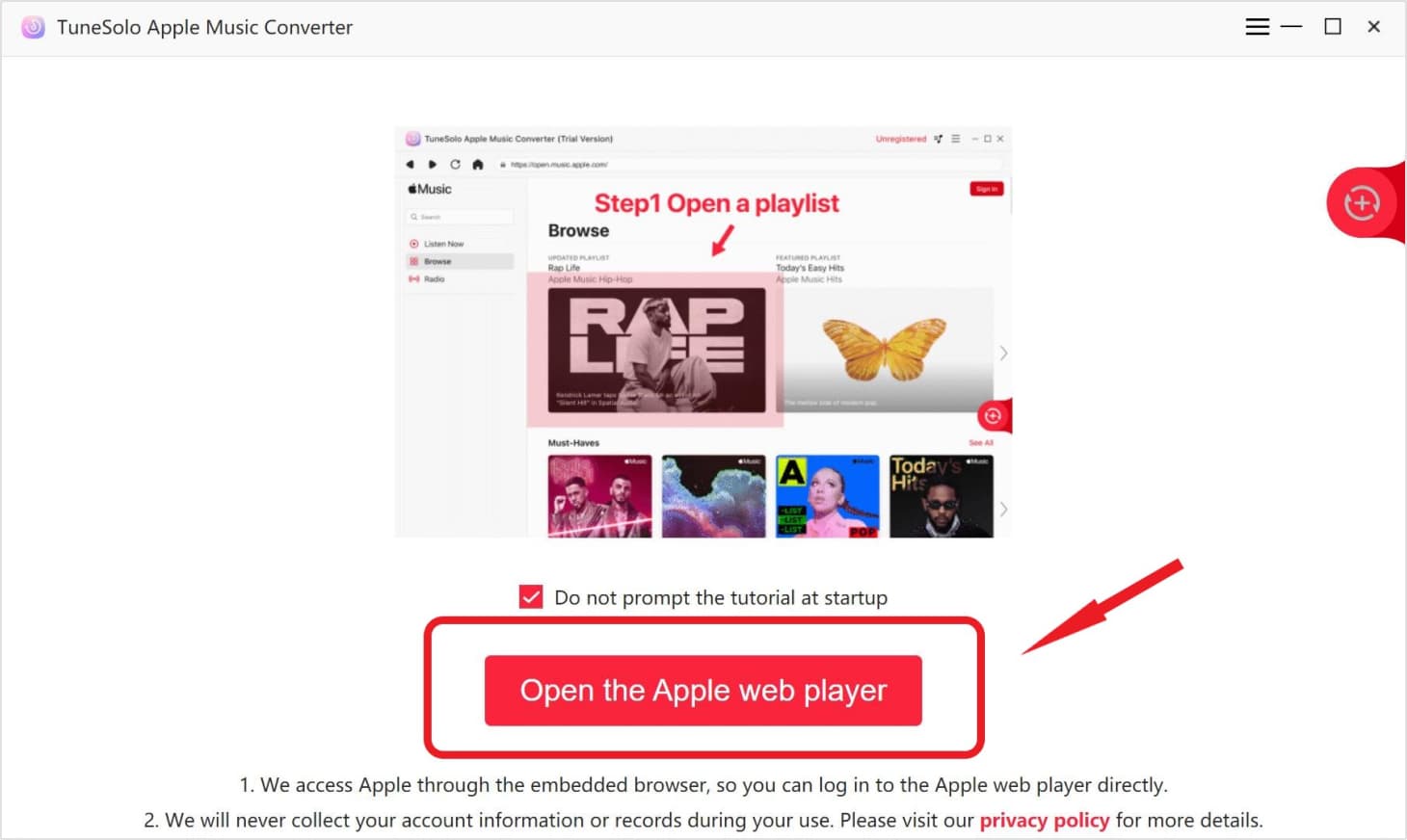
الخطوة 3. افتح مشغل الويب الخاص بشركة Apple
عند فتح جهاز Apple Music Converter، ستظهر لك شاشة تعليمية بسيطة عند بدء التشغيل. في صفحة الترحيب، انقر على زر " فتح مشغل الويب من Apple "، ثم يمكنك الوصول إلى مشغل الويب المدمج.
ملاحظة: لم يعد الإصدار الجديد من TuneSolo Apple Music Converter يتطلب المزامنة مع iTunes لمعالجة تحويل الموسيقى! لدينا مشغل ويب مدمج Apple Music لتعزيز كفاءة التحويل.
الخطوة 4. سجّل الدخول إلى حسابك للوصول إلى ميزة التحويل
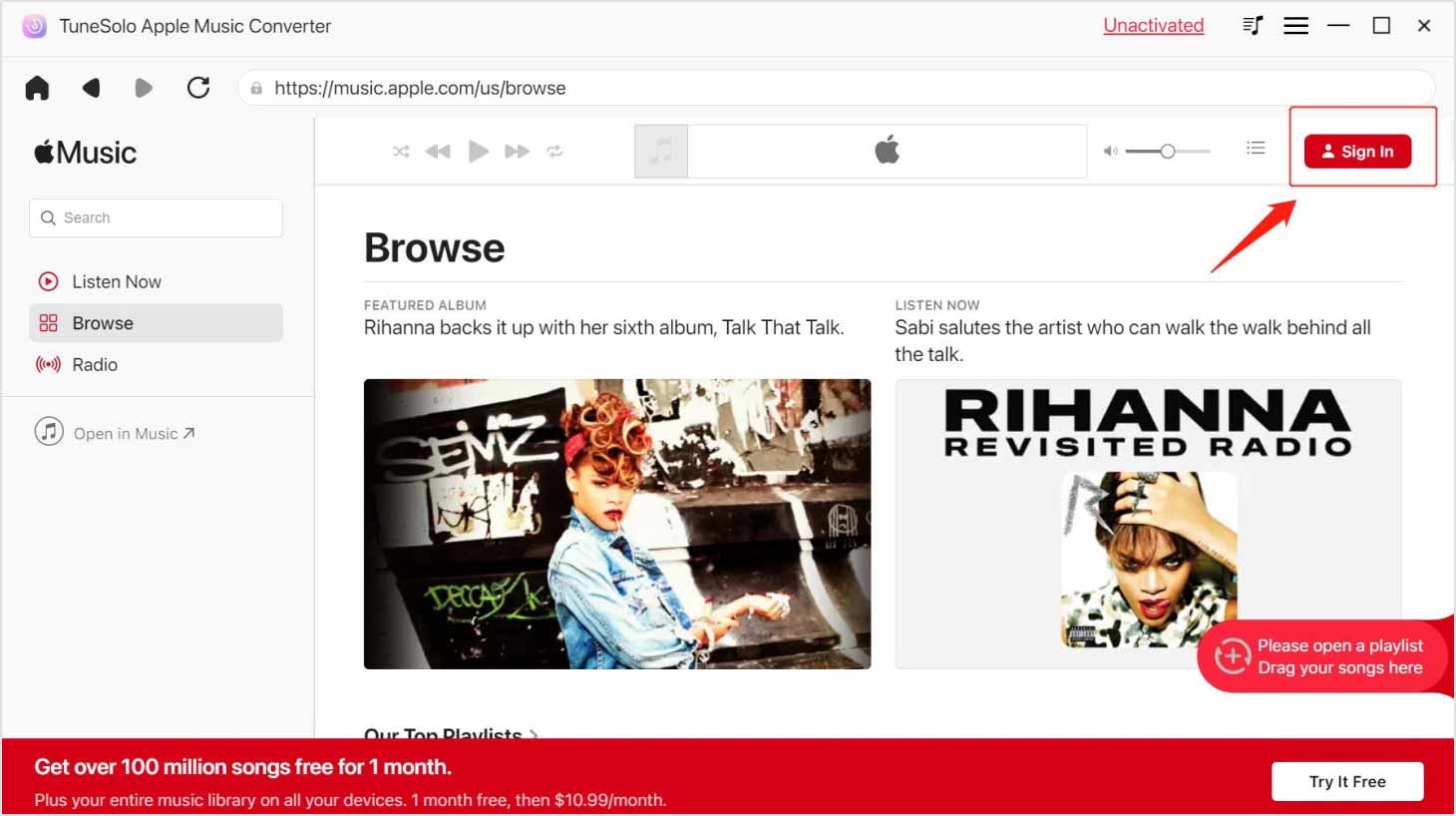
سجّل الدخول باستخدام معرّف Apple الخاص بك. يمكنك أيضًا استخدام الحساب المجاني دون الحاجة إلى اشتراك عضوية Apple Music. إذا لم تتمكن من تسجيل الدخول إلى حسابك، فلن تتمكن من تصفح المكتبة أو تنزيل أو تحويل Apple Music باستخدام البرنامج.
ملاحظة : عند الدخول إلى مشغل الويب المدمج، ستحتاج إلى تسجيل الدخول باستخدام Apple ID لمتابعة عمليات البحث عن الموسيقى وتحويلها لاحقًا. (يُفضّل الحصول على النسخة التجريبية المجانية لمدة شهر من 1 أو Apple Music لأصحاب حسابات Apple ID الجديدة).
الخطوة 5. اختر الأغاني أو الألبومات Apple Music لتنزيلها
يمكنك استخدام وظيفة البحث للتصفح والعثور على أي أغنية أو ألبوم تريد تنزيله في وضع عدم الاتصال. أو يمكنك فتح قائمة تشغيل المكتبة لتحديد الموسيقى أو الألبوم الذي تريد تحويله.
بعد اختيار أغنية أو قائمة تشغيل أو ألبوم، قم بسحبه وإفلاته مباشرة في زر "+" (فقاعة حمراء على الجانب الأيمن من واجهة البرنامج)، ثم سيضيف TuneSolo Apple Music Converter جميع المسارات التي حددتها إلى قائمة التحويل.

الخطوة 6. تخصيص إعدادات الانتاج
في نوافذ التحويل المنبثقة، يمكنك تحديد تنسيق الإخراج من أعلى اليمين "Convert all files to" يمكنك استخدام قائمة التنسيق إذا كنت ترغب في تحويل الأغاني دفعة واحدة، أو يمكنك تحديد تنسيق الإخراج يدويًا لكل ملف صوتي.

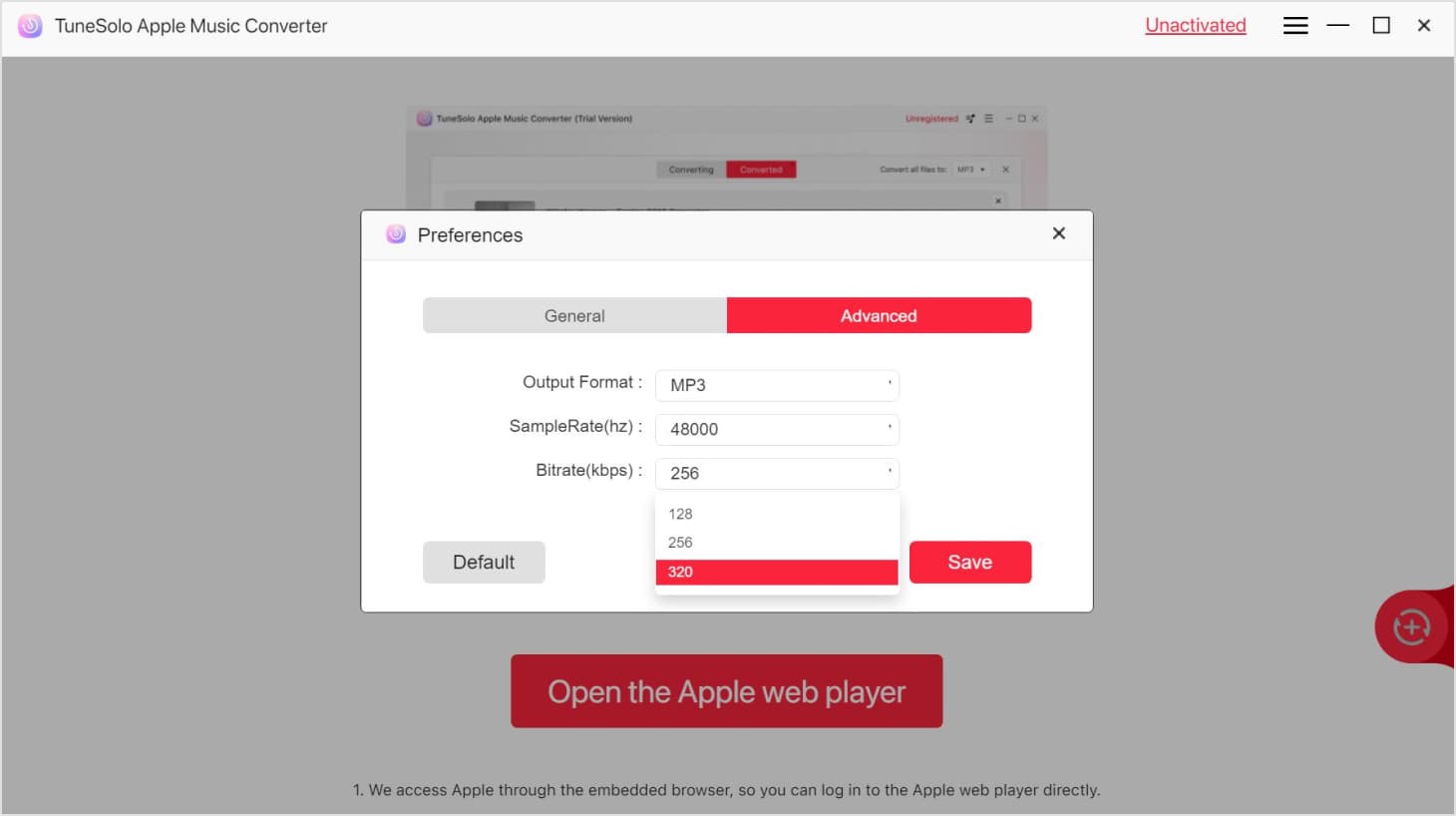
يتم دعم تنسيقات إخراج متعددة: MP3, M4A, WAV, FLAC, إلخ.
يمكنك أيضًا تخصيص المزيد من إعدادات الإخراج بالانتقال إلى "القائمة" > "التفضيلات" > "متقدم". ثم، يُرجى تحديد مجلد الإخراج لحفظ ملفات Apple Music المُحوّلة.
الخطوة 7. حوّل Apple Music إلى MP3/m4a/WAV/FLAC
انقر على زر "تحويل" لبدء تحويل كل أغنية على حدة، أو ببساطة انقر على "تحويل الكل"/"Convert All Items" اضغط على الزر لمعالجة تنزيل الموسيقى فورًا. ثم انتظر حتى يكتمل التحويل. يعتمد وقت التحويل على عدد الملفات التي تقوم بتحويلها.

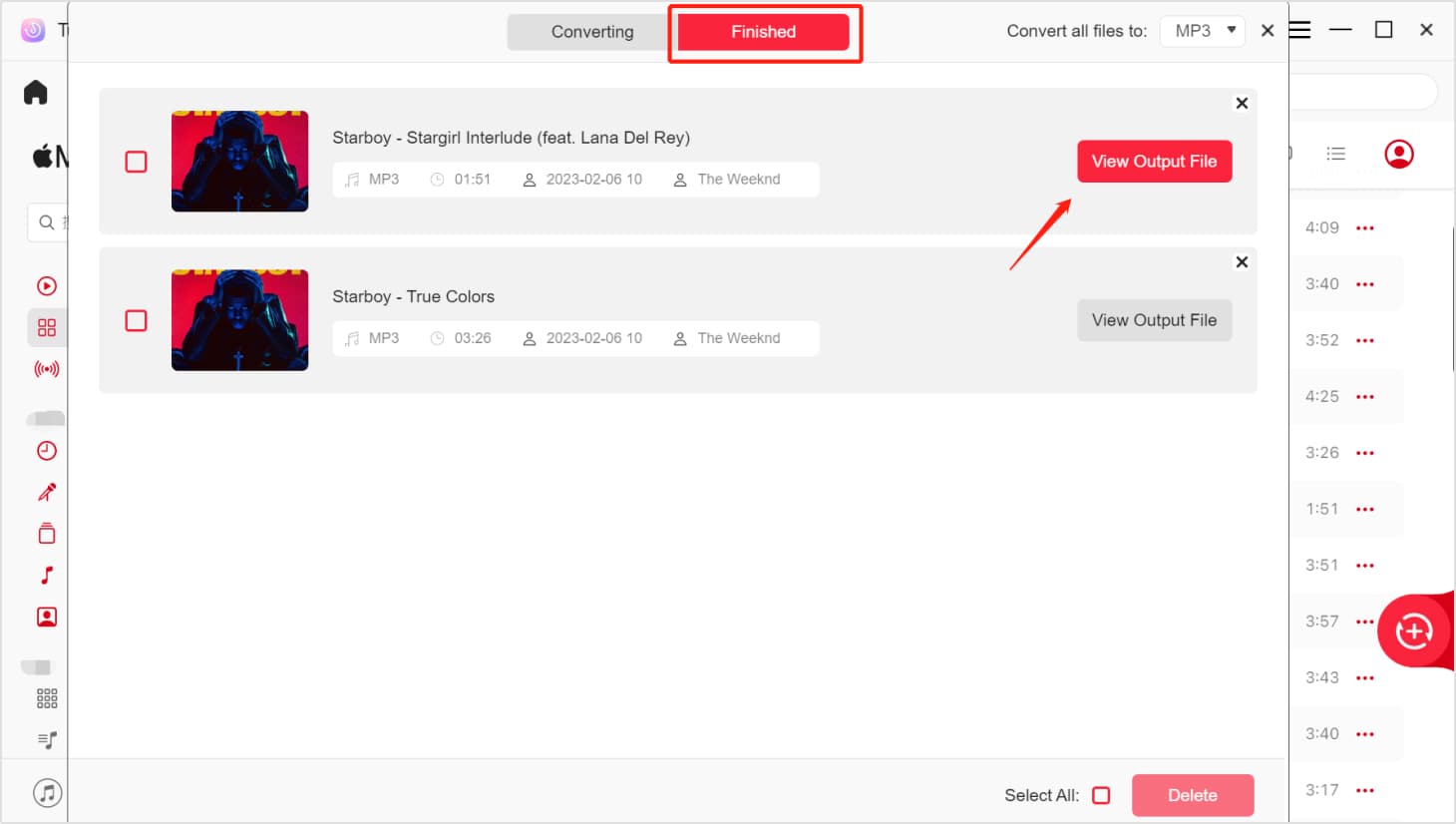
بمجرد اكتمال التنزيل، يمكنك تنزيل ملف الإخراج وعرضه والاستماع إليه. يمكنك مراجعة سجل التحويل بالنقر على قسم "تم". ثم انقر على "View Output File" اضغط على الزر للوصول إلى مجلد الإخراج. استمتع الآن بالاستماع إلى أغاني Apple Music دون اتصال بالإنترنت!
هل لديك المزيد من الأسئلة حول TuneSolo Apple Music Converter؟
يمكنك الآن الاستمتاع بخدمات التنزيل والتحويل المريحة Apple Music!
إذا كانت لديك أسئلة أخرى حول هذه الأداة، فراجع هذا الدليل التعليمي للأسئلة الشائعة حول TuneSolo Apple Music Converter.

