

كيفية استيراد Apple Music إلى VivaVideo [دليل كامل]
هناك العديد من أدوات تحرير الفيديو ، لكن VivaVideo يحظى باهتمام كبير في الوقت الحاضر. بالنظر إلى ميزاته ، من الواضح تمامًا سبب انتشاره فجأة. لسوء الحظ ، لا يعرف الكثير من الناس كل شيء عن VivaVideo ، لا سيما وظائفه وميزاته ، وهذا هو سبب وجود هذا الدليل هنا.
ستتعرف اليوم على كل ما تحتاج معرفته عن برنامج VivaVideo وكيفية استيراد ملف Apple Music إليه . بهذه الطريقة، يمكنك بسهولة دمج العديد من الأغاني في أي مشروع فيديو تقوم بإنشائه. لنبدأ بالتعرف أكثر على برنامج VivaVideo.
محتوى المادة الجزء 1. ما هو تطبيق VivaVideo؟الجزء 2. كيف يمكنني استيراد Apple Music إلى VivaVideo؟الجزء 3. ملخص
الجزء 1. ما هو تطبيق VivaVideo؟
VivaVideo ، في جوهره ، هو تطبيق محرر فيديو. يتميز بالعديد من الميزات التي تركز على تحرير الفيديو بينما هناك أيضًا وظائف أخرى يمكن أن تخدم أغراضًا أخرى.
ومع ذلك ، فإن أحد الأسباب الرئيسية التي جعلتها تحظى بشعبية كبيرة هو أنها تحتوي على ميزات تؤدي إلى تأثيرات جمالية على مقاطع الفيديو. ومن ثم ، وجد المؤثرون والمستخدمون الآخرون أنها مسلية وممتعة في الاستخدام. لإعطائك فكرة أفضل ، سأشرح كل من هذه التفاصيل:
- أدخل الأغاني. لأن هدفك الرئيسي هو إضافة الموسيقى من Apple Music إلى VivaVideo ، ستكون سعيدًا لأن إحدى ميزات هذا النظام الأساسي هي أنه يمكنه إضافة موسيقى عصرية إلى مشاريع الفيديو الخاصة بك. مثلما يمكنك إضافة تأثيرات وانتقالات إلى مقاطع الفيديو ، يمكنك أيضًا فعل الشيء نفسه مع الأغاني المضافة. تشمل الأشياء الأخرى التي يمكنك القيام بها ضبط حجم الأغاني وإضافة التعليق الصوتي الخاص بك إلى مشاريع الفيديو
- تحرير الفيديو. كمحرر فيديو ، سيكون لدى VivaVideo بالطبع ميزات تحرير الفيديو. تتضمن الأمثلة على ذلك القدرة على دمج مقاطع الفيديو ونسخها ولصقها وقصها وتحريرها وإضافة انتقالات ودمج مقاطع الفيديو وغير ذلك الكثير. يمكنك أيضًا إضافة تأثيرات فنية مثل خلل وتمويه ، بينما أضافوا مؤخرًا تأثيرات مناسبة للمنصات الشهيرة مثل TikTok
- اقتطاع الفيديو. على الرغم من أن هذا يمكن اعتباره وظيفة تحرير الفيديو ، إلا أنه من المدهش تمامًا كيف يتخصص VivaVideo في تقليم مقاطع الفيديو. من خلال القيام بذلك ، فأنت في الأساس تجعل من السهل إدارة كل جزء من الفيديو مع الاحتفاظ بنفس الجودة
- تأثيرات الفيديو. كما ذكرنا سابقًا ، يمكنك إضافة تأثيرات إلى مقاطع الفيديو الخاصة بك. بعض التأثيرات التي يمكن إضافتها هي التمويه والخلل وغير ذلك. هذه الميزة مفيدة للغاية عندما يتعلق الأمر بالمصورين وكذلك مستخدمي Instagram و TikTok.
- تأثيرات النص. نظرًا لأنه يمكنك إضافة الصوت والفيديو ، فليس من المستغرب أنه يمكنك أيضًا إضافة نصوص إلى مشروع الفيديو. ليس ذلك فحسب ، بل يمكنك أيضًا تغيير تنسيقات النص مثل الخط والنمط واللون والإعجابات. يعد هذا مفيدًا جدًا إذا كنت ترغب في إضافة ترجمات إلى مقاطع الفيديو الخاصة بك ، خاصة أنه يمكنك إضافة عدة أسطر من النص في وقت واحد
- التصدير والمشاركة. بعد الانتهاء من مشروع الفيديو وتصديره، يمكنك مشاركته على منصات التواصل الاجتماعي مثل إنستغرام وتيك توك، وحتى YouTube. كما يمكنك اختيار الجودة التي تريدها للإخراج.
الجزء 2. كيف يمكنني استيراد Apple Music إلى VivaVideo؟
توجد بالفعل عدة طرق لاستيراد الموسيقى إلى تطبيق VivaVideo. مع ذلك، إذا كنا نتحدث عن Apple Music، فأشك في أنك ستجد طريقة أخرى غير هذه. أما إذا كان هناك 1، فمن المؤكد وجود قيود، كما هو معتاد في أي أمر يتعلق بشركة Apple.
الآن وقد أصبحت لديك فكرة أوضح عما يقدمه برنامج VivaVideo، حان الوقت لشرح خطوات استيراد ملف Apple Music إلى VivaVideo. يُرجى العلم أن هذه العملية تتطلب استخدام أداة متخصصة خارجة عن نطاق اختصاص Apple، لذا يجب توخي الحذر عند القيام بها.
#1. الأداة المطلوبة لتحويل Apple Music
TuneSolo Apple Music Converter هي أداة مصممة لمساعدة المستخدمين على تحويل وتنزيل المعلومات من iTunes أو Apple Music. ببساطة، يتعرف البرنامج على المعلومات ويحاول استخراجها، ثم يحولها إلى ملفات قابلة للتنزيل. وتُعدّ وظيفة التحويل إحدى ميزاته الإضافية.
على أي حال ، هناك العديد من المكونات التي تشكل هذا البرنامج. وبالتالي ، ستتمكن من الاستمتاع بميزات متعددة أيضًا. لذلك دعونا لا نسحب هذا ونناقش الميزات على الفور:
الميزة الرئيسية:
- إزالة DRM. إذا لم تكن تعلم، فإن السبب الرئيسي لعدم دعم تطبيق VivaVideo أو أي تطبيقات أخرى لـ Apple Music هو... حماية DRM وحقوق الطبع والنشر الموسيقية لـ VivaVideo. هذا يمنع المستخدمين من استخدام Apple Music لأغراض أخرى غير الترفيه. بما أنك تخطط لاستخدام Apple Music لمشروع الفيديو الخاص بك، فإن TuneSolo يمكن أن يساعدك عن طريق إزالة حماية DRM عن الأغاني.
ميزات أخرى:
يحتوي جهاز TuneSolo أيضًا على ميزات إضافية، على الرغم من أنها ليست الوظيفة الأساسية، إلا أنها مفيدة للغاية. دعونا نلقي نظرة فاحصة على الميزات الأخرى لجهاز TuneSolo:
- الاستماع دون اتصال بالإنترنت. مع TuneSolo، يمكنك تنزيل الملفات وما شابه. هذا أمرٌ معروف، ولكن هل تعلم أنه يمكنك أيضًا الاستماع إلى الأغاني التي تم تنزيلها من Apple Music حتى بدون اتصال بالإنترنت؟ علاوة على ذلك، تدعم هذه الميزة مجموعة متنوعة من الأجهزة مثل Zune وiOS وAndroid وPSP وXbox وغيرها.
- تحويل أسرع. ستجد أيضًا أن برنامج TuneSolo يتميز بسرعة تحويل فائقة تصل إلى 16 ضعف سرعة برامج التحويل التقليدية. علاوة على ذلك، يمكنك تنزيل أو تحويل ملفات متعددة في الوقت نفسه، مما يُسرّع العملية.
- التنسيقات المدعومة. يدعم TuneSolo أيضًا العديد من التنسيقات، بما في ذلك التنسيقات الشائعة مثل MP3, وMP4, WAVو FLAC. والمثير للدهشة أنه يمكنك أيضًا تحويل الملفات التي تحمل التنسيقات التالية: AIFF, و M4B و M4V، بالإضافة إلى تنسيقات أخرى غير مألوفة.
- افتح المحتوى المميز. يتميز جهاز TuneSolo بميزة رائعة لفتح المحتوى المميز. بهذه الطريقة، حتى لو كنت مستخدمًا مجانيًا لجهاز Apple Music، يمكنك الاستمتاع بالمحتوى الذي يمكن للمستخدمين المميزين الوصول إليه.
#2. خطوات سهلة لتحويل Apple Music واستيراد Apple Music إلى VivaVideo
بعد قراءة كل ذلك، يتضح جلياً أن برنامج TuneSolo أداة قوية. ورغم توفر العديد من الميزات، إلا أن استخدامه سهل للغاية، مما يجعله أكثر جدارة بالإعجاب. على أي حال، إليك الخطوات التي عليك اتباعها:
الخطوة 1. اختر أغاني Apple Music
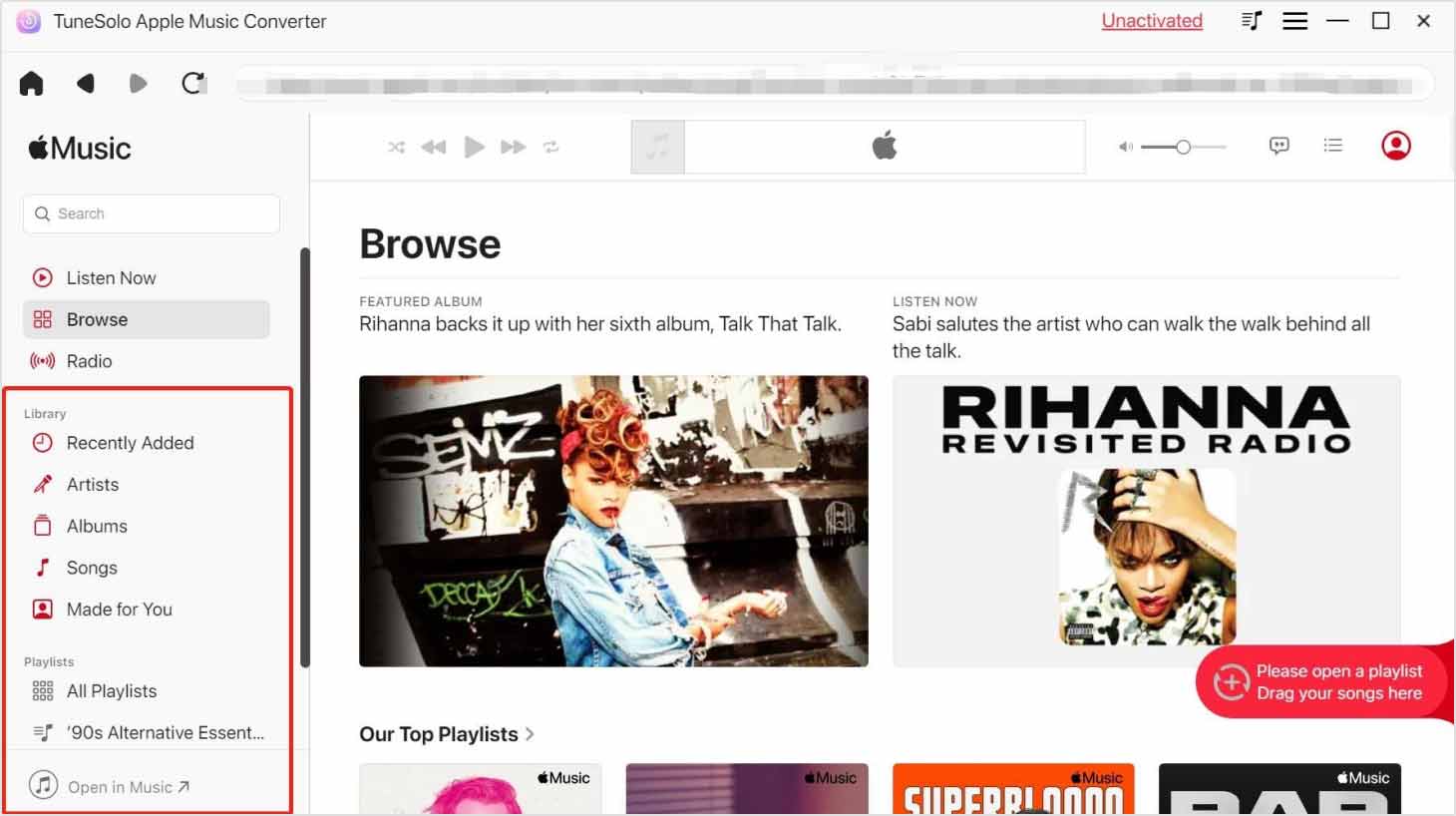
مهمتك الأولى هي التأكد من تثبيت برنامج iTunes على جهازك. يمكنك فعل ذلك بالتحقق من قائمة التطبيقات. إذا لم تجده، فعليك تثبيته أولاً. بعد ذلك، افتح برنامج تحويل TuneSolo. ستلاحظ أولاً قائمة طويلة. هذه هي الأغاني التي يمكن استخراجها من iTunes. ما عليك سوى اختيار الأغاني التي ترغب في تنزيلها.
الخطوة 2. ضبط إعدادات الانتاج
مهمتك التالية هي التمرير لأسفل إلى أسفل النافذة. من خلال القيام بذلك ، ستواجه في النهاية منطقة إعدادات الإخراج. هذا هو المكان الذي يمكنك فيه تغيير خصائص الإخراج النهائي. يتضمن ذلك معدل البت والجودة والتنسيق والترميز وحتى المجلد الذي ستنتهي فيه الملفات. يمكنك تغيير الخصائص بأي طريقة تريدها.

الخطوة 3. تنزيل/تحويل Apple Music
بعد الانتهاء من ضبط الإعدادات حسب رغبتك ، يمكنك متابعة عملية التحويل / التنزيل الفعلية. يمكنك بدء هذه العملية بالنقر فوق الزر "تحويل" في الركن الأيمن السفلي من النافذة. بمجرد النقر فوق هذا الزر ، عليك الانتظار لبعض الوقت حيث قد يستغرق الأمر بعض الوقت حتى تنتهي ، اعتمادًا على عدد الأغاني التي حددتها.

الخطوة 4. انسخ Apple Music إلى الجهاز
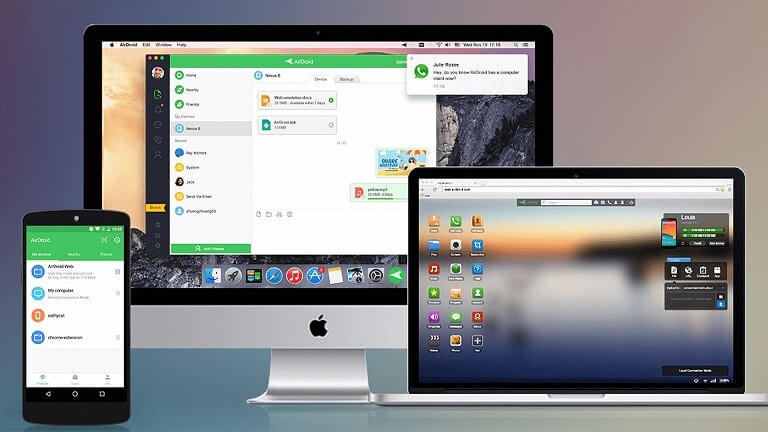
بعد تنزيل الملفات اللازمة، الخطوة التالية هي نسخها إلى ذاكرة USB أو أي جهاز آخر. بما أن تطبيق VivaVideo متاح فقط عبر الهواتف الذكية أو الأجهزة اللوحية، قم بتوصيل جهازك بالكمبيوتر. ثم اسحب وأفلت جميع الملفات التي نزّلتها باستخدام TuneSolo إلى وحدة التخزين الداخلية لجهازك.
الخطوة 5. استورد Apple Music إلى VivaVideo
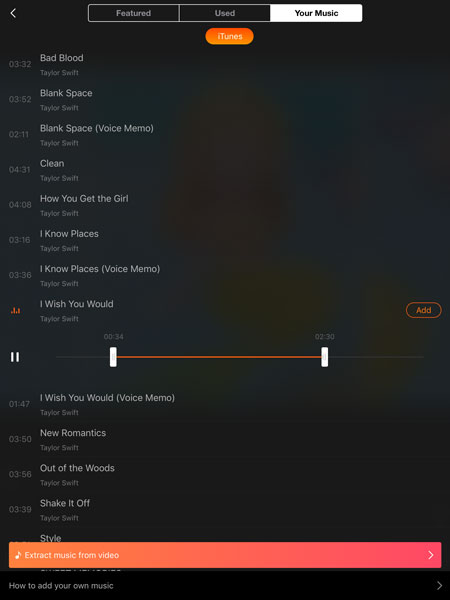
لقد تم الآن تخزين الملفات التي تم تنزيلها على جهازك، لذا يمكنك استخدامها في مشروع VivaVideo. ما عليك فعله هو فتح تطبيق VivaVideo. ثم افتح مشروع فيديو وانقر على زر "الموسيقى" في الأسفل. انتقل إلى "مكتبتي" أو "موسيقاي". هنا، يمكنك العثور على الملفات التي قمت بتنزيلها عبر TuneSolo وتحديدها، بالإضافة إلى ضبط مستوى الصوت وخصائص أخرى.
ملاحظة: يرجى التأكد من إغلاق Apple Music/iTunes قبل فتح Apple Music Converter. وأثناء تحويل الأغاني، يرجى عدم إجراء أي عملية على Apple Music/iTunes.
الجزء 3. ملخص
في الواقع، يُعدّ استيراد الموسيقى إلى تطبيق VivaVideo أمرًا سهلاً للغاية. مع ذلك، لا تكمن المشكلة الرئيسية في صعوبة العملية، بل في إمكانية القيام بها. إذ يقول الكثيرون إنه من المستحيل استخراج الأغاني من منصة Apple Music.
لكننا نختلف معك، وهذا الإصرار هو ما دفعك لتعلم كيفية استيراد Apple Music إلى VivaVideo باستخدام أداة متخصصة. نأمل أن تتمكن من استخدام هذه الأداة في مهام أخرى مستقبلًا. إليك أيضًا نصيحة لنقل Apple Music إلى Lenovo Smart Assistant.

