

كل ما تحتاج معرفته عن إضافات iTunes (دليل سريع)
عند امتلاكك جهاز iTunes ، لن يكون من المستغرب أن تشاهد الأفلام عليه. فهو مزود بالعديد من الوظائف التي ستساعدك على الاستمتاع بمشاهدة الأفلام بشكل أكبر، حيث يمكنك تخزين مجموعات أفلامك، وإضافة ملحقات تجعل تجربة المشاهدة أقرب إلى تجربة السينما.
يمكنك فعل الكثير به، ويعود ذلك أساسًا إلى خصائصه. وهذا يقودنا إلى خاصية مميزة جدًا في 1، وهي خاصية iTunes، والتي تحظى بشعبية كبيرة هذه الأيام، وهي iTunes Extras.
ستساعدك هذه المقالة على فهم أفضل لميزات iTunes الإضافية، وما يمكنك فعله بها، وكيفية الوصول إليها. سنبدأ بتقديمها.
محتوى المادة الجزء 1. ما هي الإضافات iTunes؟الجزء 2. طريقة تنزيل الإضافات الأصلية iTunesالجزء 3. كيفية إزالة DRM من الإضافات iTunes؟الجزء 4. ملخص
الجزء 1. ما هي الإضافات iTunes؟
قبل أي شيء آخر، عليك أولاً فهم iTunes Extras فهمًا جيدًا، إذا كنت تنوي استخدامها لأي غرض. وبناءً على ذلك، سنتناول موضوع 3 المتعلق بها. لنبدأ بمقدمة.
إضافات iTunes: مقدمة
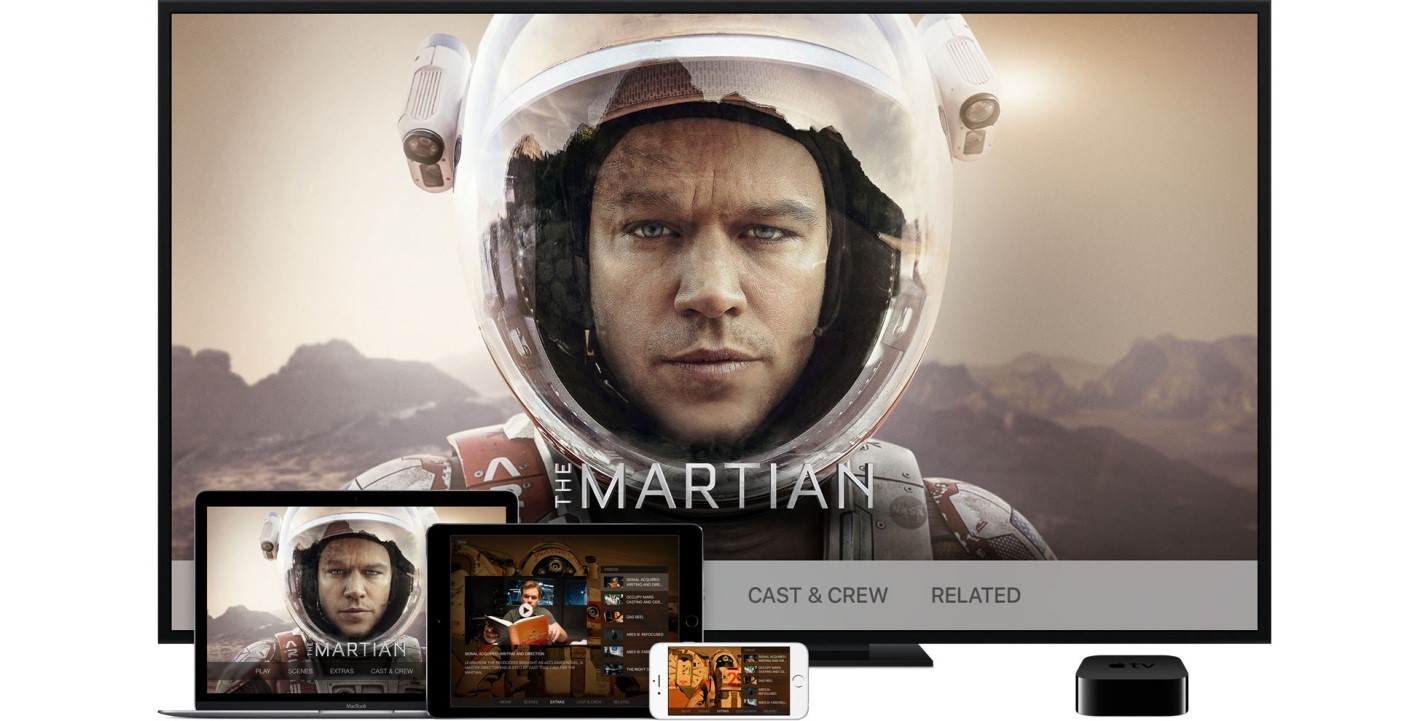
iTunes Extras هو كما يوحي اسمه، المحتوى الإضافي الموجود في iTunes. مع ذلك، ينطبق هذا فقط على أفلام Blu-ray أو DVD. باختصار، لا يوجد iTunes Extras إلا في الأفلام، ولن تجده في ملفات البودكاست أو الأغاني أو أي مكان آخر.
وهي مقاطع إضافية تحتوي عادةً على تعليق مخرج الفيلم وبعض المشاهد المحذوفة والأفلام الوثائقية وخلف الكواليس وما شابه.
iTunes إضافات: أوريجين
تم إطلاقه في الأصل في سبتمبر 2009 وكان متاحًا فقط من خلال تطبيق سطح المكتب iTunes. ومع ذلك، أصبح أكثر انتشارًا.
وبالتالي، يُمكن لمستخدم مثلك الوصول إليه بسهولة لأن لديك المال اللازم لشرائه. وبحلول شهر يوليو من عام 2014,، أصبح شائعًا بما يكفي ليتوفر حتى على Apple TV.
iTunes إضافات: قيود
رغم أنها صُممت لتكون مجرد رفاهية لمن يستطيعون تحمل تكلفتها، إلا أن تعلم كيفية الوصول إليها ليس بالأمر السهل. ويعود ذلك أساسًا إلى وجود بعض القيود في ملفات iTunes الإضافية.
هذا التقييد هو سبب وجود رمز DRM أو إدارة الحقوق الرقمية . ويتمثل دوره الأساسي في منع المستخدم من توزيع الملف أو تعديله بأي شكل من الأشكال، بالإضافة إلى منعه من الوصول إليه دون اتصال بالإنترنت.
الجزء 2. طريقة تنزيل الإضافات الأصلية iTunes
الآن وقد أصبح لديك فكرة عامة عن ماهية الإضافات iTunes، فلنواصل بالإجابة على بعض الأسئلة الأكثر شيوعًا حول هذا الموضوع.
كيف يمكنني تنزيل الإضافات iTunes؟
أولاً، عليك أن تتذكر أنه لا يمكنك تحميل الفيلم إذا لم يكن يحتوي على محتوى إضافي. يمكنك التأكد من ذلك بالبحث عن شارة " إضافات" الزرقاء iTunes في صفحة وصف الفيلم.
أما بالنسبة لكيفية تنزيله، فيجب أن تكون قد اشتريت الفيلم المعني قبل التحديث الذي تم في يوليو 2014.. إذا لم تكن قد اشتريته، فاتبع الخطوات التالية:
- افتح iTunes وتوجه إلى متجر iTunes.
- انتقل إلى قسم الروابط السريعة وتوجه إلى علامة التبويب المشتريات.
- حدد الآن موقع الفيلم الذي اشتريته وانقر فوق تنزيل.
كيف يمكنك تشغيل الإضافات iTunes؟
يمكنك تشغيل iTunes Extras بأي طريقة تفضلها، طالما لديك جهاز مناسب. يشمل ذلك أجهزة iPad و iPod و Mac و Apple TV و iPhone.

ماذا أفعل عندما لا تعمل الإضافات iTunes؟
قد تواجه أحيانًا مشكلة في عمل الإضافات التي قمت بتنزيلها من iTunes. لحل هذه المشكلة، يمكنك اتباع أي من الخيارات التالية لـ 3:
- تأكد من أن اتصالك بالإنترنت قوي بما يكفي لتشغيل الإضافات iTunes
- تحقق مما إذا كان الفيلم يحتوي بالفعل على المحتوى الإضافي ، كما ذكرنا سابقًا
- قم بتحديث برنامجك حتى يكون على أحدث إصدار
كيفية الوصول إلى الإضافات iTunes مجاناً؟
إن تعلم كيفية الوصول إلى إضافات iTunes مجانًا ليس بالأمر السهل، ولكنه ليس مستحيلاً أيضًا. للقيام بذلك، عليك استخدام أداة متخصصة، وهذا ما يقودنا إلى الموضوع التالي في هذا الدليل.
الجزء 3. كيفية إزالة DRM من الإضافات iTunes؟
كما تعلمون على الأرجح، لا يمكن الوصول إلى الإضافات الخاصة بفيلم iTunes مجانًا باستخدام تطبيق iTunes. سيؤدي ذلك إلى مشاكل في تشغيل الفيلم أو عدم عمله نهائيًا. لذا، عليكم استخدام أداة مخصصة لهذا الغرض.
يُعد TuneSolo Apple Music Converter الأداة المثالية لهذه المهمة إذا كنت تنوي الحصول عليها مجانًا، وهناك العديد من الأسباب التي تجعلها كذلك.
يستطيع برنامج TuneSolo إزالة حماية DRM الخاصة بأفلام iTunes، وهو السبب الرئيسي لعدم إمكانية الوصول إليها بسهولة.
يدعم معظم التنسيقات بما في ذلك MP3, وAAC, وAIFF, وWAV, وغيرها، مما يسهل تحويل iTunes Extras إلى التنسيقات التي تفضلها أنت أو جهازك.
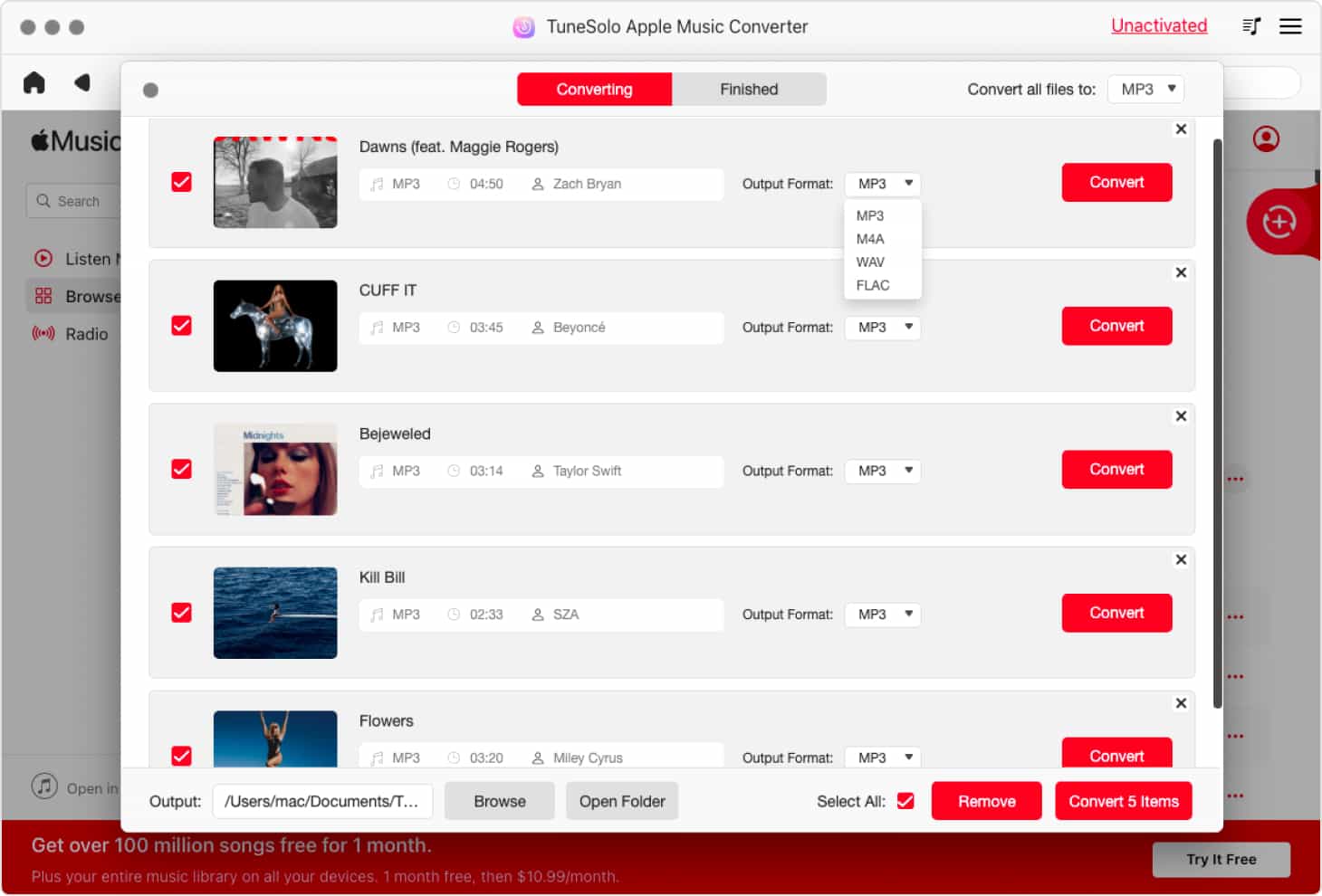
إليك كيفية استخدام هذا البرنامج لمعرفة كيفية الوصول إلى الإضافات iTunes مجانًا وبدون أي مشاكل:
ملاحظة : يُرجى تجربة الإصدار الجديد من TuneSolo Apple Music Converter في عام 2024، حيث لم يعد يتطلب مزامنة مع iTunes لمعالجة تحويل الموسيقى دون اتصال بالإنترنت! يحتوي الإصدار الجديد على مشغل ويب مدمج Apple Music لتعزيز كفاءة التنزيل. يحتاج المستخدمون إلى تسجيل الدخول باستخدام Apple ID لمتابعة عمليات البحث عن الموسيقى وتحويلها لاحقًا.
- اختر iTunes أفلام/إضافات
- تغيير إعدادات الإخراج
- تحويل iTunes الإضافات
من السهل جدًا اتباع الخطوات المذكورة أعلاه 3، أليس كذلك؟ على الرغم من بساطة الخطوات، إلا أننا نقدم بعض التفاصيل التي قد تساعدك في فهمها.
الخطوة 1. اختر الأفلام/الإضافات iTunes
بعد تثبيت برنامج TuneSolo، قم بتشغيله على جهازك. تأكد من تثبيت برنامج iTunes وتهيئته بشكل صحيح، حيث سيكون مصدر الملفات. الآن، من القائمة التي ستظهر، اختر أفلام iTunes التي تحتوي على إضافات تهمك.

الخطوة 2. تغيير إعدادات الإخراج
بمجرد الانتهاء من التحديد ، تحقق من الجزء السفلي من الشاشة حيث سترى إعدادات الإخراج. في هذا القسم ، قم ببساطة بتعيين التنسيق على ما تريد ، بالإضافة إلى الجودة.

الخطوة 3. تحويل الإضافات iTunes
بعد إعداد الإخراج، ما عليك سوى النقر على زر "تحويل" أدناه. بعد اكتمال التحويل، انتقل إلى علامة التبويب "تمّ" وتحقق من نجاح تحويل أفلام/إضافات iTunes الصحيحة.
ملاحظة: يرجى التأكد من إغلاق Apple Music/iTunes قبل فتح Apple Music Converter. وأثناء تحويل الأغاني، يرجى عدم إجراء أي عملية على Apple Music/iTunes.

الجزء 4. ملخص
ليس من السهل إزالة حماية DRM عن ملف iTunes، خاصةً وأننا نتحدث عن شركة آبل. فأنظمة أمانها مشددة للغاية، ولم يتمكن المستخدمون من تجاوز حماية DRM إلا مؤخرًا.
مع ذلك، باستخدام هذا الدليل، يُفترض أن تتمكن من فعل ما تشاء وتنزيل الإضافات iTunes . ومع ذلك، ننصحك بعدم المبالغة في ذلك، لأنك بذلك تتجاوز إجراءات الحماية الخاصة بشركة آبل.

