

كيفية حل مشكلة "عدم ظهور صورة الألبوم في iTunes"
الاستماع إلى مقطوعاتك الموسيقية المفضلة على أي منصة متاحة يُحسّن مزاجك. تخيّل أنك عالق في زحام المرور وتسمع أصوات السيارات. إنه موقف مُحبط حقًا، أليس كذلك؟ لذلك، يُعدّ اختيار تطبيق جيد يُتيح لك الحصول على أفضل خيارات الموسيقى أمرًا ضروريًا. وإذا كنت من مستخدمي iTunes منذ فترة طويلة، فستجد في هذه المقالة فائدة كبيرة، خاصةً إذا واجهت هذه المشكلة من قبل.iTunes لا تعمل صورة الألبوم" القضية.
هناك العديد من المشاكل الأخرى التي قد تواجهها أثناء استخدام التطبيق، وهذا “iTunes get album artwork not working” قد تكون الصعوبة إحدى هذه المشكلات. من المؤكد أنه ليس من الجيد ألا تتمكن من رؤية أو مشاهدة أغلفة الألبومات التي تحاول بثها، أليس كذلك؟
لدينا هنا الحلول الأساسية الموضحة في الجزء الثاني من المقال. يمكنك تجربة هذه الحلول إذا كنت ترغب في حل هذه المشكلة. “iTunes get album artwork not working” يمكنك الاطلاع على الإجراء الخاص بتنزيل أغاني iTunes والاحتفاظ بها دون أي مشكلة، أو الانتقال مباشرة إلى الجزء الثالث.
محتوى المادة الجزء 1. لماذا لا يمكنني الحصول على صورة غلاف الألبوم على جهاز iTunes؟الجزء 2. كيفية إصلاح مشكلة عدم ظهور صورة الألبوم على الكمبيوتر في iTunes؟الجزء 3. كيف يمكنني إصلاح مشكلة "iTunes get album artwork not working" على جهاز الآيفون الخاص بي؟الجزء 4. نصائح لمستخدمي Apple Music: كيفية الاحتفاظ بأغاني iTunes إلى الأبدالجزء 5. خاتمة
الجزء 1. لماذا لا يمكنني الحصول على صورة غلاف الألبوم على جهاز iTunes؟
تُضفي أغلفة الألبومات الموجودة على iTunes جاذبيةً إضافيةً في كل مرة تستمع فيها إلى الأغاني التي تحبها. ولكن ماذا لو واجهتَ “iTunes get album artwork not working” القضية؟
بالتأكيد، إذا كنت في موقف مشابه لما سبق، فستفكر في السبب المحتمل لحدوث هذه المشكلة. ولتوضيح الأمر لك، قمنا بتجميع الأسباب الشائعة لحدوث ذلك. “iTunes get album artwork not working” يستمر هذا الأمر في الحدوث.
- السبب في عدم قدرة ZXQ3000000011QXZ على جلب صور الألبومات التي تحاول جلبها هو أن هذه الصور قد لا تتوافق مع متطلبات تطبيق iTunes. إذا كانت الصورة التي تحاول حفظها بصيغة BMP أو PNG أو JPG أو GIF، فلن يسمح لك التطبيق بحفظها. يجب عليك ملاحظة أن دقة الأعمال الفنية التي يمكن لـ iTunes استيعابها هي فقط 1,024 x 1,024. كما أن أجهزتك المحمولة مثل iPod touch أو iPhone أو iPad لا تدعم إلا الأعمال الفنية التي يصل حجمها إلى 320 kb.
- إذا كان تنسيق ملف العمل الفني هو WAV، فسيفشل تطبيق iTunes أيضًا في حفظه.
- يمكنك أيضًا التحقق من ذاكرة التخزين المؤقت للأعمال الفنية في المجلد المحلي لتطبيق iTunes. قد يؤدي محدودية المساحة أو تلف ذاكرة التخزين المؤقت إلى حدوث ذلك. “iTunes won't get album artwork” القضية.
- عليك أيضاً مراجعة إصدار تطبيق iTunes. إذا كان قديماً جداً، فقد تظهر المشكلة.
- هناك حاجة أيضًا إلى إذن معين. إذا لم يكن هناك إذن صحيح ، فلن يتم حفظ العمل الفني بنجاح.
هذه هي 5 من أكثر الأسباب شيوعًا لـ “iTunes get album artwork not working” مشكلة. إذا كنت مهتمًا وترغب في معرفة حلول لإصلاح هذه المشكلة، فستجد الحلول الأساسية في الجزء التالي من هذه المقالة.
الجزء 2. كيفية إصلاح مشكلة عدم ظهور صورة الألبوم على الكمبيوتر في iTunes؟
لحل المشكلة نهائياً “iTunes get album artwork not working”لدينا هنا 4 طرق يمكنك تجربتها. سيتم شرح خطوات تنفيذ كل إجراء بالتفصيل هنا 1.
طريقة #1. احصل على صورة الألبوم في iTunes
الطريقة الأولى هي الحصول على صورة غلاف الألبوم على iTunes. للبدء، انتقل إلى الخطوة الأولى.
الخطوة #1. افتح تطبيق iTunes وابحث عن الألبوم
افتح تطبيق iTunes وابحث عن الألبوم الذي ينقصه غلاف الألبوم. انقر بزر الماوس الأيمن على الألبوم لعرض الخيارات الجديدة.
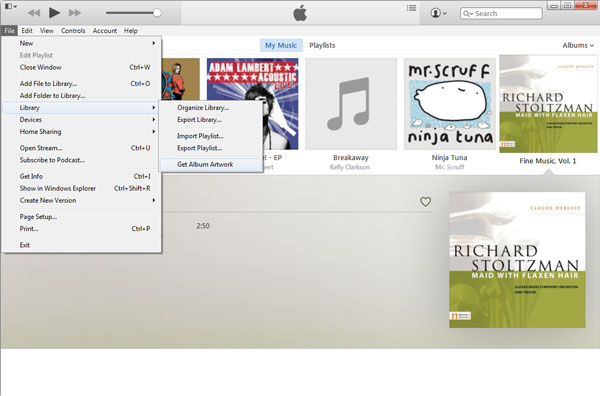
الخطوة #2. اختر “Get Album Artwork” خيار
من الخيارات، اختر “Get Album Artwork”يمكنك القيام بهذه العملية يدويًا في حال وجود العديد من الألبومات التي تفتقر إلى الصور. مع ذلك، يُرجى ملاحظة أن هذه الطريقة قد لا تنجح دائمًا، خاصةً مع الألبومات الفردية أو غير المكتملة.
الخطوة رقم 3.: انقر على خيار "المكتبة".
يمكنك أيضًا تجربة الضغط على زر "ملف" ثم النقر على خيار "المكتبة" ثم “Get Album Network” زر. يمكنك القيام بذلك إذا كان هناك الكثير من الأعمال الفنية المفقودة.
الطريقة 2. أضف صورة الألبوم يدويًا من خلال iTunes
إضافةً إلى الطريقة الأولى المذكورة، لدينا هنا طريقة أخرى (1) وهي إضافة صورة الألبوم يدويًا عبر (iTunes). إليك كيفية القيام بذلك.
الخطوة رقم 1.: الحصول على معلومات عن المسارات التي تفتقر إلى غلاف الألبوم
تحتاج أولاً إلى الحصول على معلومات المسارات ذات العمل الفني المفقود. يمكنك استخدام منصة Google للبحث عن التفاصيل المطلوبة وتنزيل العمل الفني على جهاز الكمبيوتر الشخصي الخاص بك.
الخطوة رقم 2. انتقل إلى تطبيق iTunes
الآن، عليك التوجه إلى تطبيق iTunes والبحث عن الألبوم بدون صورة. انقر بزر الماوس الأيمن على هذا الألبوم وحدد الخيار “Get Info” ثم اضغط على الزر واختر العمل الفني، وأخيراً... “Add Artwork” الخيا
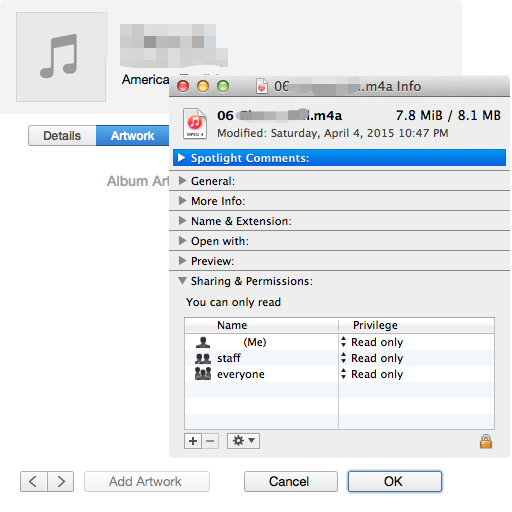
الخطوة رقم 3.: تحديد موقع العمل الفني الذي تم تنزيله
حدد موقع العمل الفني الذي تم تنزيله من Google واستخدمه. أخيرًا ، لقد أضفت العمل الفني بنجاح.
الطريقة 3. إعادة بناء مكتبة الموسيقى iTunes
حل آخر هو إعادة بناء مكتبة الموسيقى الخاصة بك (iTunes). من الرائع بالتأكيد الحصول على أحدث إصدار من أي تطبيق لديك، لأنه سيمكنك من الاستمتاع بمزايا إضافية. مع ذلك، قد يؤدي تحديث تطبيق (iTunes) إلى تلف بعض ملفات الموسيقى (iTunes). لإعادة بناء مكتبة الموسيقى الخاصة بك (iTunes)، يمكنك اتباع الخطوات التالية.
الخطوة رقم 1.: نسخ احتياطي لملفات الوسائط iTunes
تأكد من عمل نسخة احتياطية من ملفات الوسائط iTunes الموجودة لديك. لن يؤثر استعادة المكتبة على المجلدات الموجودة لديك. نوصي فقط بعملية النسخ الاحتياطي لتجنب أي مشاكل مستقبلية. بعد الانتهاء، أغلق تطبيق iTunes. (يمكنك الاطلاع على المزيد من النصائح لعمل نسخ احتياطية من ملفات الموسيقى الخاصة بك ).
الخطوة رقم 2.: انتقل إلى المجلد iTunes
انتقل إلى المجلد iTunes. قد تختلف العملية إذا كنت تستخدم جهاز كمبيوتر يعمل بنظام ماك أو ويندوز. عليك نسخ الملفين التاليين: iTunes Library.itl و iTunes Library.xml.
- إذا كان لديك جهاز كمبيوتر يعمل بنظام التشغيل Mac ، فانتقل إلى قائمة الموسيقى الموجودة في المجلد الرئيسي الخاص بك.
- في عمل ويندوز مستخدمي الكمبيوتر الشخصي ، ما عليك سوى استخدام ميزة "البحث" للعثور على المجلد.
الخطوة #3. حذف ملف Library.itl iTunes
الآن، قم بحذف ملف iTunes Library.itl أو مكتبة iTunes نفسها.
الخطوة #4. افتح تطبيق iTunes وأعد بناء مكتبة iTunes
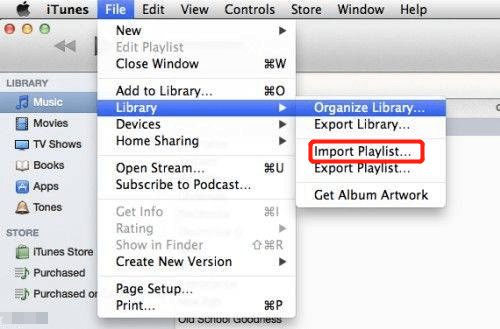
الآن، افتح تطبيق iTunes واضغط على زر "ملف" ثم قائمة "المكتبة" و “Import Playlist” انتقل إلى ملف iTunes Library.xml، ثم انقر على زر "فتح" في نظام ويندوز أو "اختيار" في نظام ماك. انتظر بضع دقائق فقط لإعادة بناء مكتبة iTunes.
الطريقة 4. مسح ذاكرة التخزين المؤقت
كما يمكنك استخدام هذه الطريقة هنا – "مسح ذاكرة التخزين المؤقت ". وإليك كيفية القيام بذلك.
الخطوة رقم 1.: حذف مجلد الموسيقى
أول ما عليك فعله هو البحث عن مجلد الموسيقى في مجلد iTunes. احذف هذا المجلد وانقله إلى “Trash Bin” الموقع.
الخطوة رقم 2.: إفراغ صندوق المسار
تحتاج إلى تفريغ حاوية المسار والقيام بإعادة التشغيل.
ملاحظة: لست بحاجة إلى تنظيف أو مسح ذاكرة التخزين المؤقت للمجلدات الأخرى حيث قد تكون هناك بعض المعلومات التي تحتاجها من تلك المجلدات في المستقبل.
إذن، هذه هي الحلول الشائعة لمشكلة "عدم عمل صورة الألبوم iTunes". مع ذلك، يُرجى ملاحظة أن هذه المشكلة قد تحدث أيضًا عند محاولة الوصول إلى ملف الموسيقى iTunes على جهاز iPhone الخاص بك. لا تقلق، سنساعدك في هذه الحالة أيضًا! تعرّف على كيفية حل هذه المشكلة بقراءة الجزء التالي من هذه المقالة.
الجزء 3. كيف يمكنني إصلاح مشكلة "iTunes get album artwork not working" على جهاز الآيفون الخاص بي؟
عادةً ما تحدث هذه المشكلة أيضاً على أجهزة آيفون. في حال واجهت هذه المشكلة، فإن الحل المعتاد هو إعادة عملية المزامنة باستخدام iTunes.
لإنجاز عملية المزامنة باستخدام جهاز iPhone الخاص بك ، تحتاج إلى إنشاء اتصال بين جهاز الكمبيوتر الشخصي الخاص بك و iPhone عبر ملف كابل USBبعد الانتهاء، حاول تشغيل تطبيق iTunes. ستتم عملية المزامنة تلقائيًا. بعد المزامنة، تحقق مما إذا كان العمل الفني المفقود قد ظهر بالفعل. وقد تعرف حينها كيفية حل المشكلة. "iTunes get album artwork not working" القضية.
على الرغم من أنك على دراية بما سبق ، إلا أننا ما زلنا نحصل على مكافأة لك! تحقق من ذلك في الجزء التالي من هذه المقالة.
الجزء 4. نصائح لمستخدمي Apple Music: كيفية الاحتفاظ بأغاني iTunes إلى الأبد
هل هناك طريقة أفضل للاحتفاظ بأغاني iTunes التي تحبها إلى الأبد على الجهاز الذي تستخدمه؟
بالتأكيد، هناك حل! وذلك بمساعدة محول يمكنه القيام بالعديد من الأشياء لجعل ما سبق ممكناً - وهو TuneSolo Apple Music Converter!
ما الذي يمكنك الاستمتاع به من هذه الأداة؟
- يمكن إزالة حماية DRM بسهولة أثناء عملية التحويل. أما حماية DRM فتمنع المستخدمين من تنزيل الملفات وحفظها. (إذا كنت ترغب بمعرفة كيفية القيام بذلك، فيرجى التواصل معنا). قم بإزالة الحماية DRM وتشغيل أغاني iTunes(يمكننا تزويدك بمزيد من التفاصيل.) وبالتالي، من الممكن إزالة البيانات وحفظها وحتى نقلها من جهاز 1 إلى جهاز آخر.
- يمكن للأداة دعم مجموعة واسعة من تنسيقات الإخراج. إذا كنت ترغب في اختيار الكثير من التنسيقات ، فيمكن لهذا المحول أن يدعمك بالتأكيد.
- لقد أثبتت سرعتها الفائقة عندما يتعلق الأمر بعملية تحويل ملفات Apple Music وحتى ملفات الكتب الصوتية.
- ويمكنك معالجة الكثير من الملفات إذا احتجت إلى ذلك لأن هذه الأداة يمكن أن تدعم عملية تحويل الدُفعات.

الجزء 5. خاتمة
استخدم “iTunes get album artwork not working” قضية لم تعد مشكلة الآن ، أليس كذلك؟ لقد حصلت بالفعل على الحلول الأساسية هنا بالإضافة إلى معلومات المكافأة لتتمكن من الاحتفاظ بالملف على جهاز الكمبيوتر الخاص بك إلى الأبد! ماذا تريد ايضا؟

