

كيفية إصلاح مشكلة عدم مزامنة قوائم تشغيل iTunes مجاناً
تتميز قائمة التشغيل iTunes بالعديد من المزايا ، فهي تتيح لك تجميع جميع ملفات الموسيقى الخاصة بك بسهولة، كما يمكنك تنظيمها بشكل أنيق. لهذا السبب، يميل مستخدمو iTunes، مثلنا، إلى مزامنة حساباتهم عبر أجهزتهم. مع ذلك، فإن iTunes ليس برنامجًا مثاليًا.
يواجه بعض المستخدمين مشكلة في مزامنة قائمة التشغيل iTunes . هذه مشكلة شائعة، ولم تقم Apple بإصلاحها حتى الآن. لذا، يقع على عاتقك البحث عن حلول لهذه المشكلة.
ستوضح لك هذه المقالة سبب مواجهتك لهذه المشكلة الآن ، وكيف يمكنك إصلاحها من خلال عدة حلول. لنبدأ بتوضيح بعض الأشياء أولاً.
محتوى المادة الجزء 1. لماذا لا تتم مزامنة قوائم التشغيل الخاصة بي iTunes؟الجزء 2. كيف يمكنني مزامنة قائمة التشغيل من iTunes إلى جهاز iPhone؟الجزء 3. أسرع طريقة لإصلاح مشكلة عدم مزامنة قائمة التشغيل iTunesالجزء 4. ملخص
الجزء 1. لماذا لا تتم مزامنة قوائم التشغيل الخاصة بي iTunes؟
هناك عدة أسباب وراء عدم مزامنة قوائم التشغيل الخاصة بك مع iPhone في عام 2020. دعنا نتعرف على هذه الأسباب وكيف يمكنك إصلاحها حتى تتمكن من متابعة عملية المزامنة بأكملها.
البرامج الثابتة التي عفا عليها الزمن
في أغلب الأحيان، يعود سبب عدم مزامنة جميع الأغاني في جهاز iTunes إلى برامج قديمة. قد يكون تطبيق iTunes قديمًا، أو قد يكون جهازك قديمًا أيضًا. في كلتا الحالتين، ستحتاج إلى تحديث جهازك.
بما أن لكل طراز من الأجهزة طريقة تحديث مختلفة، فسأترك الأمر لك. أما بالنسبة لجهاز iTunes، فإليك كيفية تحديثه:
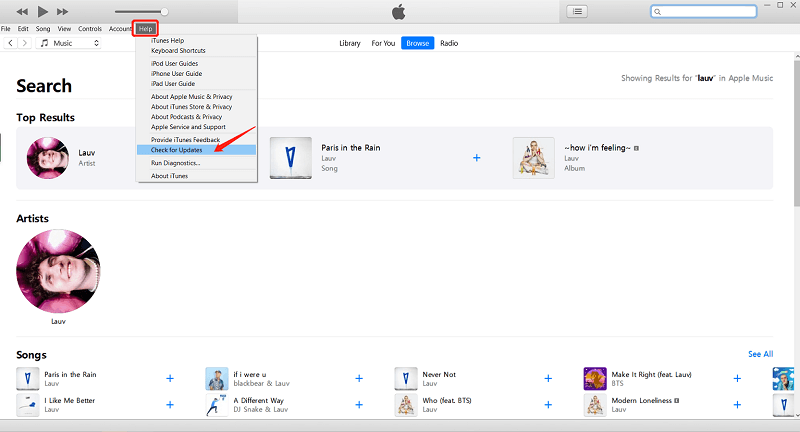
- افتح برنامج iTunes
- في الجزء العلوي حيث يوجد شريط القوائم ، انقر فوق "تعليمات".
- حدد التحقق من وجود تحديثات.
سيبدأ البرنامج في البحث عن تحديثات في قاعدة البيانات الخاصة به. إذا اكتشف أن البرنامج قديم ، فسيتم تحديثه تلقائيًا. إذا استمرت المشكلة ، فانتقل إلى حلول أخرى.
قم بتشغيل المزامنة
من البديهي أنه إذا كنت ترغب في مزامنة قائمة تشغيل iTunes، فعليك تفعيل خيار المزامنة. فهي لا تتم تلقائيًا. لذا، بالطبع، عليك تفعيل وظيفة المزامنة. سأشرح كيفية القيام بذلك في أقسام لاحقة من هذه المقالة، ولكن عليك فقط الانتباه إلى هذه النقطة.
في بعض الحالات، قد لا يكون برنامج iTunes متوافقًا مع بعض الأجهزة، سواءً كانت أجهزة أندرويد أو أجهزة كمبيوتر تعمل بنظام ويندوز. وطالما أن هذه الأجهزة غير متوافقة مع برنامج iTunes، فستواجه دائمًا مشكلة عدم مزامنة قائمة تشغيل iTunes مع جهاز iPod. لذا، يُنصح بالتخلي عن هذا الخيار والبحث عن خيارات مزامنة أخرى غير iTunes.
تسجيل الدخول
يجب أن يمتلك جميع مستخدمي iTunes حساب Apple ID. هذه هي القاعدة العامة لهذه المنصة. بدون حساب، لن تتمكن من مزامنة قائمة تشغيل iTunes. لذا، من المحتمل جدًا أن يكون سبب عدم تنزيل قائمة تشغيل iTunes على جهاز iPhone هو عدم امتلاكك حسابًا.
معرف Apple خاطئ
وبالمثل، إذا كنت تستخدم معرّف Apple خاطئًا، فلا عجب أنك تواجه الآن مشكلة عدم مزامنة قائمة التشغيل iTunes. تذكر أنه لكي تعمل هذه الميزة، يجب أن تستخدم جميع أجهزتك نفس معرّف Apple حتى تتمكن قائمة التشغيل iTunes من المزامنة بسهولة ودون أي مشكلة.
غالبًا ما يكون من الجيد التحقق من أجهزتك وحساباتك أولاً قبل متابعة الأقسام التالية. إذا كنت لا ترغب في مواجهة هذه المشكلة مرة أخرى ، فهذا هو خيارك الأفضل.
الجزء 2. كيف يمكنني مزامنة قائمة التشغيل من iTunes إلى جهاز iPhone؟
لقد ناقشنا سابقًا أسباب عدم مزامنة قائمة التشغيل iTunes، وذكرتُ أيضًا عدة حلول لهذه المشكلة. الآن، سنتناول طرق مزامنة قائمة التشغيل iTunes مع جهاز iPhone كما وعدنا. لنبدأ بكيفية القيام بذلك على جهاز كمبيوتر يعمل بنظام Windows.
#1. مزامنة الموسيقى من جهاز Mac/PC إلى iPhone باستخدام iTunes (في نظام Windows)
كما تعلمون، فإن نظامي التشغيل ويندوز وماك مملوكان لشركتين مختلفتين. وبما أن iTunes تابع لشركة آبل، الشركة المصنعة لنظام ماك، فلا عجب في عدم توافقهما. مع ذلك، قررت آبل تطوير برنامج iTunes لنظام ويندوز، وهو البرنامج الذي سنستخدمه هنا. بدايةً، إليكم البيانات التي يمكن مزامنتها مع iTunes:
- الصور ومقاطع الفيديو ،
- جهات الاتصال والساعة والتقاويم ،
- ألبومات
- أغاني ،
- أفلام والمزيد
يرجى ملاحظة أن هذه المعلومات قد تختلف باختلاف بلدك أو منطقتك. على أي حال، بعد أن تناولنا هذه المعلومة، لنبدأ بخطوات مزامنة قائمة التشغيل iTunes مع جهاز iPhone:
- افتح برنامج iTunes على جهاز الكمبيوتر الذي يعمل بنظام Windows.
- قم بتوصيل جهازك بالكمبيوتر باستخدام سلك USB.
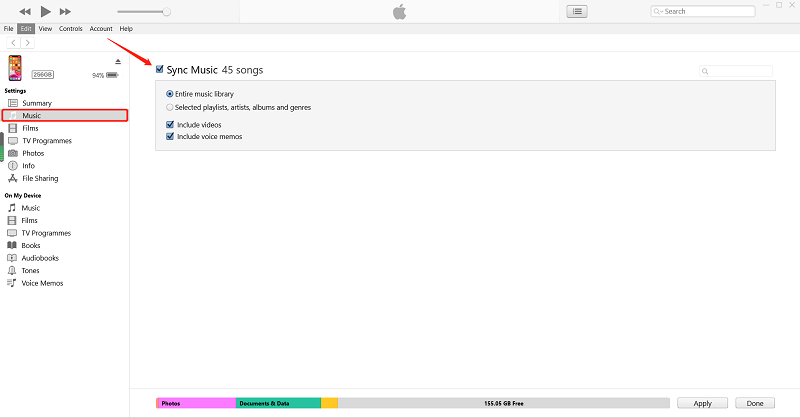
- ستجد على منصة iTunes أيقونة تشبه الهاتف الذكي. انقر على تلك الأيقونة.
- سترى الآن أنواعًا مختلفة من المحتوى على الجانب الأيمن من النافذة. انتقل إلى علامة التبويب "الموسيقى" من هذا الشريط الجانبي.
- في علامة التبويب "الموسيقى" ، سترى خيار "مزامنة الموسيقى" مع مربع على جانبه الأيسر. حدد هذا المربع.
ملاحظة: توجد عدة خيارات ضمن مربع "مزامنة الموسيقى". ما عليك سوى تحديد المربع الخاص بكل خيار ترغب في تفعيله.
- انقر على زر "تطبيق" من الزاوية السفلية اليمنى لنافذة iTunes.
بمجرد اتباع هذه الخطوات، ستتمكن من رؤية قائمة التشغيل iTunes على جهاز iPhone الخاص بك والتي تمت مزامنتها مع برنامج iTunes.
#2. مزامنة الموسيقى من جهاز Mac إلى iPhone عبر Wi-Fi (macOS Catalina)
يمكنك أيضًا استخدام اتصال WiFi الخاص بك لمزامنة الموسيقى من Mac إلى iPhone. يمكنك مزامنة نفس البيانات كما ذكرت سابقا. الآن ، دعنا ننتقل إلى الخطوات فورًا:
- قم بتوصيل جهاز iPhone الخاص بك بالكمبيوتر باستخدام سلك USB.
- افتح iTunes وكما في السابق، انقر على أيقونة الهاتف الذكي.
- انقر فوق الملخص من الشريط الجانبي الأيسر من النافذة.
- سترى مزامنة مع هذا الجهاز عبر خيار WiFi. حدد هذا الخيار.
- انقر فوق "تطبيق" من الجزء السفلي من النافذة.
عندما يكون جهاز iPhone والكمبيوتر متصلين بنفس شبكة WiFi ، فسيتم مزامنته تلقائيًا مع بعضهما البعض. وبالتالي ، ستكون موسيقاك متاحة تلقائيًا.
الجزء 3. أسرع طريقة لإصلاح مشكلة عدم مزامنة قائمة التشغيل iTunes
صحيح أنه من السهل إصلاح ذلك “iTunes playlist not syncing” إذا تكررت هذه المشكلة، فستقضي وقتاً طويلاً في حلها. لذا، إذا كنت ترغب في تجنب هذه المشاكل تماماً، يمكنك استخدام طرق خاصة.
TuneSolo Apple Music Converter أداة مميزة قادرة على استخراج جميع المعلومات من تطبيق iTunes. وبالتالي، يُمكنك استخراج قائمة تشغيل iTunes ونقلها إلى أجهزة أخرى . ببساطة، يُمكنك مزامنة أجهزتك دون استخدام وظيفة المزامنة. يمكنك استكشاف المزيد من ميزاتها إذا رغبت.

الميزة الرئيسية:
- الاستماع دون اتصال. عند تنزيل أغنية باستخدام TuneSolo، ستتمكن من استمع لهذه الاغاني بدون انترنت. يمكنك القيام بذلك على أجهزة iOS و Android والأجهزة الأخرى
ميزات أخرى:
- إزالة DRM. قد ترغب أيضا في DRM وظيفة الإزالة التي تسمح لك بإزالة رمز FairPlay DRM من الملفات. وبذلك، تصبح هذه الملفات ملكًا لك، ويمكنك فعل ما تشاء بها.
- تحويل أسرع. علاوة على ذلك، يتميز برنامج TuneSolo بسرعة عالية نسبيًا، تصل إلى 16 ضعف سرعة برامج التحويل العادية. كما يتيح لك العمل على ملفات متعددة في الوقت نفسه، مما يوفر عليك الكثير من الوقت.
- التنسيقات المدعومة. يدعم جهاز TuneSolo أيضًا مجموعة واسعة من الصيغ. يمكنك التحويل من وإلى صيغ مثل AIFF, AAX وM4V وM4B وMP3, وWAV,، وحتى صيغ الفيديو مثل MP4.
يُقدّم برنامج TuneSolo الكثير لمستخدميه. لذا، سنتناول مباشرةً الخطوات اللازمة لاستخدام هذا البرنامج:
الخطوة 1. اختر أغاني قائمة التشغيل iTunes
الخطوة الأولى هي التأكد من تثبيت برنامج iTunes على جهاز الكمبيوتر. ثم افتح برنامج التحويل. بعد ذلك، ستظهر لك قائمة على الصفحة الرئيسية. من هنا يمكنك اختيار أغاني قائمة التشغيل iTunes التي ترغب في تنزيلها أو تحويلها.

الخطوة 2. ضبط الإعدادات
خطوتك التالية هي الانتقال إلى الجزء السفلي من البرنامج. سترى بعد ذلك إعدادات الإخراج. في هذا القسم ، يمكنك تغيير التنسيق والترميز والأشياء الأخرى المتعلقة بالإخراج.

الخطوة 3. تنزيل/تحويل أغاني قائمة التشغيل iTunes
الخطوة الأخيرة هي النقر فوق الزر "تحويل" من أسفل يمين النافذة. سيؤدي هذا إلى بدء عملية التحويل والتنزيل.
ملاحظة: يرجى التأكد من إغلاق Apple Music/iTunes قبل فتح Apple Music Converter. وأثناء تحويل الأغاني، يرجى عدم إجراء أي عملية على Apple Music/iTunes.

الجزء 4. ملخص
بلا شك، برنامج iTunes مفيد للغاية. ولذلك، من المؤسف أنك لن تتمكن من رؤية جميع أغنياتك إذا استمرت مشكلة " عدم مزامنة قائمة تشغيل iTunes " في الظهور. مع ذلك، توجد عدة طرق لحل هذه المشكلة.
في هذا الدليل، تعرّفت على سبب حدوث هذه المشكلة، وكيفية مزامنة جهاز iTunes، وكيفية حلّها. نأمل أن تكون قد استفدت من كل ما تحتاج معرفته حول هذا الموضوع.

