

هل تواجه مشكلة في تحميل الأغاني من iTunes؟ إليك أهم الحلول!
إذا كنتَ من مستخدمي iTunes، فربما تكون قد واجهتَ مشكلة " لا يمكن تنزيل الأغاني من المتجر" المزعجة في Apple Music أو iTunes. قد تُشكّل هذه المشكلة عائقًا كبيرًا، خاصةً إذا كنتَ قد دفعتَ ثمن الأغاني التي تحاول تنزيلها. لحسن الحظ، توجد حلول عديدة يمكنك تجربتها لحلّ هذه المشكلة.
في هذه المقالة، سنناقش بعض الأسباب الشائعة لعدم تحميل الأغاني من جهاز iTunes، وسنقدم لكم إرشادات خطوة بخطوة لحل هذه المشكلة. سواء كنتم تستخدمون جهاز ماك أو جهاز كمبيوتر شخصي، ستساعدكم هذه الحلول على استعادة موسيقاكم بسرعة والاستماع إلى أغاني Apple Music دون قيود.
محتوى المادة الجزء 1. لماذا لا يقوم برنامج Apple Music/iTunes بتنزيل الأغاني على نظامي التشغيل ماك/ويندوز؟الجزء 2. كيفية الإصلاح "iTunes Won't Download Songs" هل توجد مشكلة على أجهزة الكمبيوتر؟الجزء 3. قم بتنزيل وتحويل أغاني Apple Music/iTunes مجاناً على أجهزة الكمبيوترالجزء 4. خاتمة
الجزء 1. لماذا لا يقوم برنامج Apple Music/iTunes بتنزيل الأغاني على نظامي التشغيل ماك/ويندوز؟
إذا كنت تواجه مشكلة في تنزيل الأغاني من Apple Music أو iTunes على جهاز الكمبيوتر الخاص بك (ماك أو ويندوز)، فقد يكون هناك عدة أسباب لذلك. إليك بعض الأسباب الأكثر شيوعًا: "iTunes won't download songs" القضية:
- إتصال شبكةيُعدّ ضعف الاتصال بالإنترنت أو عدم استقراره أحد الأسباب الرئيسية لعدم تحميل الأغاني على جهازي Apple Music أو iTunes. فإذا كان اتصالك بالإنترنت بطيئًا أو متقطعًا، فقد يتسبب ذلك في انقطاعات أثناء عملية التحميل ويمنعك من تحميل الأغاني.
- مكتبة iTunes تالفة: إذا كان لديك مكتبة iTunes تالفة أو معطوبةقد يتسبب ذلك في مشاكل أثناء تنزيل الأغاني. قد يحدث هذا في حال وجود ملفات مفقودة أو قديمة، أو في حال وجود مشكلة في قاعدة بيانات iTunes.
- إعدادات غير صحيحةقد تتسبب الإعدادات غير الصحيحة في جهاز iTunes أو جهاز الكمبيوتر الخاص بك في مشاكل أثناء تنزيل الأغاني. على سبيل المثال، إذا كان جدار الحماية أو برنامج مكافحة الفيروسات يمنع جهاز iTunes من الوصول إلى الإنترنت، فقد يمنعك ذلك من تنزيل الأغاني.
- البرمجيات التي عفا عليها الزمنقد تتسبب الإصدارات القديمة من برنامج iTunes أو نظام التشغيل الخاص بك في مشاكل توافق عند تنزيل الأغاني. تأكد من تثبيت أحدث إصدار من برنامج iTunes ونظام التشغيل على جهاز الكمبيوتر الخاص بك.
- مساحة تخزين كافية: إذا كان محرك الأقراص الثابتة بجهاز الكمبيوتر الخاص بك ممتلئًا تقريبًا ، فقد لا يكون لديك مساحة كافية لتنزيل أغانٍ جديدة. تحقق من سعة تخزين جهاز الكمبيوتر الخاص بك وتأكد من أن لديك مساحة كافية لتنزيل الأغاني.
- مشكلة في الاشتراك Apple Musicإذا كنت تحاول تنزيل الأغاني من Apple Music، فيجب أن يكون لديك اشتراك فعال في الخدمة. انتهت صلاحية اشتراكك أو أن هناك مشكلة في طريقة الدفع الخاصة بك ، فقد تمنعك من تنزيل الأغاني.
- مشاكل معرف Apple: إذا كانت هناك مشكلة في معرف Apple الخاص بك ، فقد تتسبب في حدوث مشكلات في تنزيل الأغاني. تأكد من تسجيل الدخول باستخدام معرف Apple الصحيح وأن حسابك في وضع جيد.
- قيودإذا كانت هناك قيود مفروضة على جهاز الكمبيوتر الخاص بك أو في iTunes، فقد يمنعك ذلك من تنزيل الأغاني. تحقق من إعداداتك وتأكد من عدم وجود أي قيود قد تكون سبب المشكلة.
من خلال تحديد السبب المحدد لعدم قدرة جهاز iTunes على تنزيل الأغاني، يمكنك اختيار الحل المناسب لإصلاح المشكلة. الجزء 2سنقدم لكم بعض الحلول لتجربتها.
الجزء 2. كيفية الإصلاح "iTunes Won't Download Songs" هل توجد مشكلة على أجهزة الكمبيوتر؟
من خلال تجربة هذه الحلول، ستتمكن من إصلاح المشكلة. "iTunes won't download songs" مشكلة في جهاز الكمبيوتر الخاص بك. إذا استمرت المشكلة، يمكنك التواصل مع دعم Apple للحصول على مزيد من المساعدة. اطلع على الحلول المختلفة أدناه.
الحل 01.: تحقق من اتصالك بالشبكة
تأكد من استقرار اتصالك بالإنترنت وعدم وجود أي مشاكل في شبكتك. حاول إعادة تشغيل جهاز التوجيه (الراوتر) أو المودم ، أو الاتصال بشبكة أخرى لمعرفة ما إذا كان ذلك يحل المشكلة.
الحل 02.: تعطيل جدار الحماية أو برنامج مكافحة الفيروسات
إذا كان برنامج مكافحة الفيروسات أو جدار الحماية لديك يمنع iTunes من الوصول إلى الإنترنت، فقد يمنعك ذلك من تنزيل الأغاني. حاول تعطيل برنامج مكافحة الفيروسات أو جدار الحماية مؤقتًا لمعرفة ما إذا كان ذلك يحل المشكلة.
يمكن أن تختلف خطوات تعطيل جدار الحماية أو برنامج مكافحة الفيروسات وفقًا للبرنامج الذي تستخدمه. فيما يلي بعض الخطوات العامة التي يمكنك اتباعها:
تعطيل جدار الحماية:
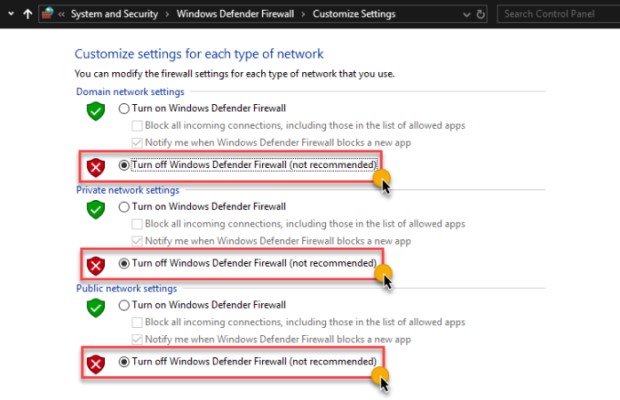
- انتقل إلى قائمة ابدأ وابحث عن "Windows Security" or "Windows Defender Firewall".
- انقر على "Windows Security" or "Windows Defender Firewall" لفتح الإعدادات.
- انقر على "Turn Windows Defender Firewall on or off".
- إختار ال "Turn off Windows Defender Firewall (not recommended)" خيار متاح لكل من الشبكات العامة والخاصة.
- انقر فوق "موافق" لحفظ التغييرات.
تعطيل مكافحة الفيروسات:
- حدد موقع رمز برنامج مكافحة الفيروسات في علبة النظام (عادةً في الزاوية اليمنى السفلية من شاشتك).
- انقر بزر الماوس الأيمن على الأيقونة وحدد "تعطيل" أو "Turn off".
- حدد مقدار الوقت الذي تريد تعطيل برنامج مكافحة الفيروسات فيه (على سبيل المثال 1 ساعة، 2 ساعة، إلخ).
- قم بتأكيد الإجراء وانتظر حتى يتم تعطيل برنامج مكافحة الفيروسات.
ملاحظة: من المهم إعادة تشغيل برنامج مكافحة الفيروسات وجدار الحماية بعد الانتهاء من تنزيل الأغاني للحفاظ على أمان الكمبيوتر.
حل 03. تحديث iTunes
قد يكون تطبيق iTunes لديك قديمًا. تأكد من تثبيت أحدث إصدار من iTunes على جهاز الكمبيوتر الخاص بك.
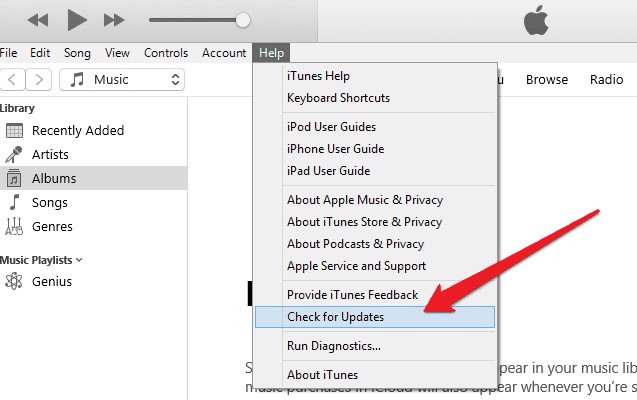
افتح تطبيق iTunes وانتقل إلى "مساعدة" > "التحقق من وجود تحديثات" لمعرفة ما إذا كان هناك إصدار أحدث متاح. إذا كان هناك إصدار أحدث متاح، فاتبع التعليمات التي تظهر على الشاشة لتحديث التطبيق.
الحل 04. مسح ذاكرة التخزين المؤقت iTunes
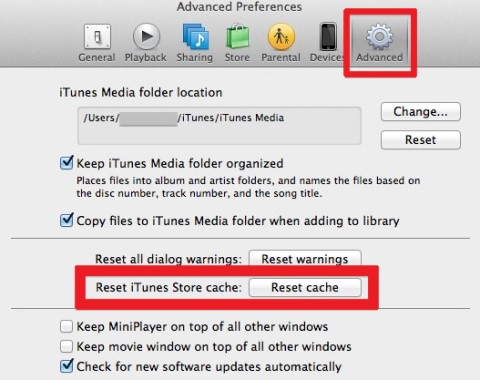
قد يُساعد مسح ذاكرة التخزين المؤقت iTunes أحيانًا في حل مشاكل تنزيل الأغاني. قد تكون ذاكرة التخزين المؤقت تالفة، مما يُسبب مشاكل في التطبيق. في هذا القسم، سنُعلّمك كيفية مسح ذاكرة التخزين المؤقت iTunes على أجهزة الكمبيوتر التي تعمل بنظامي التشغيل ماك وويندوز. تابع القراءة أدناه.
على جهاز Mac:
- أغلق برنامج iTunes إذا كان مفتوحًا.
- افتح Finder وانقر على "Go" في شريط القائمة.
- اضغط مع الاستمرار على مفتاح "الخيار" وانقر على "مكتبة".
- افتح مجلد "Caches".
- أعثر على "
com.apple.iTunes"ونقله إلى سلة المهملات. - افرغ القمامة.
على جهاز كمبيوتر يعمل بنظام Windows:
- أغلق برنامج iTunes إذا كان مفتوحًا.
- اضغط على
"Windows key" + "R"لفتح مربع الحوار "تشغيل". - اكتب في "
%appdata%\Apple Computer\iTunes" and click "نعم". - افتح المجلد "iTunes".
- أعثر على "
iTunes Library.itl"و"iTunes Music Library.xml"ونقلها إلى مجلد آخر على جهاز الكمبيوتر الخاص بك. - ارجع إلى مجلد "iTunes" واحذف "
SC Info" مجلد. - افتح مجلد "ذاكرة التخزين المؤقت".
- أعثر على "
com.apple.iTunes"ثم نقله إلى سلة المهملات. - افرغ القمامة.
قد يساعد مسح ذاكرة التخزين المؤقت iTunes في حل مشكلات تنزيل الأغاني، لذا جرب هذا الحل إذا كنت تواجه مشكلات مع iTunes.
حل 05. إعادة ضبط ذاكرة التخزين المؤقت لمتجر ويندوز
إذا كنت تستخدم نسخة متجر مايكروسوفت من iTunes على نظام ويندوز وتواجه مشاكل في تنزيل الأغاني، فقد يساعدك إعادة ضبط ذاكرة التخزين المؤقت لمتجر ويندوز. إليك كيفية القيام بذلك:
- الإعلام
"Windows key" + "R"لفتح مربع الحوار "تشغيل". - اكتب في "
wsreset.exe" and click "نعم". - سيتم فتح موجه الأوامر ، وستتم إعادة تعيين ذاكرة التخزين المؤقت لـ Windows Store.
- انتظر حتى تكتمل العملية، ثم حاول تنزيل الأغاني على iTunes مرة أخرى.
قد تساعد إعادة ضبط ذاكرة التخزين المؤقت لمتجر ويندوز في حل مشكلات تنزيل الأغاني على iTunes، لذا جرب ذلك إذا كنت تواجه مشكلة.
الجزء 3. قم بتنزيل وتحويل أغاني Apple Music/iTunes مجاناً على أجهزة الكمبيوتر
تم تطوير برنامج تابع لجهة خارجية يسمى TuneSolo Apple Music Converter لتحويل أنواع عديدة من مواد iTunes، مثل أغاني وألبومات Apple Music، إلى تنسيقات صوتية شائعة الاستخدام مثل MP3.
إذا كنت ترغب في تشغيل قوائم تشغيل Apple Music على جهاز لا يدعم تطبيق Apple Music، يمكنك تثبيت TuneSolo Apple Music Converter على أجهزة Mac وWindows للحصول على مقاطع Apple Music، ثم نقل الأغاني إلى أجهزة أو منصات أخرى . كما يُعد هذا خيارًا مفيدًا لمن يرغبون في الاحتفاظ بنسخة من أغانيهم المفضلة Apple Music حتى بعد انتهاء اشتراكهم.
تشمل ميزاته البارزة تحويل الدُفعات وأوقات التحويل السريعة وخيارات صوت الإخراج مثل معدل البت ومعدل أخذ العينات والقناة التي يمكن تغييرها جميعًا. أيضًا ، يحتوي البرنامج على تصميم سهل الاستخدام يجعله سهل الاستخدام حتى لغير التقنيين.
بشكل عام، يُعدّ TuneSolo Apple Music Converter خيارًا سهلًا لمن يرغبون في الاستمتاع بمحتواهم Apple Music على مجموعة أوسع من الأجهزة أو الاحتفاظ بنسخة احتياطية من أغانيهم المفضلة. وللاستفادة القصوى من وظائف البرنامج، يمكنك تنزيل نسخة تجريبية مجانية أو شراء النسخة الكاملة.

الجزء 4. خاتمة
وختاماً، إذا كنت تعاني من "iTunes won't download songs" في حال وجود هذه المشكلة، توجد عدة حلول يمكنك تجربتها حسب نوع جهازك، سواء كان ماك أو ويندوز. على جهاز ماك، يمكنك تجربة فحص اتصال الشبكة، أو تعطيل جدار الحماية أو برنامج مكافحة الفيروسات، أو تحديث ملف iTunes، أو مسح ذاكرة التخزين المؤقت لملف iTunes. أما على جهاز ويندوز، فيمكنك تجربة الحلول نفسها بالإضافة إلى إعادة ضبط ذاكرة التخزين المؤقت لمتجر ويندوز والتحقق من وجود أي قيود.
بتجربة هذه الحلول، يُفترض أن تتمكن من حل مشكلة " عدم تحميل الأغاني على Apple Music/iTunes " وتحميل الأغاني على iTunes بدون أي مشاكل. إذا لم تُجدِ أي من هذه الحلول نفعًا، يُرجى التواصل مع دعم Apple أو دعم Microsoft للحصول على مزيد من المساعدة.
إذا كنت لا تزال تواجه مشكلة في تحميل الأغاني من iTunes، يمكنك تحميل TuneSolo Apple Music Converter . إنها طريقة رائعة لتحميل جميع الأغاني التي تحبها من iTunes وApple Music.

