

ثلاث طرق سهلة للعب Apple Music على أجهزة متعددة
إذا كنت Apple Music أيها المشترك، من المحتمل أنك واجهت القيد المحبط المتمثل في القدرة على تشغيل الموسيقى فقط على 1 جهاز واحد في كل مرة. لذا، كيفية اللعب Apple Music على أجهزة متعددة؟ لا تخف ، فهناك طرق للاستمتاع بالموسيقى على أجهزة متعددة دون أي متاعب.
سنتناول في هذه المقالة أفضل الطرق للاستماع إلى Apple Music على أجهزة متعددة، بما في ذلك استخدام Apple Music Converterباستخدام باقة العائلة، واستخدام تقنية AirPlay. سواء كنت تستمع في المنزل أو أثناء التنقل، ستسهل هذه الحلول عليك الأمر. استمتع بأغانيك المفضلة على جميع أجهزتك. لذا ، دعونا نتعمق!
محتوى المادة الجزء 1. أفضل طريقة للعب Apple Music على أجهزة متعددةالجزء 2. كيف تستمع إلى Apple Music على أجهزة متعددة مع باقة العائلة؟الجزء 3. كيفية اللعب Apple Music على أجهزة متعددة باستخدام AirPlay؟الجزء 4. خاتمة
الجزء 1. أفضل طريقة للعب Apple Music على أجهزة متعددة
TuneSolo Apple Music Converter هي أداة برمجية قوية تتيح لك تحويل Apple Music إلى تنسيقات مختلفة متوافقة مع أجهزة متنوعة. باستخدام هذا البرنامج، يمكنك بسهولة قم بإزالة حماية DRM من الخاص Apple Music وتحويله إلى MP3, FLAC, وغيرها من التنسيقات الشعبية.
جربه اليوم وجرب الحرية المطلقة لـ الاستماع إلى الخاص بك Apple Music الأغاني في أي وقت وفي أي مكان!
واحدة من أفضل الأشياء عن TuneSolo Apple Music Converter ما يميزه هو واجهته سهلة الاستخدام. صُمم البرنامج ليكون سهل الاستخدام، حتى للمبتدئين، ويأتي مع مجموعة متنوعة من خيارات التخصيص التي تتيح لك ضبط إعدادات الإخراج لتناسب احتياجاتك. سواء كنت ترغب في قم بتحويل كامل نظامك Apple Music مكتبة أو بضع أغانٍ فقط ، TuneSolo يجعلها بسيطة ومباشرة.

إليك كيفية استخدام الأداة للتنزيل Apple Music أغاني حتى تتمكن من تشغيلها Apple Music على أجهزة متعددة:
- انتقل إلى TuneSolo موقع الويب وتنزيل البرنامج لنظام التشغيل الخاص بك.
- قم بتثبيت البرنامج باتباع التعليمات التي تظهر على الشاشة.
- انقر على "فتح" Apple Music زر "مشغل الويب" على الشاشة.
- سجّل الدخول إلى حساب Apple الخاص بك وأضف Apple Music الأغاني أو الألبومات أو قوائم التشغيل التي ترغب في الاستماع إليها على أجهزتك.
- حدد تنسيق الإخراج والإعدادات الأخرى وفقًا لتفضيلاتك.
- انقر فوق الزر "تحويل كافة العناصر" لبدء التنزيل
عندما يتعلق الأمر باللعب Apple Music على أجهزة متعددة، فإن إحدى أكثر الطرق فعالية هي استخدام أداة خارجية مثل TuneSolo Apple Music Converterيتيح لك هذا البرنامج القوي ما يلي: تنزيل وتحويل Apple Music تحويل الأغاني والألبومات وقوائم التشغيل إلى تنسيقات متنوعة متوافقة مع مختلف الأجهزة.

الجزء 2. كيف تستمع إلى Apple Music على أجهزة متعددة مع باقة العائلة؟
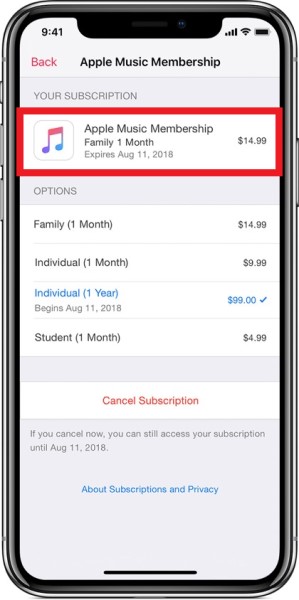
إذا كان لديك خطة عائلية لـ Apple Music، يمكنك بسهولة تشغيل الموسيقى الخاصة بك على أجهزة متعددة. إليك كيفية إعداده:
- قم بإعداد مجموعة Family Sharing الخاصة بك إذا لم تكن قد قمت بذلك بالفعل. للقيام بذلك ، انتقل إلى تطبيق الإعدادات ، وانقر على اسمك ، ثم انقر على "إعداد مشاركة العائلة". اتبع التعليمات لإعداد مجموعتك.
- بمجرد إعداد مجموعة Family Sharing الخاصة بك ، قم بدعوة أفراد عائلتك للانضمام. سيحتاجون إلى قبول الدعوة وإعداد معرفات Apple الخاصة بهم إذا لم يكونوا قد فعلوا ذلك بالفعل.
- بمجرد انضمام أفراد عائلتك إلى المجموعة، يمكنهم الوصول Apple Music عن طريق الذهاب إلى تطبيق الموسيقى على أجهزتهم والنقر على علامة التبويب "لك". سيحتاجون إلى تسجيل الدخول باستخدام معرف Apple الخاص بهم.
- للعب Apple Music على أجهزة متعددة، ما عليك سوى تسجيل الدخول إلى حسابك Apple Music يمكنك إنشاء حساب على كل جهاز باستخدام معرف Apple الخاص بك. ويمكن لأفراد عائلتك فعل الشيء نفسه على أجهزتهم.
مع الخطة العائلية، يمكنك الحصول على ما يصل إلى 6 الأعضاء في مجموعتك، ويمكن لكل عضو الوصول Apple Music على أجهزتهم الخاصة باستخدام حساب Apple ID الخاص بهم. هذا يُسهّل الاستمتاع بالموسيقى على أجهزة متعددة دون أي تكاليف إضافية.
الجزء 3. كيفية اللعب Apple Music على أجهزة متعددة باستخدام AirPlay؟
طريقة أخرى للعب Apple Music يتم تشغيلها على أجهزة متعددة باستخدام تقنية AirPlay.
البث هي تقنية من Apple تتيح لك بث الصوت والفيديو من 1 من جهاز إلى آخر. إليك كيفية استخدام AirPlay للتشغيل Apple Music على أجهزة متعددة:
- تأكد من أن جميع أجهزتك متصلة بشبكة Wi-Fi نفسها.
- افتح تطبيق الموسيقى على جهاز iOS الخاص بك أو iTunes على جهاز الكمبيوتر الخاص بك وابدأ في تشغيل الموسيقى التي تريد بثها.
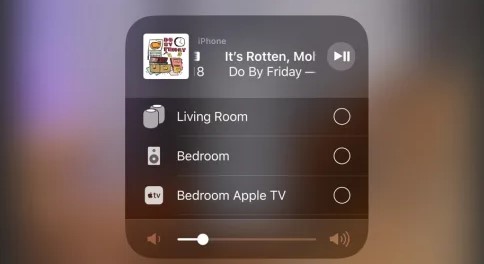
- اسحب لأعلى من أسفل شاشة جهاز iOS الخاص بك أو انقر على أيقونة AirPlay في iTunes على جهاز الكمبيوتر الخاص بك للوصول إلى إعدادات AirPlay.
- اختر الجهاز الذي تريد دفق الموسيقى إليه من قائمة أجهزة AirPlay المتاحة.
- يجب أن تبدأ الموسيقى في التشغيل على الجهاز المختار. يمكنك التحكم في التشغيل من جهاز iOS أو الكمبيوتر.
- لإيقاف بث AirPlay ، ما عليك سوى النقر فوق رمز AirPlay مرة أخرى واختيار "iPhone" أو "الكمبيوتر" (حسب جهازك) لإيقاف البث.
باستخدام AirPlay، يمكنك تشغيل ملفاتك بسهولة Apple Music يمكنك تشغيل الموسيقى على أجهزة متعددة، بما في ذلك Apple TV وHomePod ومكبرات الصوت أو الأجهزة الأخرى المتوافقة مع AirPlay. يتيح لك هذا الاستمتاع بموسيقاك في جميع أنحاء منزلك دون الحاجة إلى أي أجهزة إضافية.
الجزء 4. خاتمة
ختاماً، هناك عدة طرق للعب لعبتك Apple Music يمكنك تشغيل الأغاني على أجهزة متعددة. يمكنك استخدام أداة خارجية مثل TuneSolo Apple Music Converter لتحويل الخاص بك Apple Music إلى تنسيقات مختلفة متوافقة مع أجهزة متنوعة. يمكنك أيضًا استخدام باقة العائلة لمشاركة ملفاتك Apple Music مع ما يصل الى 6 أفراد العائلة أو استخدامهم تقنية AirPlay لبث الموسيقى من 1 من جهاز إلى آخر.
لكل من هذه الطرق مزاياها وعيوبها، لذا من المهم اختيار الأنسب. 1 الذي يناسب احتياجاتك على أفضل وجه. على سبيل المثال، TuneSolo Apple Music Converter يُعد خيارًا رائعًا إذا كنت ترغب في احتفظ بمكتبة الموسيقى الخاصة بك في وضع عدم الاتصال، بينما يعد AirPlay مثاليًا إذا كنت ترغب في بث الموسيقى الخاصة بك في جميع أنحاء منزلك.
إذا كنت تبحث عن أداة موثوقة وسهلة الاستخدام لمساعدتك لعب Apple Music على أجهزة متعددة، نوصي بشدة TuneSoloيتيح لك هذا البرنامج القوي تحويل ونقل ملفاتك بسهولة Apple Music إلى تنسيقات مختلفة متوافقة مع أجهزة متنوعة، حتى تتمكن من الاستمتاع بأغانيك المفضلة على أي جهاز تريده.

