

كيفية إزالة نظام إدارة الحقوق الرقمية (DRM) من Apple Music بدون أخطاء؟ [مجاناً]
حماية DRM يُعد عنصرًا أساسيًا في كل Apple Music ملف. ولكن على الرغم من ذلك 100% صحيح، ليس الأمر خالياً من العيوب. يواجه العديد من المستخدمين صعوبة في إدارة حساباتهم Apple Music بسبب DRM رغم فوائدها لأصحاب الموسيقى.
هذا هو السبب في أن العديد من الأشخاص يميلون إلى البحث عن طرق حول كيفية إزالة حماية إدارة الحقوق الرقمية. ومع ذلك ، لا يمكن تحقيق ذلك إلا من خلال برنامج إزالة DRM المجاني أو تجاوز أمان iTunes ، وهو أمر صعب للغاية.
ستوضح لك هذه المقالة كيف يمكنك ذلك إزالة DRM من Apple Music باستخدام أداة متخصصة. قبل ذلك ، دعنا نتعرف على المزيد حول حماية DRM وما يفعله.
محتوى المادة الجزء 1. ما هي تفاصيل Apple Music وحماية إدارة الحقوق الرقمية؟الجزء 2. إزالة DRM من Apple Music مع TuneSoloالجزء 3. إزالة DRM من Apple Music مع قداس 4.1الجزء 4. إزالة DRM من Apple Music مع خدمة iTunes Matchالجزء 5. إزالة DRM من Apple Music عن طريق النسخ على أقراص مدمجةالجزء 6. خاتمة
الجزء 1. ما هي تفاصيل Apple Music وحماية إدارة الحقوق الرقمية؟
قبل أي شيء آخر، عليك أولاً أن تفهم المفهوم الكامن وراء Apple Music وحماية إدارة الحقوق الرقمية قبل أن تتمكن من إزالتها، أو تغييرها بأي شكل من الأشكال.
مقدمة إلى Apple Music
Apple Music هي خدمة بث موسيقى تتبع مفهوم الاشتراكات، على غرار Spotify. ما يعنيه هذا هو أنه من أجل الوصول إلى هذا النظام الأساسي ، عليك إما الحصول على نسخة تجريبية مجانية أو ببساطة الدفع مقابل الاشتراك.
تُقدّم هذه المنصة ملايين الأغاني، مما يجعلها منصة تضم واحدة من أكبر مجموعات الأغاني. وقد اكتسبت شعبية كبيرة، بل وتفوقت على غيرها. Amazon Music من حيث عدد المشتركين، على الرغم من أنه لم يتم إصداره إلا في عام 2015.
Apple Music يدعم التنسيقات التالية: AAC, AIFF, Apple Lossless، WAV, و MP3وهو متوافق مع معظم الأجهزة المملوكة لشركة Apple، وكذلك بعض الأجهزة غير التابعة لشركة Apple.
حماية DRM: ما هي؟
ربما سمعتَ من قبل عن اختصار DRM، ولكن من الطبيعي ألا تعرف ما هو. 3 تشير الأحرف إلى إدارة الحقوق الرقمية، وكما يوحي الاسم، فهي سياسة تحمي حقوق الطبع والنشر لمحتوى الوسائط الرقمية.
Apple Music تستخدم الشركة هذه السياسة لمنع المستخدمين من مشاركة المحتوى مع الآخرين الذين لم يدفعوا اشتراكًا في المنصة. يهدف هذا الإجراء إلى منع المستخدمين من الحصول عليه مجانًا، مما سيؤدي إلى خسارة الشركة في الأرباح.
هل إزالة نظام إدارة الحقوق الرقمية (DRM) من Apple Music?
نحن نعلم أن إدارة الحقوق الرقمية كانت بمثابة امتياز مهم لمنشئي المحتوى حتى يتمكنوا من الاستفادة بشكل أكبر من إبداعاتهم. ينطبق هذا على كل من الشركات والأفراد ، لذلك تستفيد Apple ، كونها مؤسسة ضخمة ، من هذا الامتياز.
باختصار ، إدارة الحقوق الرقمية:
- يسمح لمنشئي المحتوى بمنع الاستخدام غير المصرح به لإبداعاتهم
- يتحكم في توزيع المحتوى
- يساعد الشركات في الحفاظ على سرية معلوماتها في الحالات التي يؤدي فيها تسريب المعلومات إلى آثار سلبية
- يراقب من أو ما يوزع المحتوى
- يسهل على مؤسسات الأمن الرقمي تتبع الأنشطة غير القانونية المتعلقة بمحتوى إدارة الحقوق الرقمية المحمي
مع ذلك، طالما أنك لا تنتهك أيًا من هذه الشروط، فلا بأس من إزالة نظام إدارة الحقوق الرقمية (DRM). Apple Musicبما أنه تم صنعه لمنع خسارة الأرباح، طالما أنك لا تستخدمه لتحقيق مكاسبك الشخصية، فهو ليس غير قانوني.
الجزء 2. إزالة DRM من Apple Music مع TuneSolo
قبل بضع سنوات، يمكن القول إن الفرد الذي يحاول إزالة إدارة الحقوق الرقمية من Apple Music كان تناول الطعام مستحيلاً. ومع ذلك، مع ظهور أدوات الطرف الثالث، لم يعد الأمر صعباً.
TuneSolo Apple Music Converter هي أداة تسمح للمستخدمين بجمع المعلومات من iTunes وتحويلها إلى ملفات قابلة للتحويل والتنزيل. لن تتضمن هذه الملفات خوارزمية إدارة الحقوق الرقمية (DRM)، مما يمنحك فعليًا القدرة على إزالة حماية إدارة الحقوق الرقمية من Apple Music.
بصرف النظر عن هذه الوظيفة ، هناك العديد من الميزات الأخرى التي TuneSolo لديها. فيما يلي بعض الميزات الرئيسية لبرنامج TuneSolo:
إزالة حماية DRM
كما ذكرنا سابقًا، يمكن إزالة إدارة الحقوق الرقمية (DRM) من خلال ملف TuneSolo البرمجيات. من خلال القيام بذلك ، ستتمكن من الوصول إلى العديد من الامتيازات بما في ذلك القدرة على مشاركة الملف المحمي بنظام DRM مع أصدقائك أو نقله إلى أجهزتك الأخرى. ومع ذلك ، تأكد من عدم استخدام برنامج إزالة DRM المجاني هذا لكسب الأرباح حيث يمكن اعتباره غير قانوني
يفتح المحتوى المتميز
ميزة أخرى فريدة من نوعها TuneSolo تكمن ميزته في قدرته على فتح المحتوى المقفل سابقًا والمخصص للمستخدمين المدفوعين فقط، مما يمنحك تجربة استماع موسيقية أفضل. ويشمل ذلك إمكانية الوصول إلى Apple Music، موسيقى آيتونز، والكتب الصوتية، و Audible منتجاتنا
الاستماع غير متصل
إلى جانب حقيقة أن حماية DRM قد اختفت بالفعل ، يتم منحك أيضًا امتياز الاستماع إلى ملف الموسيقى دون الحاجة إلى الاتصال بالإنترنت أو حتى بيانات الهاتف المحمول. ولكن تأكد من أن مشغل الوسائط لديك يدعم بالفعل التنسيق الذي قمت بالتحويل إليه
التوافق الكامل
بالإضافة إلى عدم طلب الإنترنت ، يمكنك أيضًا تشغيل ملفات الموسيقى التي تم تنزيلها في معظم الأجهزة بما في ذلك أدوات iOS وحتى الأجهزة التي لا تسمح بها Apple عادةً مثل Xbox و Zune و PSP وبالطبع أجهزة Android
تحويل سريع
TuneSolo بمعدل تحويل مرتفع نسبيًا. وبشكل أكثر تحديدًا ، يمكن أن تصل إلى 16 مرة أسرع من معدل المحولات الشائعة دون المخاطرة بجودة صوت أقل مقارنة بالمحولات الأخرى
تحويل الدفعة
علاوة على القدرة على العمل بشكل أسرع من المحولات الأخرى ، فإنه يدعم أيضًا تحويل الدُفعات الذي يقوم بشكل أساسي بتحويل ملفات متعددة في نفس الوقت
لواحق
TuneSolo Apple Music Converter يدعم العديد من التنسيقات مثل MP3, FLAC, M4A, و WAVلذلك من الممكن قم بتحويل الأغاني إلى صيغ أخرى مثل MP3.
الآن أن تعرف ما TuneSolo Apple Music Converter بعد معرفة مدى قوة نظام إدارة الحقوق الرقمية (DRM)، حان الوقت لتتعلم كيفية إزالته فعليًا من Apple Music دون إنفاق فلس واحد. فيما يلي الخطوات التي عليك اتباعها.
الخطوة 1: تحميل وتثبيت TuneSolo Apple Music Converter على حاسوبك.
الخطوة 2: إطلاق TuneSolo ثم انقر على "فتح" Apple Music لاعب على شبكة الإنترنت".
الخطوة 3: حدد الأغاني التي تريد تنزيلها وتحويلها بسهولة. يمكنك القيام بذلك عن طريق تحديد الأغاني الفردية أو الألبومات الكاملة أو قوائم التشغيل.
الخطوة 4: اختر تنسيق الإخراج الضروري والإعدادات الأخرى ، مثل معدل البت ومعدل العينة. اختر مجلد وجهة حيث سيتم حفظ الملفات.
الخطوة 5: انقر فوق الزر "تحويل".
الجزء 3. إزالة DRM من Apple Music مع قداس 4.1
إذا كنت تبحث عن مجاني Apple Music برنامج إزالة حماية حقوق النشر الرقمية، ريكويم 4.1 يُعدّ Requiem خيارًا مناسبًا. صُمّم هذا البرنامج خصيصًا لإزالة حماية إدارة الحقوق الرقمية (DRM) من مجموعة متنوعة من ملفات الوسائط، بما في ذلك الموسيقى والأفلام والكتب الإلكترونية. Requiem برنامج مجاني ومفتوح المصدر، ويتوافق مع نظامي التشغيل Windows وMac. تجدر الإشارة إلى أنه على الرغم من عدم وجود تحديثات حديثة للبرنامج، إلا أنه لا يزال يعمل بكفاءة. مع ذلك، لاستخدام Requiem، قد تحتاج إلى الرجوع إلى إصدار أقدم من تطبيق iTunes الخاص به. 10.7 أو أقل.
الخطوة 1. قم بتنزيل وتثبيت برنامج Requiem 4.1 على حاسوبك.
الخطوة 2. افتح برنامج iTunes وقم بتشغيل Apple Music الأغنية التي تريد إزالة حماية إدارة الحقوق الرقمية منها.
الخطوة 3. أغلق برنامج iTunes وشغّل برنامج Requiem 4.1.
الخطوة 4. موسيقى قداس الموتى 4.1 سيكتشف تلقائيًا Apple Music الأغاني التي قمت بتشغيلها في iTunes.
الخطوة 5. انقر على زر "إزالة الحماية الرقمية" لبدء عملية إزالة الحماية الرقمية من Apple Music مجانا.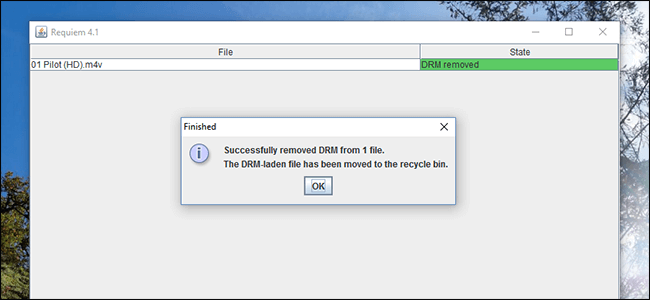
الجزء 4. إزالة DRM من Apple Music مع خدمة iTunes Match
As Apple Music الأغاني التي تم شراؤها قبل 2009 إذا كانت الأغاني محمية بنظام إدارة الحقوق الرقمية (DRM)، فإن إحدى الطرق المباشرة لإزالة هذا النظام هي استخدام خدمة iTunes Match. تتيح خدمة iTunes Match، وهي خدمة من Apple، للمستخدمين تخزين مكتبة الموسيقى الخاصة بهم في iCloud، مما يمنحهم إمكانية الوصول إليها عبر جميع أجهزة Apple. بالإضافة إلى ذلك، فهي تُعد حلاً لإزالة نظام إدارة الحقوق الرقمية من الأغاني التي تم الحصول عليها من خلال Apple Music.
الخطوة 1. اشترك في iTunes Match:
قم بالتسجيل في iTunes Match على جهاز الكمبيوتر الخاص بك أو جهاز iOS.
خطوة2. مسح ضوئي من المكتبة:
اسمح لـ iTunes Match بفحص مكتبة الموسيقى الخاصة بك ومطابقة أغانيك بقاعدة البيانات الخاصة بها.
خطوة3. تنزيل نسخ خالية من إدارة الحقوق الرقمية (DRM):
بمجرد مطابقة المكتبة، انقر فوق أيقونة تنزيل iCloud للحصول على نسخة الأغنية الخالية من إدارة الحقوق الرقمية من iTunes Match.
خطوة4. إلغاء Apple Music الاشتراك:
بعد إتمام عمليات التنزيل بنجاح، يُرجى التفكير في إلغاء اشتراكك Apple Music الاشتراك مع الاحتفاظ بإمكانية الوصول إلى الأغاني الخالية من إدارة الحقوق الرقمية (DRM) في مكتبتك.
الجزء 5. إزالة DRM من Apple Music عن طريق النسخ على أقراص مدمجة
الطريقة الأخيرة التي يجب مراعاتها هي الحرق Apple Music إلى قرص مضغوط. تزيل هذه العملية حماية إدارة الحقوق الرقمية (DRM)، مما يسمح لك بنسخ القرص المضغوط مرة أخرى إلى جهاز الكمبيوتر الخاص بك كـ MP3 ملف يمكن تشغيله على أي جهاز يدعم MP3 التشغيل.
ومع ذلك، من المهم ملاحظة أن نسخ الأغاني ونسخها قد يؤدي إلى فقدان جودة الصوت. علاوة على ذلك، يمكن أن تستغرق هذه العملية وقتًا طويلاً وغير عملية بالنسبة للمكتبات الموسيقية الكبيرة.
الخطوة 1. افتح iTunes على جهاز الكمبيوتر الخاص بك وقم بإنشاء قائمة تشغيل جديدة.
الخطوة 2. إضافة Apple Music المسارات التي تريد إزالة قيود إدارة الحقوق الرقمية (DRM) عنها إلى قائمة التشغيل التي تم إنشاؤها حديثًا.
الخطوة 3. أدخل قرصًا مضغوطًا فارغًا في محرك الأقراص المضغوطة بجهاز الكمبيوتر الخاص بك.
الخطوة 4. حدد قائمة التشغيل التي أنشأتها للتو، ثم انتقل إلى ملف > نسخ قائمة التشغيل إلى القرص.
الخطوة 5. في النافذة المنبثقة التالية، اختر "Audio CD" كصيغة القرص، وانقر فوق زر "نسخ".
الخطوة 6. بمجرد اكتمال عملية النسخ، قم بإخراج القرص المضغوط من جهاز الكمبيوتر الخاص بك.
الخطوة 7. أعد إدخال القرص المضغوط في محرك الأقراص المضغوطة بجهاز الكمبيوتر الخاص بك.
الخطوة 8. افتح برنامج iTunes وحدد موقع زر "استيراد قرص مضغوط" في الزاوية العلوية اليمنى؛ ثم انقر عليه.
الخطوة 9. سيبدأ iTunes باستيراد المحتوى الخالي من إدارة الحقوق الرقمية (DRM). Apple Music أضف الأغاني من القرص المضغوط إلى مكتبتك.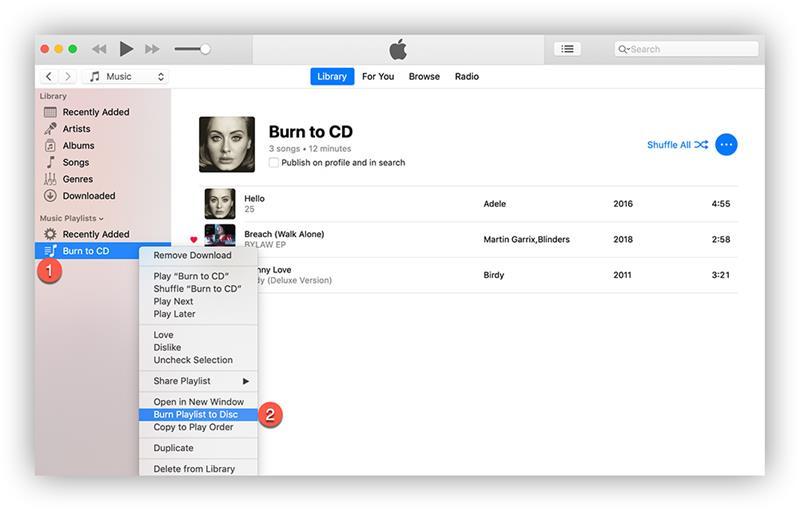
الجزء 6. خاتمة
على الرغم من أنه من الجيد جدًا وجود طريقة للاستفادة من حماية إدارة الحقوق الرقمية (DRM) Apple Music عند محاولة الوصول إلى الملفات، يجب أن تتذكر أنك بذلك تنتهك سياسة إدارة الحقوق الرقمية (DRM) من الناحية الفنية. لذا، ننصحك بعدم المبالغة في ذلك. إزالة DRM من Apple Music.
لا تفعل ذلك إلا إذا كنت تنوي ببساطة الاستفادة من تلك الأشياء Apple Music هذه الملفات للتسلية فقط وليست لتحقيق مكاسب شخصية. مع ذلك، نأمل أن يكون هذا قد ساعدك في تحقيق هدفك.

