

كيفية إعادة ضبط Apple Music اقتراحات "لك"
الاقتراحات الموسيقية التي أحصل عليها في صفحة "لك" من Apple Music إنها مملة ولا تناسب ذوقي. هل هناك طريقة سهلة يمكنني من خلالها... إعادة تعيين Apple Music "For You" suggestions?
1 شيء رائع يحظى بإعجاب الكثيرين في Apple Music يُقدّم التطبيق اقتراحات وألبومات مُخصصة تُعرض في صفحة "لك". تستند هذه التوصيات إلى عادات الاستماع لدى المستخدمين، والتي يُحللها التطبيق نفسه، ولذلك فهي مُخصصة وتختلف من مستخدم لآخر. تُعدّ هذه ميزة رائعة للكثيرين، وخاصةً مُحبي اكتشاف الموسيقى.
Are you not happy with the song suggestions on Apple Music؟ هل تريد Apple Music هل ترغب في معرفة المزيد عن ذوقك الموسيقي الجديد؟ في هذه المقالة، سنوضح لك طرق إعادة ضبطه. Apple Musicاقتراحات "لك". يمكنك أيضًا استخدام أداة تحويل لـ احتفظ بمفضلتك Apple Music الأغاني على جهاز الكمبيوتر الخاص بك بعد الاستماع إلى Apple Music تنسيق!
محتوى المادة الجزء 1. ما هي تفاصيل Apple Music اقتراحات "لك"؟الجزء 2. كيف يمكنني إعادة تعيين Apple Music توصية؟الجزء 3. نصائح لتحسين Apple Music تجربة الاستماعالجزء 4. احتفظ Apple Music أغانٍ خالدة للاستماع إليها دون اتصال بالإنترنتالجزء 5. خاتمة
الجزء 1. ما هي تفاصيل Apple Music اقتراحات "لك"؟
قد يكون لدى بعض المستخدمين بعض الأفكار حول صفحة "لك" التي Apple Music يحتوي التطبيق على ميزات. لذا، ولإضافة المزيد، سنشرح الميزات التي 1 can make use of when it comes to the “For You” suggestions page in Apple Music والعوامل التي قد تؤثر على تفضيلات الاستماع أو تجربة المستخدمين في Apple Music في هذا الجزء من المقال.
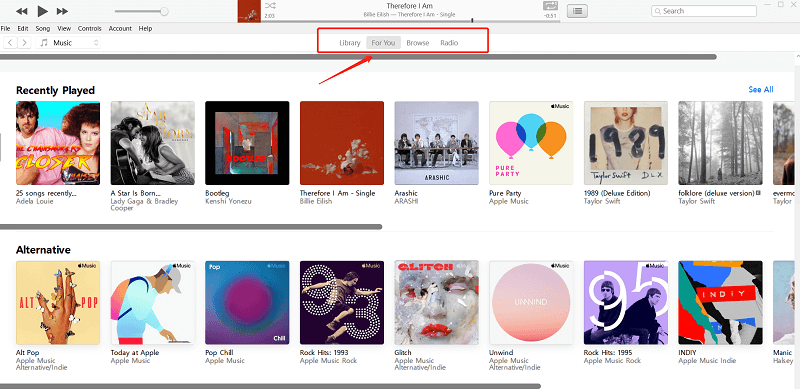
خيار "لك" الذي يقدمه Apple Music يُعدّ التطبيق ميزةً قيّمةً لعشاق الموسيقى، إذ يُتيح لهم اكتشاف مقطوعات موسيقية جديدة مُختارة بعناية بناءً على عادات استماعهم الشخصية. بمجرد تثبيت التطبيق على جهازك والاشتراك فيه، يُمكنك الاستمتاع بكافة مزاياه. Apple Musicوإذا كانت هذه هي المرة الأولى التي تقوم فيها بعملية التسجيل، فسيطلب منك التطبيق القيام بسلسلة من الإعدادات المطلوبة.
أثناء العملية ، ستتمكن من الوصول إلى قائمة "من أجلك" التي يتم الحديث عنها في هذه المقالة. يحتوي هذا على توصيات موسيقية ضمن عدة قوائم تشغيل وألبومات وأنواع وفنانين وغير ذلك. لا علاقة لهذا الأمر بوصولك إلى الأغاني الجيدة بموجب Apple Music هذا التطبيق هو مجرد ميزة إضافية في حال كنت مهتمًا باكتشاف مقطوعات موسيقية لست على دراية بها أو تلك التي قد ترغب في تجربة بثها.
كما ذكرنا في البداية ، سنقوم أيضًا بمشاركة بعض العوامل التي تؤثر على توصيات الموسيقى التي تراها في صفحة "من أجلك" في حال كنت مهتمًا بمعرفة هذه الأشياء أيضًا. إذا كان يجب عليك المتابعة فورًا إلى الطرق الخاصة بكيفية إعادة التعيين Apple Music's “For You”, you are free to skip the succeeding paragraphs and head to the second part to finally know how to reset Apple Music الأفضليات.
العوامل التي تؤثر على توصيات الأغاني في صفحة "من أجلك"
- الأغاني والمقاطع الصوتية التي تستمع إليها من الكتالوجات المتاحة على Apple Music التطبيق.
- تلك المسارات أو الأنواع التي تحبها وتكرهها.
- الموسيقى التي تشتريها من متجر iTunes.
- تلك المسارات التي تضيفها إلى مكتبة الموسيقى الخاصة بك.
- الأغاني الموجودة في مكتبة iTunes الخاصة بك أو المحفوظة على أجهزة iOS التي تستخدمها.
- Those selections and choices you made the first time you use the Apple Music التطبيق (بما في ذلك أنواع الأغاني وحتى الفنانين)
Now that you know the usual factors affecting those tracks that you are seeing under the “For You” page, we will now be heading to the easiest ways to reset Apple Music توصيات يمكنك القيام بها على جهاز iPhone أو iPad الخاص بك، أو على جهاز Android الخاص بك، أو حتى على جهاز الكمبيوتر الشخصي الخاص بك (Windows أو Mac).
الجزء 2. كيف يمكنني إعادة تعيين Apple Music توصية؟
إذا لم تكن على علم، فإن Apple Music يمكن الوصول إلى التطبيق على العديد من الأجهزة، بما في ذلك أجهزة iOS. وهو مدعوم الآن على أجهزة Android وحتى أجهزة الكمبيوتر. لإعادة الضبط Apple Music فيما يخص اقتراحات "لك"، لدينا هنا الأدلة التي يمكنك اتباعها.
1. كيفية إعادة تعيين Apple Music "For you" Suggestions on iPhone or iPad
إذا كنت ترغب في معرفة كيفية إعادة الضبط Apple Music preferences using your iPhone or iPad device, you can follow the below detailed instructions.
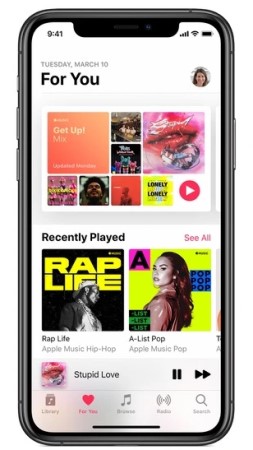
- On your iPhone or iPad, launch your Apple Music ثم انتقل إلى صفحة "لك" بالضغط على أيقونتها.
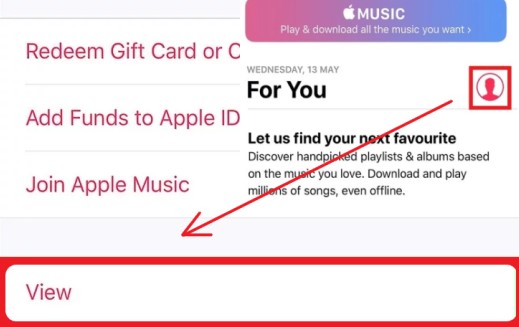
- في الجزء الأيمن العلوي ، انقر فوق ملف التعريف الخاص بك. سترى صورة هنا إذا قمت بتحميل صورة.
- قم بالتمرير لأسفل حتى ترى قائمة "عرض الحساب". اضغط على هذا الخيار للمتابعة.
- تحتاج إلى النقر فوق الزر "اختيار فنانين لك".
- من خلال القيام بالخطوة السابقة ، ستعود إلى فقاعة تفضيل الموسيقى. من هنا ، يمكنك إجراء التعديلات المقصودة عن طريق إضافة الفنانين أو تغييرهم يدويًا وحتى الأنواع التي تلي تفضيلاتك.
- بمجرد الانتهاء من جميع التعديلات المطلوبة ، فأنت بحاجة إلى النقر فوق الزر "تم" لحفظ تلك التغييرات التي تم إجراؤها.
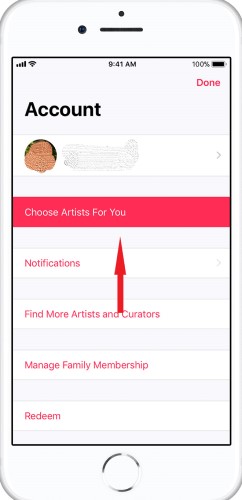
By doing these 6 باتباع هذه الخطوات، ستتمكن من التغيير بنجاح Apple Music تعتمد التفضيلات على اختياراتك.
2. كيفية إعادة تعيين Apple Music توصيات على نظام أندرويد
إذا كنت تستخدم جهازًا محمولًا أو جهازًا لوحيًا يعمل بنظام Android، فستساعدك هذه العملية على إعادة الضبط Apple Music الحصول على توصيات بسهولة وسرعة دون أي عناء.
- فتح Apple Music قم بتشغيل التطبيق على جهازك الذي يعمل بنظام Android، ثم حدد زر القائمة الذي ستراه في المنطقة اليسرى من الشاشة.
- ابحث عن معرف Apple الخاص بك أو الصورة الموجودة أعلى القائمة وانقر فوق هذا. قد يُطلب منك إدخال كلمة المرور المستخدمة.
- تحتاج إلى القيام بنفس الخطوة على أجهزة iOS - ابحث عن خيار "عرض الحساب" وانقر فوقه متبوعًا بتحديد الزر "اختيار الفنانين من أجلك".
- يمكنك الآن تعديل الفنانين من خلال البحث أو حتى القيام بإعادة الضبط بمجرد النقر فوق الزر "إعادة تعيين". من خلال القيام بعملية إعادة الضبط ، فإنك تسمح بحذف الفنانين أو الأنواع المختارة.
- أخيرًا ، تأكد من النقر على الزر "تم".
3. كيفية إعادة تعيين Apple Music "لك" على نظامي التشغيل ماك أو ويندوز
يمكنك أيضًا إجراء عملية التغيير على جهاز الكمبيوتر الشخصي الذي يعمل بنظامي التشغيل ماك أو ويندوز. Apple Music التفضيلات. إليك كيفية تحقيق ذلك.
- قم بتشغيل تطبيق iTunes على جهاز الكمبيوتر الشخصي الخاص بك.
- باستخدام بيانات الاعتماد الخاصة بك (معرف Apple وكلمة المرور) ، تأكد من أنك ستسجل الدخول بنجاح.
- اضغط على زر "الحساب" متبوعًا بالنقر على خيار "فنانون من أجلك".
- الآن، يمكنك تعديل تفضيلاتك الموسيقية. يمكنك القيام بذلك يدويًا (1 by 1) أو قم بعملية إعادة الضبط من أجل اتباع نفس عملية الإعداد التي تم تنفيذها من قبل.
- بمجرد الانتهاء ، اضغط على زر "تم".
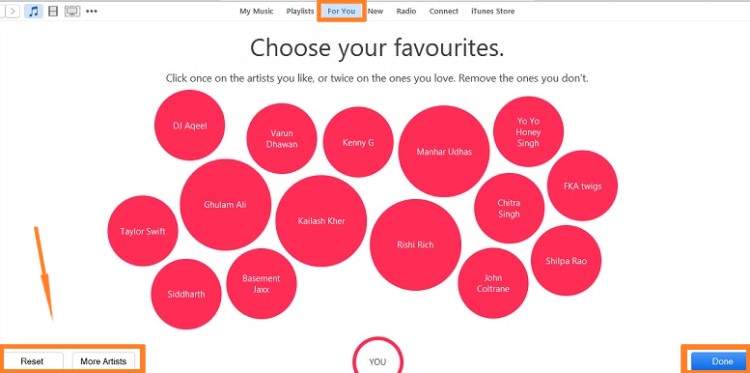
إلى جانب معرفة هذه الطرق الأسهل لإعادة الضبط Apple Music سنقدم لكم أيضاً بعض النصائح والحيل التي يمكن أن تعزز تجربة الاستماع لديكم. Apple Music سنتناول الجزء التالي من هذا المقال، فتابعونا.
الجزء 3. نصائح لتحسين Apple Music تجربة الاستماع
وجود الخاص بك Apple Music إعادة ضبط التفضيلات هي فقط 1 طريقة للتسلية أثناء استخدام Apple Music هناك حيل أخرى نرغب في مشاركتها معكم، وفيما يلي بعضها.
- لتقليل التعديلات التي ستجريها، يمكنك مساعدة Apple Music يمكنك استخدام التطبيق لفهم نوع الأغاني التي تريدها بشكل أفضل من خلال إضافة الوسوم - إما باختيار وسم "أحب" أو "لا أحب". يمكنك القيام بذلك عن طريق تحديد الخيار المناسب. 3- رمز النقطة وصنع الأغاني 1 by 1.
- بمجرد استفادتك من Apple Music subscription, you should be aware that you got extra storage, the iCloud Music Library.
- إذا كنت من مستخدمي نظام iOS، فيمكنك الاستمتاع بوظيفة "سيري" على جهازك Apple Music كما يدعم التطبيق ذلك. وبالتالي، يعزز الكفاءة من خلال اتباع الأوامر الصوتية.
- يجب أن تعلم أن هناك طريقة لإيقاف التجديد التلقائي لـ Apple Music الاشتراك. بإيقاف تشغيله، تتجنب عملية الشحن التلقائي بمجرد انتهاء فترة التجربة المجانية.
- لديك أيضًا خيار تعطيل القائمة التي تتيح للتطبيق متابعة الفنانين الذين أضفتهم مؤخرًا إلى مكتبة الموسيقى الخاصة بك. إذا كنت لا تحب متابعة هؤلاء الفنانين ، يمكنك القيام بذلك.
نأمل أن تكون الحيل والنصائح المذكورة أعلاه مفيدة لك بطريقة ما. لإعطائك فكرة إضافية ، لدينا الجزء التالي مكتوبًا لمنحك طريقة للاحتفاظ بكل تلك المسارات المفضلة إلى الأبد على جهازك.

الجزء 4. احتفظ Apple Music أغانٍ خالدة للاستماع إليها دون اتصال بالإنترنت
إذا كنت قلقًا من أن Apple Music subscription is too much or out of your budget upon trying the free trial that is being offered by the application, then knowing how to بإمكانك تحميله Apple Music واحتفظ بها إلى الأبد على أي أداة تستخدمها سيكون أمرًا مهمًا بالتأكيد.
TuneSolo Apple Music Converter is our recommended tool to help Apple Music ويقوم مستخدمو iTunes بتنزيل أغانيهم وتحويلها إلى MP3, WAV, M4A, و FLAC التنسيقات. وبعد إزالة نظام إدارة الحقوق الرقمية من Apple Music استخدام TuneSolo، يمكنك مشاركة أغانيك مع أصدقائك أو نقلها إلى منصات أو أجهزة أخرى.
ماذا TuneSolo Apple Music Converter يقدر على؟ لديها الكثير من الامتيازات التي سيكون المستخدمون سعداء بها بالتأكيد.
- حذف Apple Music حماية الأغاني بتقنية إدارة الحقوق الرقمية (DRM) وتنزيل الأغاني بسهولة
- تحويل جميع Apple Music قم بتحويل الأغاني التي تحبها إلى تنسيقات شائعة حتى يمكن تشغيلها على أجهزة متعددة
- جودة موسيقى عالية وعملية تحويل سريعة
- مدعوم من قبل كل من أجهزة الكمبيوتر التي تعمل بنظام Windows و Mac
- مشغل ويب مدمج سهل الاستخدام من Apple

[2024 محدث] استخدم نسخة جديدة of TuneSolo Apple Music Converter لم يعد يتطلب مزامنة البيانات مع iTunes لمعالجة تحويل الموسيقى غير المتصلة بالإنترنت! لدينا نظام مدمج Apple Music مشغل ويب لتعزيز كفاءة التنزيل.
You need to log in with the Apple ID to continue the music searching and converting processes later on. Please free-try our new Apple Music Converter لمعرفة المزيد عن ميزاته الرائعة!
TuneSolo يوفر أيضًا معالجة مجمعة بحيث يمكنك تحويل وتنزيل ملفات متعددة في وقت واحد.

الجزء 5. خاتمة
لقد اكتشفت الآن أن هناك طرقًا فعلية للقيام بذلك إعادة تعيين Apple Music توصيات "لك"إلى جانب ذلك، شاركنا هنا أيضًا بعض النصائح الرائعة بالإضافة إلى أداة يمكنها التحويل Apple Music يمكنك تتبع أغنياتك والاحتفاظ بها حتى في حالة عدم وجود اشتراك.

