

كيفية بث Apple Music على جهاز أمازون إيكو دوت؟
هل من الممكن تشغيل تطبيق Apple Music على جهاز Echo Dot ؟ هذا سؤال شائع بين عشاق التكنولوجيا الذين يرغبون دائمًا في اقتناء المنتجات الجديدة، خاصةً إذا كانوا من محبي الاستماع إلى الموسيقى عبر تطبيق Apple Music.
عندما يتعلق الأمر ببثّ هذه المقاطع الصوتية (Apple Music) إلى مكبرات الصوت والأجهزة الأخرى، يواجه معظم المستخدمين صعوبات. ومن الأمثلة الجيدة على ذلك، تشغيل هذه المقاطع المفضلة عبر جهاز Echo Dot (Amazon). إذا كنت تتساءل أيضًا عن كيفية تشغيل (Apple Music) على جهاز Echo Dot، فمن المؤكد أنك بحثت عن حلول على الإنترنت. ولكن هل وجدت مقالًا موثوقًا يُجيب على تساؤلاتك؟ إذا لم تجد، يمكنك قراءة هذا المقال حتى النهاية لفهم كيفية بثّ (Apple Music) على جهاز Echo Dot بسهولة.
محتوى المادة الجزء 1. كيفية بث أغنية Apple Music على جهاز Echo Dot عبر البلوتوث؟الجزء 2. قم بتحويل وتحميل Apple Music إلى Amazon للبث على جهاز Echo Dotالجزء 3. ملخص
الجزء 1. كيفية بث أغنية Apple Music على جهاز Echo Dot عبر البلوتوث؟
كما ذكرنا في المقدمة، فإن جهاز Echo Dot Amazon هو مكبر صوت ذكي مزود بتقنية بلوتوث تُمكّن أي مستخدم من تشغيل ملفات Apple Music عليه. ولتشغيل ملفات Apple Music باستخدام هذه الميزة، ما عليك سوى اتباع هذه الخطوات السريعة والبسيطة.
لبث Apple Music على Echo Dot، يلزم إقران جهازك بهذا السماعة الذكية بنجاح.
الخطوة رقم 1.: انتقل إلى خيار "الإعدادات".
على جهازك المحمول ، توجه إلى خيار "الإعدادات". الآن ، ابحث عن قائمة "Bluetooth". تأكد من تبديل الشريحة بجانبها لتشغيلها. سوف يدل اللون الأخضر على أن هذا تم بنجاح. يمكنك أيضًا القيام بذلك عبر لوحة تحكم هاتفك (كطريقة اختصار).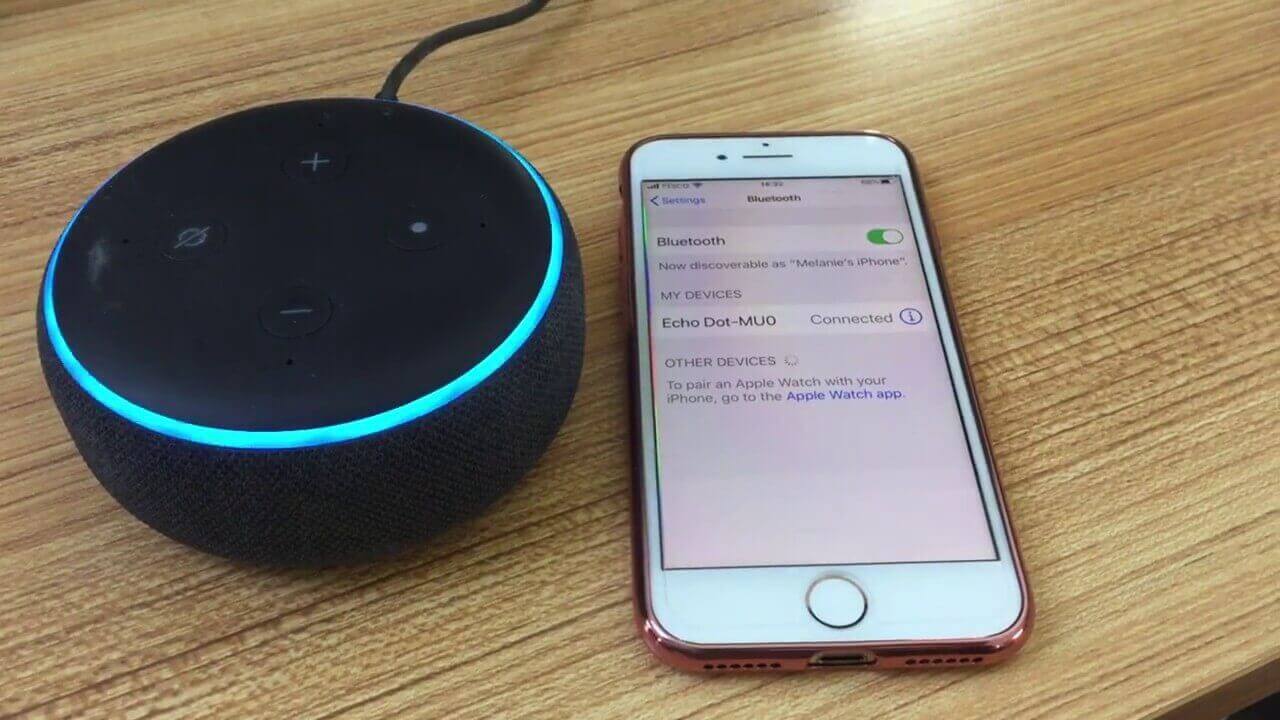
الخطوة رقم 2.: انقر على جهاز Echo Dot رقم Amazon لبدء عملية الاقتران
بعد تشغيل البلوتوث في جهازك، سيظهر جهاز Echo Dot Amazon ضمن قائمة الأجهزة المتاحة للاقتران. انقر عليه لبدء عملية الاقتران مع هاتفك المحمول أو جهازك اللوحي.
الخطوة #3. انتقل إلى تطبيق Apple Music وقم بتشغيل Apple Music على Echo Dot
الآن، انتقل إلى تطبيق Apple Music وابدأ تشغيل الأغاني التي تحبها. بما أن عملية الاقتران بين جهاز Echo Dot Amazon وجهازك المحمول أو اللوحي قد تمت بنجاح، فمن المفترض أن تسمع الصوت قادمًا من مكبر الصوت الذكي (وليس من جهازك المحمول أو اللوحي).
قد تعرف كيفية تشغيل Apple Music على جهاز Echo Dot. بالإضافة إلى ذلك، قد تعرف كيف تُفيدك ميزة البلوتوث في Echo Dot عند تشغيل أغانيك وقوائم التشغيل المفضلة لديك Apple Music. لكن عليك أن تعلم أن هذه الميزة متاحة بالكامل عند الاشتراك في باقة Apple Music. وبالطبع، مع الاشتراك في باقة Apple Music، يمكنك الوصول إلى مجموعة واسعة من الأغاني والمقاطع الصوتية، بل ويمكنك حفظها للاستماع إليها دون اتصال بالإنترنت طالما أن الاشتراك ساري المفعول.
إذا لم تعد مشتركًا ، فسيختفي هؤلاء من مكتبتك. إذا كان هذا يقلقك ، فيجب أن تحصل على المزيد من الأفكار في الجزء الثاني من هذه المقالة. سوف نعلمك كيف يمكنك احتفظ بجميع أغاني Apple Music إلى الأبد للاستماع إليها دون اتصال بالإنترنت حتى لو لم يعد لديك اشتراك Apple Music!
الجزء 2. قم بتحويل وتحميل Apple Music إلى Amazon للبث على جهاز Echo Dot
ذكر المستخدم 1 أنه يفضل طلب المساعدة من أليكسا مباشرةً لتشغيل مقاطعه الموسيقية المفضلة بدلاً من عناء عملية الاقتران عبر البلوتوث. لذا، ثمة حاجة إلى طريقة أسهل. سنشرح لكم هنا طريقة بسيطة لتحميل المقاطع الصوتية من Apple Music، وتحويلها، ثم رفعها إلى Amazon لبثها على جهاز Echo Dot الخاص بكم. بعد قراءة هذا الدليل، لن تواجهوا أي مشكلة في بث Apple Music على Echo Dot.
إذا كنت تستخدم تطبيق Apple Music لفترة طويلة، فلا بد أنك تعلم أن هذه الملفات محمية بحماية DRM التي تمنع المشتركين من الحصول على نسخة من الأغاني لمشاركتها ونقلها إلى أجهزة أخرى. إضافةً إلى ذلك، فإن إزالة هذه الحماية ستُمكّن مُشغّل التطبيق من الاحتفاظ بالمقاطع الصوتية للأبد حتى في حال انقطاع الاتصال بالإنترنت. لذا، ننصحك باستخدام TuneSolo Apple Music Converter لتنزيل الأغاني وتحويلها إلى صيغة جديدة قبل رفعها إلى Amazon للاستماع إليها.
قم بتحويل وتنزيل ملفات Apple Music
يُعدّ برنامج TuneSolo Apple Music Converter من أفضل برامج تحويل الملفات الصوتية من صيغة iTunes، بما في ذلك ملفات Apple Music وملفات iTunes، بالإضافة إلى الكتب الصوتية من صيغة Audible إلى صيغة MP3, وAAC, وFLAC, وWAV,، وذلك بسرعة تحويل فائقة وجودة إخراج ممتازة. انقر على الزر أدناه وجرّبه مجانًا الآن!
فيما يلي بعض ميزات هذا البرنامج:
- عادة ما يمثل إزالة الحماية DRM مشكلة للمستخدمين.
- يمكن أن تدعم المدخلات المتعددة وتنسيقات الإخراج.
- هذا له سرعة عالية عندما يتعلق الأمر بالتحويل والتنزيل.
- يمكنه تحويل أكثر من ملف 1 (في حالة طلب المستخدم ذلك).
- لا يقتصر هذا على معالجة تحويل الأغاني Apple Music فحسب، بل يمكنه أيضًا معالجة تحويل الكتب الصوتية وتنزيلها.
- واجهة سهلة التحكم.
- ما عليك سوى إكمال بعض المتطلبات وسيكون من الجيد متابعة عملية التثبيت.
- من السهل اتباع الخطوات في متابعة عمليات التحويل والتنزيل.

إذا كنت ترغب في تجربة هذا TuneSolo Apple Music Converter، فإليك نظرة عامة على الإجراء الأساسي. ولكن قبل القيام بذلك، يجب عليك الانتباه إلى التذكير التالي.
نصيحة: تأكد من إغلاق تطبيقي Apple Music و iTunes وعدم تشغيلهما. إذا كانا مفتوحين، فأغلقهما. سيضمن ذلك سلاسة عملية التحويل ونجاحها.
الآن ، ها هي الخطوات.
- أكمل عملية تثبيت هذا المنتج TuneSolo Apple Music Converter.
- أضف مسارات Apple Music التي تريد تحويلها.
- اضغط على زر "تحويل".
إذا كنت بحاجة إلى مرجع لكل خطوة ، فلدينا بعض البيانات الإضافية في النصوص التالية.
الخطوة #1. أكمل عملية تثبيت هذا TuneSolo Apple Music Converter
هناك بعض الأمور البسيطة التي يجب مراعاتها قبل تثبيت برنامج TuneSolo Apple Music Converter على جهاز الكمبيوتر. للاطلاع على القائمة الكاملة، يمكنك الرجوع إلى الموقع الإلكتروني الرئيسي. تأكد من إتمام هذه الخطوات، وبعدها ستتمكن من متابعة عملية التثبيت. بمجرد الانتهاء، افتح البرنامج للمتابعة.
الخطوة رقم 2.: أضف المسارات Apple Music التي تريد تحويلها
الآن، أضف الملفات الصوتية التي ترغب بتحويلها وتنزيلها. يمكنك إضافة عدة ملفات ومعالجتها في وقت واحد. ما عليك سوى سحب الملفات وإفلاتها على المنصة. بعد ذلك، اختر صيغة الإخراج من الصيغ المدعومة، وعدّل إعدادات الإخراج إذا رغبت في إجراء أي تغييرات. كما يُسهّل عليك تحديد مسار الإخراج الوصول إلى الملفات المُحوّلة بعد اكتمال العملية.

الخطوة رقم 3. اضغط على زر "تحويل"
أخيرًا، الخطوة الأخيرة هي النقر على زر "تحويل". سيسمح هذا للتطبيق بالبدء في عملية التحويل وإزالة حماية DRM في الوقت نفسه. لن يستغرق هذا سوى بضع دقائق من وقتك، فلا داعي للقلق.

بعد تحويل الملفات، تتمثل الخطوة التالية في تحميلها إلى Amazon لبث Apple Music على جهاز Echo Dot. للقيام بذلك، اتبع الخطوات التالية.
قم بتحميل الملفات المحولة إلى Amazon Music
يجب تثبيت تطبيق Amazon Music على جهاز الكمبيوتر الخاص بك قبل المتابعة. بمجرد تثبيته، ستتوفر لديك بعض الخيارات لمتابعة عملية التحميل.
- يمكنك محاولة سحب الملفات وإفلاتها من مكتبة جهاز الكمبيوتر الخاص بك.
- على الشاشة ، يمكنك تحديد خيار "My Music". بعد القيام بذلك ، اختر الأغاني وحدد مرشح Offline الموجود في الجزء الأيمن من الشاشة. الآن ، حدد أيقونة "تحميل".
- انتقل إلى خيار "الإجراءات" واختر الزر "تحميل". اختر مجلدًا حيث يتم حفظ الملفات المحولة وتحميله.
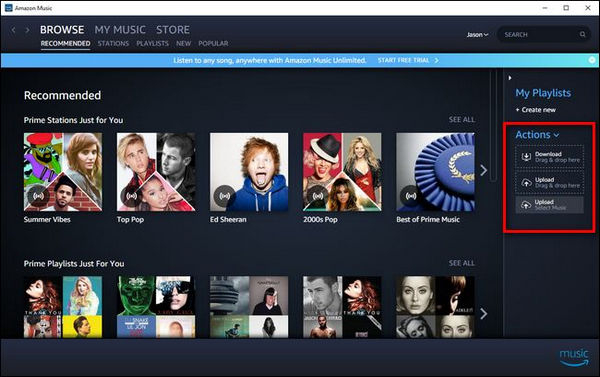
بعد أن تم تحميلها بنجاح ، يمكنك الآن دفق تلك المسارات باستخدام Echo Dot الخاص بك وحتى استخدام Alexa!
الجزء 3. ملخص
الآن وقد تعلمت كيفية تشغيل ملفات Apple Music على جهاز Echo Dot - سواءً باستخدام تقنية البلوتوث أو بتحويل ملفات Apple Music - يمكنك بالتأكيد الاستمتاع بملفات Apple Music المفضلة لديك بشكل أفضل! يمكنك الاستمتاع بتجربة استماع رائعة على العديد من الأجهزة. إذا كنت ترغب في حفظ ملفات الموسيقى الخاصة بك والاستماع إليها في iMovie ، فسنزودك بمزيد من التفاصيل!

