

كيفية نقل Apple Music إلى YouTube Music بسهولة
إذا كنت من محبي الموسيقى ، فمن المحتمل أن يكون لديك الأغاني وقوائم التشغيل المفضلة لديك على منصات متعددة. ومع ذلك ، مع العدد المتزايد باستمرار لخدمات بث الموسيقى المتاحة اليوم ، قد يكون من الصعب إدارة ونقل مكتبة الموسيقى الخاصة بك.
إذا كنت تتساءل عن كيفية نقل قائمة التشغيل Apple Music إلى YouTube Music ، فهذا الدليل مُعدٌّ خصيصًا لك. في هذه المقالة، سنوضح لك كيفية نقل قائمة التشغيل Apple Music إلى YouTube Music خطوة بخطوة، والاحتفاظ بأغاني Apple Music دون اتصال بالإنترنت بشكل دائم . سنستعرض أيضًا طرقًا بديلة ونقدم بعض النصائح لحل أي مشاكل قد تواجهها أثناء النقل. هيا بنا نبدأ!
محتوى المادة الجزء 1. كيفية تحويل Apple Music إلى YouTube Music [طريقة مجانية]الجزء 2. طرق بديلة لنقل قائمة التشغيل Apple Music إلى YouTube الجزء 3. لماذا لا أستطيع رؤية أغاني Apple Music على YouTube Music بعد النقل؟الجزء 4. خاتمة
الجزء 1. كيفية تحويل Apple Music إلى YouTube Music [طريقة مجانية]
هل يُمكنني استيراد مكتبة Apple Music إلى YouTube Music؟ في هذا القسم، سنُرشدك خلال خطوات نقل قائمة تشغيل Apple Music إلى YouTube Music باستخدام طريقة مجانية. إليك ما عليك فعله:
الخطوة 1قم بتنزيل أغاني وقائمة تشغيل Apple Music على جهاز الكمبيوتر الخاص بك
لتنزيل أغاني وقائمة تشغيل Apple Music على جهاز الكمبيوتر، ستحتاج إلى استخدام أداة خارجية تُسمى TuneSolo Apple Music Converter . تتيح لك هذه الأداة تحويل أغاني Apple Music إلى صيغة MP3، والتي يمكنك بعد ذلك تحميلها إلى YouTube Music.
يتيح لك تطبيق سطح المكتب هذا قم بتنزيل وتحويل أغاني Apple Music إلى تنسيقات صوتية شائعةيتوفر البرنامج لأنظمة تشغيل ويندوز وماك، ويدعم تحويل ملفات Apple Music بسرعة تصل إلى 10X مع الحفاظ على جودة الصوت الأصلية وجميع بيانات التعريف والبيانات الوصفية الخاصة بملفات ID3. بالإضافة إلى إمكانيات التحويل، يتميز البرنامج بواجهة مستخدم سهلة الاستخدام وبديهية، مما يجعله سهل الاستخدام حتى للمبتدئين.
إليك خطوات تنزيل الأغاني وقائمة التشغيل الخاصة بك من Apple Music باستخدام TuneSolo Apple Music Converter:
الخطوة 1. قم بتنزيل وتثبيت برنامج TuneSolo Apple Music Converter على جهاز الكمبيوتر الخاص بك. يمكنك زيارة الموقع الرسمي لتنزيله أو ببساطة النقر على زر التنزيل الآمن أدناه.
الخطوة 2. قم بتشغيل البرنامج وانقر فوق “Open Apple Music Web Player”.
الخطوة 3. حدد الأغاني وقوائم التشغيل التي تريد تنزيلها ونقلها إلى YouTube Music.
الخطوة 4. اختر تنسيق MP3 ومجلد الإخراج للملفات المحولة.
الخطوة 5. انقر على الزر "Convert All Items" زر لبدء عملية التحويل.
الخطوة 6. بمجرد اكتمال عملية التحويل، يمكنك العثور على الملفات المحولة في مجلد الإخراج.

الخطوة 2: نقل وتحميل الأغاني التي تم تنزيلها من Apple Music إلى YouTube Music
كيف يمكنني تصدير الموسيقى من Apple Music إلى قائمة تشغيل YouTube؟ بعد تحويل أغاني Apple Music إلى صيغة MP3 ، يمكنك تحميلها إلى YouTube Music. إليك كيفية إضافة موسيقى محلية إلى YouTube Music:
الخطوة 1. افتح YouTube Music على جهاز الكمبيوتر الخاص بك.
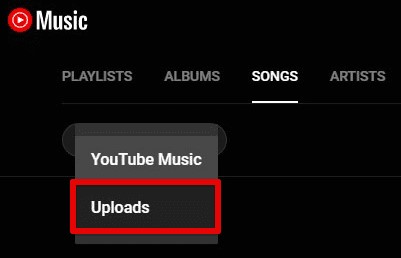
الخطوة 2. انقر على صورة ملفك الشخصي في الزاوية العلوية اليمنى واختر "تحميل الموسيقى".
الخطوة 3. حدد ملفات MP3 التي تريد تحميلها وانقر فوق "فتح".
الخطوة 4. سيقوم YouTube Music بعد ذلك بتحميل الملفات إلى مكتبتك.
الخطوة 5. يمكنك الآن الوصول إلى الموسيقى التي قمت بتحميلها في علامة التبويب "المكتبة" الخاصة بـ YouTube Music.
هذا كل شيء! لقد نجحت في نقل قائمة التشغيل Apple Music إلى YouTube Music باستخدام طريقة مجانية.
الجزء 2. طرق بديلة لنقل قائمة التشغيل Apple Music إلى YouTube
إذا كنت تبحث عن طرق بديلة لنقل قائمة التشغيل Apple Music إلى YouTube Music، فهناك بعض الخدمات التي يمكن أن تساعدك.
نقل قائمة التشغيل Apple Music إلى YouTube Music باستخدام TuneMyMusic
TuneMyMusic هي خدمة عبر الإنترنت تتيح لك نقل موسيقاك بين منصات مختلفة، بما في ذلك Apple Music وYouTube Music. الخدمة مجانية، ويمكنك نقل ما يصل إلى 10,000 مقطعًا موسيقيًا في المرة الواحدة.
لاستيراد قائمة تشغيل Apple Music إلى YouTube Music باستخدام TuneMyMusic، اتبع الخطوات التالية:
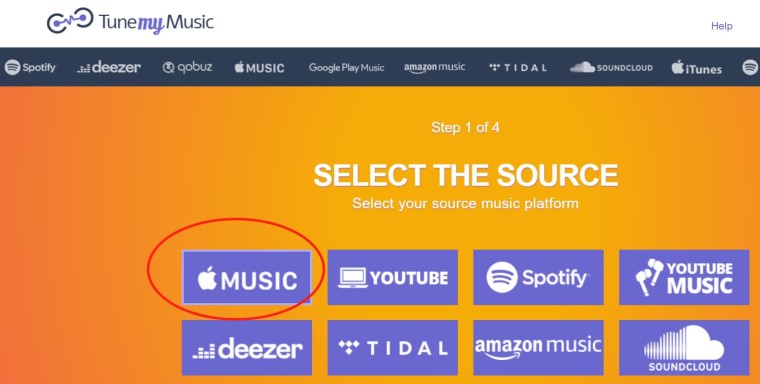
الخطوة 1. انتقل إلى موقع TuneMyMusic الإلكتروني (www.tunemymusic.com).
الخطوة 2. حدد "Apple Music" كمنصة المصدر وقم بتسجيل الدخول باستخدام حسابك Apple Music.
الخطوة 3. بعد تسجيل الدخول، اختر قائمة التشغيل التي تريد نقلها إلى YouTube Music.
الخطوة 4. ثم، حدد "YouTube" كمنصة الوجهة وقم بتسجيل الدخول باستخدام حسابك YouTube Music.
الخطوة 5. بمجرد تسجيل الدخول، سيقوم TuneMyMusic بربط المسارات من قائمة التشغيل Apple Music الخاصة بك بالمسارات المقابلة على YouTube Music.
الخطوة 6. راجع عملية الربط للتأكد من دقتها ثم أكد عملية النقل.
الخطوة 7. ستبدأ TuneMyMusic عملية نقل قائمة التشغيل Apple Music إلى YouTube Music. بمجرد اكتمال العملية، ستتمكن من العثور على قائمة التشغيل في حسابك YouTube Music.
2. نقل قائمة التشغيل Apple Music إلى YouTube Music باستخدام MusConv
MusConv خدمة أخرى تتيح لك نقل موسيقاك بين منصات مختلفة. تدعم هذه الخدمة مجموعة واسعة من خدمات بث الموسيقى، بما في ذلك Apple Music وYouTube Music. يتوفر MusConv كتطبيق سطح مكتب أو خدمة عبر الإنترنت، ويمكنك الاختيار من بين باقات أسعار متنوعة تناسب احتياجاتك.
لاستيراد قائمة تشغيل Apple Music إلى YouTube Music باستخدام MusConv، يمكنك اتباع الخطوات التالية:
الخطوة 1. افتح تطبيق MusConv أو قم بزيارة موقع MusConv الإلكتروني.
الخطوة 2. حدد "Apple Music" كمنصة المصدر وقم بتسجيل الدخول باستخدام حسابك Apple Music.
الخطوة 3. بعد تسجيل الدخول، اختر قائمة التشغيل المحددة التي تريد نقلها إلى YouTube Music.
الخطوة 4. بعد ذلك، حدد "YouTube Music" كمنصة الوجهة وقم بتسجيل الدخول باستخدام حسابك YouTube Music.
الخطوة 5. بمجرد تسجيل الدخول، سيبدأ MusConv في مطابقة ونقل المسارات من قائمة التشغيل Apple Music إلى YouTube Music.
الخطوة 6. راجع عملية التحويل للتأكد من دقتها واكتمالها.
الخطوة 7. قم بتأكيد عملية النقل، وسيبدأ MusConv عملية نقل قائمة التشغيل Apple Music إلى YouTube Music.
يُعد كل من TuneMyMusic و MusConv خدمات موثوقة يمكنها مساعدتك في نقل قائمة التشغيل Apple Music إلى YouTube Music بسرعة وسهولة.
الجزء 3. لماذا لا أستطيع رؤية أغاني Apple Music على YouTube Music بعد النقل؟
بعد نقل قائمة تشغيل Apple Music إلى YouTube Music، قد تواجه مشكلة شائعة تتمثل في عدم ظهور أغاني Apple Music في YouTube Music. يعود السبب إلى أن YouTube Music لا يعرض إلا الأغاني المتوفرة في مكتبة البث الخاصة به، وليس ملفات الصوت المحلية التي قمت بتحميلها.
مع ذلك، توجد طريقة لتفعيل خيار تشغيل ملفات الصوت المحلية على جهاز YouTube Music. إليك كيفية القيام بذلك:
الخطوة 1. افتح YouTube Music على جهاز الكمبيوتر الخاص بك.
الخطوة 2. انقر على صورة ملفك الشخصي في الزاوية العلوية اليمنى واختر "الإعدادات".
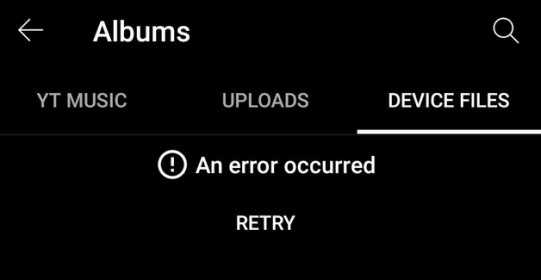
الخطوة 3. انتقل إلى قسم "التشغيل" وقم بتشغيله "Show device files" الخيار.
الخطوة 4. سيقوم YouTube Music الآن بفحص جهازك بحثًا عن ملفات الصوت المحلية، بما في ذلك الملفات التي قمت بتحميلها.
الخطوة 5. يمكنك الآن الوصول إلى ملفات الصوت المحلية الخاصة بك في "Device files" علامة تبويب YouTube Music.
بتمكين هذا الخيار، ستتمكن من رؤية أغاني Apple Music في YouTube Music وتشغيلها تمامًا مثل أي أغنية أخرى في مكتبتك.
الجزء 4. خاتمة
ختامًا، يُعدّ نقل قائمة تشغيل Apple Music إلى YouTube Music طريقة رائعة للاستمتاع بأغانيك المفضلة على منصة مختلفة. سواء اخترتَ استخدام الطريقة المجانية لتنزيل أغاني Apple Music وتحويلها إلى TuneSolo Apple Music Converter، أو فضّلتَ إحدى الخدمات البديلة مثل TuneMyMusic أو MusConv، فهناك عدة طرق لإنجاز هذه المهمة.
مع ذلك، من المهم ملاحظة أنه بعد نقل قائمة تشغيل Apple Music إلى YouTube Music، قد تواجه مشكلة عدم القدرة على رؤية أغاني Apple Music الموجودة على جهازك . لكن لا تقلق، فبتفعيل خيار تشغيل ملفات الصوت المحلية في YouTube Music، ستتمكن من الوصول إلى أغانيك المنقولة وتشغيلها تمامًا كأي أغنية أخرى في مكتبتك.
بشكل عام، إذا كنت تبحث عن أداة موثوقة وفعالة لتحويل أغاني Apple Music إلى تنسيق يمكن تشغيله على أي جهاز، فإننا نوصي بشدة باستخدام TuneSolo Apple Music Converter.
إن واجهته سهلة الاستخدام، وإعدادات الإخراج القابلة للتخصيص، وسرعة التحويل السريعة تجعله خيارًا رائعًا لأي شخص يرغب في الاستمتاع بأغانيه Apple Music دون أي قيود أو حدود.

