

4 طرق سهلة لنقل قوائم تشغيل iTunes إلى أجهزة Android
على الرغم من أن أجهزة Apple رائعة ، إلا أنه يتعين عليك الاعتراف بأنها تفتقر إلى بعض الميزات التي يتمتع بها هاتف Android الذكي. ربما يكون هذا هو العيب الرئيسي ، على الأقل بالنسبة لبعض الناس. في بعض الأحيان ، الميزات التي يفتقرون إليها هي بالضبط ما تحتاجه.
ربما هذا هو سبب رغبتك في التبديل إلى Android. لا داعي للقلق. من الطبيعي تمامًا البحث عن بدائل أفضل. هذا فقط أحد الأسباب العديدة التي تجعل تعلم كيفية نقل الموسيقى من iTunes إلى Android فكرة جيدة.
ستوضح لك هذه المقالة عدة طرق لنقل قائمة تشغيل iTunes إلى Android وحتى حيلة للاحتفاظ بها Apple Music الأغاني إلى الأبد. هيا بنا نبدأ!
محتوى المادة الجزء 1. هل يمكن نقل قوائم تشغيل iTunes؟الجزء 2. كيفية نقل قائمة تشغيل iTunes إلى جهاز Android؟الجزء 3. أفضل طريقة لنقل قوائم تشغيل iTunes إلى أجهزة Androidالجزء 4. خاتمة
الجزء 1. هل يمكن نقل قوائم تشغيل iTunes؟
تُحيط بتطبيق iTunes العديد من الغموض ، ومنها إمكانية نقل قوائم التشغيل. ولحسن الحظ، الإجابة هي نعم. يمكنك نقل قوائم تشغيل iTunes، وهناك عدة طرق للقيام بذلك.
تصدير الأغاني إلى تطبيق آخر
للبدء ، يمكنك تصدير الأغاني من قائمة تشغيل iTunes الخاصة بك في حالة رغبتك في نقلها إلى تطبيقات أخرى. هذا يشمل Spotifyوموسيقى Google Play وما شابه ذلك.
لسوء الحظ، في بعض الحالات، لا يتم نقل الأغاني الفعلية، بل يتم نقل المعلومات فقط مثل العنوان والفنان والألبوم والنوع وما إلى ذلك. يحدث هذا غالبًا في الأغاني المحمية بواسطة نظام إدارة الحقوق الرقمية FairPlay.
تصدير قائمة تشغيل إلى جهاز كمبيوتر (عبر المزامنة)
لديك أيضًا خيار تصدير قائمة تشغيل iTunes ونقلها إلى أجهزة كمبيوتر أخرى. عادة ، تقوم بتثبيت iTunes على كلا الجهازين ومزامنة قائمة تشغيل iTunes مع Android. هذا مفيد للغاية إذا كنت ترغب في الحصول على نسخة من أغانيك على كل كمبيوتر ، مما يجعلها أكثر أمانًا وأمانًا وتقليل مخاطر فقدان البيانات.
استيراد قائمة تشغيل
من الواضح ، منذ أن قمت بتصدير قوائم التشغيل ، يجب عليك استيرادها على جهاز الاستقبال لإكمال عملية النقل.
نقل قائمة تشغيل إلى أي جهاز (عبر كابل USB)
لعلّ أسهل وأبسط طريقة هي استخدام كابل USB لنقل قائمة التشغيل. يتضمن ذلك توصيل 1 الجهاز الذي يستقبل قائمة تشغيل iTunes. وبما أنه يستخدم خاصية السحب والإفلات، فإن العملية سهلة للغاية.
على الرغم من أن العديد من الأشخاص يطرحون هذا السؤال ، إلا أنه من السهل جدًا نقل قوائم التشغيل. ومع ذلك ، هذا ينطبق فقط على الأغاني غير المحمية. إذا كانت الأغاني المضمنة في قائمة التشغيل تحتوي على DRM ، فلن يكون الأمر بهذه السهولة. لإعطائك فكرة أفضل ، سنناقش الطرق التالية.
الجزء 2. كيفية نقل قائمة تشغيل iTunes إلى جهاز Android؟
كما ذكرنا سابقًا ، لديك خيارات متعددة إذا كنت تريد نقل قائمة تشغيل iTunes إلى Android. ناقشنا أيضًا لمحة عامة عن هذه الأساليب. والآن سأوضح لكم كيفية تحويل ذلك إلى حقيقة. لنبدأ بما أعتبره أبسط طريقة.
الحلول 1. انقل قائمة تشغيل iTunes إلى Android عبر USB
نعم ، إن أبسط طريقة لنقل قائمة تشغيل iTunes إلى Android هي استخدام سلك USB. عادة ، تحتاج إلى توصيل جهاز Android الخاص بك بالكمبيوتر الذي يضم قائمة تشغيل iTunes. ومع ذلك ، هناك الكثير من الأشياء للقيام بها أكثر من ذلك. لذلك دعنا ننتقل إلى الخطوات:
- افتح تطبيق iTunes على جهاز الكمبيوتر الخاص بك.
- من الشريط الجانبي ، حدد قائمة تشغيل.
- في شريط القائمة ، انقر فوق ملف.
- حدد مكتبة> تصدير قائمة التشغيل.
- اختر XML كتنسيق وانقر فوق تصدير.
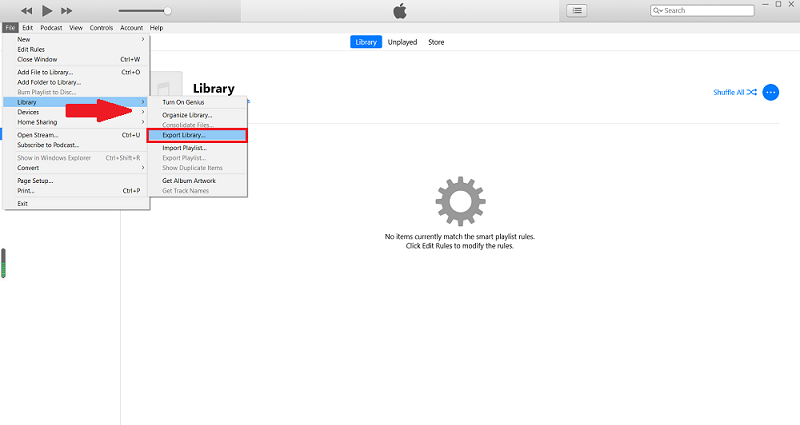
ملاحظة: يمكنك أيضًا تصدير جميع قوائم التشغيل بدلاً من تصدير قوائم التشغيل فقط 1 إذا اتبعت هذه الخطوات باستثناء الخطوة.2.
لقد مررنا الآن بالمرحلة 1. بعد ذلك، ستتعرف على كيفية نقل قائمة تشغيل iTunes المصدرة إلى جهاز Android الخاص بك.
- قم بتوصيل جهاز Android الخاص بك بالكمبيوتر الذي استخدمته سابقًا باستخدام سلك USB.
- انقل ملف XML الذي تم تصديره إلى Android عن طريق سحبه وإفلاته في أي مجلد من وحدة تخزين Android الداخلية.
- الآن افتح Apple Music التطبيق على جهاز Android الخاص بك.
ملاحظة: يمكنك تثبيت Apple Music تطبيق من متجر جوجل بلاي لنظام أندرويد.
- على Apple Music في التطبيق، انتقل إلى القائمة وحدد استيراد قائمة التشغيل.
- تصفح الآن هاتفك الذكي الذي يعمل بنظام Android وحدد موقع ملف XML الذي قمت بنقله مؤخرًا. اضغط على هذا الملف.
الحلول 2. نقل قائمة تشغيل iTunes إلى Android باستخدام Apple Music
كما تعلمون على الأرجح، أصبح لدى نظام أندرويد الآن Apple Music وبالتالي، يمكننا القول بثقة أن أجهزة أندرويد وآبل تمتلك الآن تطبيقًا. 1 الشيء المشترك، وهو Apple Music تطبيق. إذن، ما هي أفضل طريقة لنقل قوائم تشغيل iTunes إلى أجهزة Android من استخدام هذا التطبيق؟ إليك كيفية استخدامه. Apple Music لنقل قوائم تشغيل iTunes الخاصة بك:
- افتح تطبيق iTunes على جهاز الكمبيوتر الخاص بك.
- في شريط القائمة ، انتقل إلى التفضيلات.
- في نافذة التفضيلات ، توجه إلى علامة التبويب عام وحدد المربع الخاص بمكتبة موسيقى iCloud. انقر فوق "موافق" بعد ذلك.
ملاحظة: إذا كان الخيار المذكور غير متاح، فتأكد من أنك متصل بحساب Apple.
- قم الآن بتنزيل التطبيق على جهازك الذي يعمل بنظام Android Apple Music التطبيق.
- قم بتسجيل الدخول إلى التطبيق باستخدام الحساب الذي تستخدمه على جهاز الكمبيوتر الخاص بك.
سيؤدي هذا تلقائيًا إلى مزامنة مكتبة موسيقى iCloud الموجودة على جهاز الكمبيوتر الخاص بك مع جهاز Android الخاص بك. ومع ذلك ، إذا لم ينجح الأمر ، فأنت بحاجة إلى القيام بذلك يدويًا بالانتقال إلى iTunes> ملف> مكتبة والنقر فوق تحديث مكتبة موسيقى iCloud.
الحلول 3. مزامنة قائمة تشغيل iTunes مع موسيقى Google Play
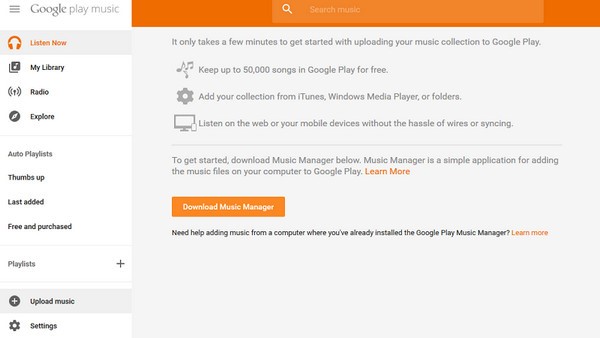
لا يعلم الكثير من الناس بهذا الأمر، ولكن Apple Music يوجد اتصال فعلي بين تطبيقَي iTunes وGoogle Play Music. لذا، من الممكن نقل قوائم تشغيل iTunes إلى أجهزة Android بشكل أساسي عن طريق مزامنة هذه التطبيقات. 2 تتفاعل المنصات مع بعضها البعض. إليك كيفية عمل ذلك:
- قم بتنزيل تطبيق Google Play Music Manager على جهاز الكمبيوتر الخاص بك.
- قم بتثبيت هذا التطبيق على جهاز الكمبيوتر الخاص بك.
- أثناء إعداد البرنامج ، سترى خيارًا يقول "تحميل الأغاني على Google Play" ، ما عليك سوى تحديد هذا الخيار.
- سيتم نقلك بعد ذلك إلى نافذة أخرى حيث ستظهر عدة منصات. ما عليك سوى اختيار iTunes لإنهاء العملية.
- انتظر لبضع دقائق حتى... 2 يمكن إكمال عملية المزامنة.
هذه كلها 3 طرق نقل قوائم تشغيل iTunes إلى أجهزة Android. على الرغم من أن بعضها أسهل من غيرها، إلا أنها غالبًا ما تنطوي على مشاكل أكثر. لذا، من الأفضل تجربة جميع هذه الحلول. بالمناسبة، لدي 1 المزيد من التوصيات لتحقيق هدفك، وأعتقد أنك ستعجبك.
الجزء 3. أفضل طريقة لنقل قوائم تشغيل iTunes إلى أجهزة Android
كما تعلم بالفعل ، لا تتسامح Apple مع نقل ممتلكاتها إلى أجهزة أخرى ، ناهيك عن Android. ومع ذلك ، هناك طريقة لنقل قائمة تشغيل iTunes إلى Android دون المرور بكل المشاكل التي ذكرناها سابقًا.
TuneSolo Apple Music Converter هي أداة خاصة لها القدرة على استخراج جميع الأغاني بالكامل من قائمة تشغيل iTunes الخاصة بك وتنزيلها. يمكنك حتى تحويل هذه الأغاني إلى صيغ أخرى. إذا كنت مهتمًا ، فيمكنك الاطلاع على المزيد من ميزاته أدناه:
الميزة الرئيسية:
- إزالة DRM. السبب الرئيسي لعدم تمكنك من نقل قائمة تشغيل iTunes إلى Android بشكل طبيعي هو حماية DRM. ومع ذلك ، يمكنك ذلك قم بإزالة حماية DRM استخدام TuneSolo. لذلك ، يمكنك نقل ملفاتك إلى Android بسهولة

ميزات أخرى:
- الاستماع دون اتصال. بمجرد أن تكون الملفات على جهاز Android الخاص بك ، يمكنك ذلك استمع إلى قائمة التشغيل حتى بدون الاتصال بالإنترنت
- تحويل أسرع. نظرًا لأنك تتعامل مع قائمة تشغيل iTunes ، فأنت بحاجة بطبيعة الحال إلى تنزيل العديد من الأغاني. يمكن التعامل مع هذا عن طريق TuneSolo مع الأخذ في الاعتبار مدى سرعته 16 مرة أسرع من المحولات الشائعة. بالإضافة إلى ذلك ، يمكنك تنزيل أغانٍ متعددة في وقت واحد
- التنسيقات المدعومة. في حالة دعم Android لتنسيقات محدودة فقط ، يمكنك دائمًا تحويل الأغنية إلى تنسيق آخر. لحسن الحظ، TuneSolo يدعم العديد من التنسيقات بما في ذلك MP3, M4A, FLAC, WAV, و اكثر
ملاحظة: النسخة الجديدة من TuneSolo Apple Music Converter لم يعد الأمر يتطلب مزامنة مع iTunes لمعالجة تحويل الموسيقى إلى وضع عدم الاتصال! لقد أصبح لدينا مدمج Apple Music لاعب على شبكة الإنترنت لتعزيز كفاءة التنزيل. تحتاج إلى تسجيل الدخول باستخدام معرف Apple لمتابعة عمليات البحث عن الموسيقى وتحويلها لاحقًا. لو سمحت تجربة مجانية لدينا جديد Apple Music Converter لمعرفة المزيد عن ميزاته الرائعة!
هناك العديد من الميزات الأخرى داخل البرنامج نفسه ، ولكن يمكنك دائمًا اكتشافها بنفسك. في الوقت الحالي ، سنناقش الخطوات الخاصة بكيفية نقل قائمة تشغيل iTunes إلى Android باستخدام هذا البرنامج:
الخطوة 1. حدد أغاني قائمة تشغيل iTunes
مهمتك الأولى هي التأكد من تثبيت برنامج iTunes على جهاز الكمبيوتر الخاص بك. بعد ذلك، افتح Apple Music Converterستظهر لك قائمة في الصفحة الرئيسية. من هذه القائمة، عليك اختيار الأغاني التي تنتمي إلى قائمة تشغيل iTunes الخاصة بك.

الخطوة 2. تكوين الإعدادات
ستلاحظ وجود قسم في أسفل النافذة يسمى إعدادات الإخراج. هذا هو المكان الذي يمكنك فيه تغيير خصائص الأغاني بما في ذلك جودتها وتنسيقها وحتى برنامج الترميز.

الخطوة 3. قم بتنزيل أغاني قائمة تشغيل iTunes
بعد ذلك ، تحتاج إلى النقر فوق الزر "تحويل" لبدء عملية التحويل. سوف تضطر إلى الانتظار قليلاً بعد النقر فوق هذا الزر.

الخطوة 4. نقل قائمة تشغيل iTunes إلى Android
أخيرًا ، تحتاج إلى توصيل جهاز Android الخاص بك بالكمبيوتر. بمجرد الاتصال ، اسحب وأفلت جميع الأغاني التي تم تنزيلها في وحدة التخزين الداخلية لنظام Android.
تلميح: الرجاء التأكد من أن Apple Musicيتم إغلاق iTunes قبل فتحه Apple Music Converterوأثناء تحويل الأغنية، يُرجى عدم إجراء أي عملية على Apple Music/iTunes.
الجزء 4. خاتمة
كما ترى ، من السهل جدًا نقل قائمة تشغيل iTunes إلى Android. بالتأكيد ، قد تكون هناك بعض القيود عند استخدام طريقة مجانية ، ولكن كما يقولون - لا تسير الأمور دائمًا كما هو مخطط لها. لحسن حظك ، كنت قادرًا على فعل ما تريد.
لقد أوضحت لك هذه المقالة ما إذا كان يمكن نقل قوائم تشغيل iTunes ، وكيفية القيام بذلك ، وحتى بديل لأفضل طريقة لإنجاز هذه المهمة. نأمل أن تتمكن من استخدام ما تعلمته في هذه المقالة في المستقبل.

