

[أفضل الحلول] Apple Music مشكلة عدم التنزيل على نظام أندرويد
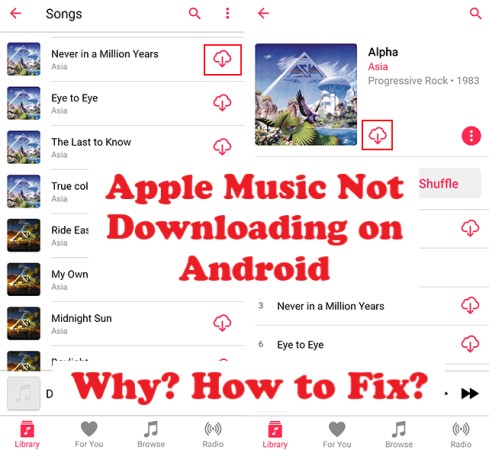
إذا كنت مشتركًا في باقة Apple Music وتستخدم جهاز أندرويد، فقد تواجه مشاكل في تنزيل أغنياتك أو قوائم التشغيل المفضلة لديك. مع أن تطبيق Apple Music متوفر لأجهزة أندرويد، إلا أنه قد لا يعمل بسلاسة كما هو الحال على أجهزة iOS.
من أكثر المشاكل شيوعًا التي يواجهها المستخدمون هي عدم تحميل تطبيق Apple Music على أجهزة أندرويد. قد يكون هذا الأمر محبطًا، خاصةً إذا كنت ترغب في الاستماع إلى موسيقاك المفضلة دون اتصال بالإنترنت.
لحسن الحظ، توجد عدة حلول لإصلاح مشكلة عدم تحميل الأغاني على جهاز أندرويد Apple Music. في هذه المقالة، سنستعرض بعضًا من أكثر الطرق العملية والفعالة لحل هذه المشكلة. فلنبدأ الآن ونجعل جهاز Apple Music يعمل بسلاسة على جهازك الأندرويد. بعد ذلك، يمكنك الاستماع إلى أغنياتك في أي مكان دون قيود!
محتوى المادة الجزء 1. لماذا لا يقوم جهازي Apple Music بتنزيل الأغاني على أجهزة أندرويد؟الجزء 2. كيفية حل مشكلة عدم تحميل تطبيق Apple Music على نظام أندرويد؟الجزء 3. قم بتنزيل وتحويل Apple Music إلى MP3 لتشغيلها على نظام أندرويدالجزء 4. خاتمة
الجزء 1. لماذا لا يقوم جهازي Apple Music بتنزيل الأغاني على أجهزة أندرويد؟
إذا كنت تواجه مشكلة في تحميل الأغاني على هاتفك الذكي الذي يعمل بنظام أندرويد (Apple Music)، فقد يكون هناك عدة أسباب. إليك بعض الأمثلة على الأسباب الشائعة:
- اتصال شبكي ضعيفلتحميل الموسيقى، يتطلب برنامج Apple Music اتصالاً موثوقاً بالإنترنت. في حال كان اتصالك بالشبكة ضعيفاً أو غير مستقر، فقد يتسبب ذلك في انقطاع عملية التحميل وظهور أخطاء أثناءها.
- إصدار أقدم من التطبيقإذا كنت تستخدم إصدارًا قديمًا من تطبيق Apple Music، فقد يكون غير متوافق مع نظام تشغيل جهازك أو قد يحتوي على مشكلات تمنع تنزيل الأغاني.
- سعة التخزين: يتطلب Apple Music مساحة تخزين كافية على هاتفك الذكي لتنزيل الأغاني. إذا كانت سعة تخزين جهازك ممتلئة ، فقد يتعذر على التطبيق تنزيل مسارات جديدة.
- إعدادات التطبيق الخاطئةقد تمنع إعدادات التطبيق غير الصحيحة أو القيود المفروضة عليه جهاز Apple Music من تنزيل الموسيقى. على سبيل المثال، إذا اخترتَ وظيفة "تحسين التخزين"، فسيقوم البرنامج تلقائيًا بحذف الموسيقى التي تم تنزيلها لتوفير مساحة، مما قد يمنع تنزيلات جديدة.
- مشكلة دعم الجهازتم تصميم شريحة Apple Music للعمل على هواتف أندرويد الذكية التي تعمل بنظام أندرويد 5.0 أو أحدث. إذا كان نظام التشغيل على جهازك غير متوافق مع شريحة Apple Music، فقد لا تعمل الشريحة بشكل صحيح.
- بيانات التطبيق التالفةقد تتلف بيانات التطبيق، مما يمنع Apple Music من تنزيل الموسيقى. قد يساعد مسح بيانات التطبيق أو إعادة تثبيت البرنامج في حل المشكلة في هذه الحالة.
- القضايا المتعلقة بالحسابإذا كنت تواجه مشكلة في تحميل الأغاني من Apple Music، فقد تكون المشكلة متعلقة بحسابك. على سبيل المثال، إذا انتهت صلاحية عضويتك، فلن تتمكن من تحميل موسيقى جديدة حتى تجددها.
الجزء 2. كيفية حل مشكلة عدم تحميل تطبيق Apple Music على نظام أندرويد؟
الحل 01.: التحقق من اتصال الشبكة
عندما لا يقوم جهاز Apple Music بتنزيل الأغاني على هاتفك الذكي الذي يعمل بنظام Android، فإن أول ما يجب فعله هو التحقق من اتصالك بالإنترنت. إليك كيفية القيام بذلك:
- تأكد من أن جهازك متصل بشبكة Wi-Fi صلبة أو شبكة خلوية.
- للتأكد من أن اتصالك بالإنترنت يعمل ، حاول تحميل صفحة ويب أو بث مقطع فيديو.
- إذا كنت تستخدم شبكة خلوية ، فتأكد من ذلك لديك بيانات كافية لتنزيل الموسيقىلتحميل الموسيقى عبر Apple Music، ستحتاج إلى نطاق ترددي كبير، لذا استخدم شبكة Wi-Fi كلما أمكن ذلك.
- إذا كان اتصال الشبكة لديك ضعيفًا أو غير متسق ، فاقترب من موجه Wi-Fi أو ، إذا كان ذلك ممكنًا ، قم بالتبديل إلى شبكة أخرى.
إذا كانت مشكلة اتصالك بالشبكة هي المشكلة، فإن حلها سيسمح لك بتنزيل الأغاني من Apple Music بدون مشاكل.
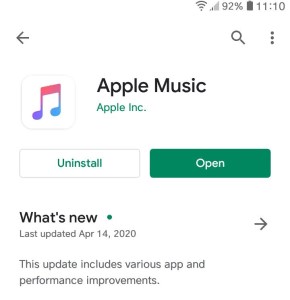
حل المشكلة 02. تحديث التطبيق Apple Music
إذا كنت تستخدم إصدارًا قديمًا من تطبيق Apple Music على جهازك الذي يعمل بنظام Android، فقد لا يكون متوافقًا مع نظام تشغيل جهازك أو قد يحتوي على أخطاء تمنع تنزيل الأغاني. إليك كيفية تحديث التطبيق:
- افتح تطبيق متجر Google Play على جهاز Android الخاص بك.
- انقر على الخطوط الأفقية 3 في الزاوية العلوية اليسرى من الشاشة لفتح القائمة.
- اختر "My apps & games" من القائمة.
- ابحث عن تطبيق Apple Music وانقر على "تحديث" إذا كان هناك تحديث متاح.
- انتظر حتى يتم تنزيل التحديث وتثبيته ، ثم حاول تنزيل الأغاني مرة أخرى.
تحديث تطبيق Apple Music إلى أحدث إصدار يمكن أن يؤدي في كثير من الأحيان إلى إصلاح الأخطاء ومشاكل التوافق، مما يسمح لك بتنزيل الأغاني دون أي مشاكل.
الحل 03. تأكد من توفر مساحة تخزين كافية
يتطلب تطبيق Apple Music مساحة تخزين كافية لتنزيل الأغاني على جهازك الأندرويد. إذا كانت مساحة التخزين ممتلئة، فقد يمنع ذلك التطبيق من تنزيل أغاني جديدة. إليك كيفية تحرير مساحة التخزين:
- انتقل إلى تطبيق "الإعدادات" على جهازك.
- انقر على "التخزين" أو "Storage and memory."
- تحقق من مساحة التخزين المتوفرة على جهازك.
- إذا كانت المساحة لديك منخفضة ، فحاول حذف التطبيقات أو الصور أو مقاطع الفيديو أو الملفات الأخرى غير المستخدمة لتحرير مساحة التخزين.
- بدلاً من ذلك ، يمكنك نقل الملفات إلى بطاقة SD خارجية إذا كان جهازك يدعمها.
بمجرد أن تقوم بتحرير مساحة تخزين كافية، حاول تنزيل الأغاني على Apple Music مرة أخرى لمعرفة ما إذا تم حل المشكلة.
الحل 04.: ضبط إعدادات التطبيق والقيود
في بعض الأحيان، قد تمنع إعدادات التطبيق أو القيود المفروضة على جهازك الذي يعمل بنظام Android تطبيق Apple Music من تنزيل الأغاني. إليك كيفية تعديلها:
- انتقل إلى تطبيق "الإعدادات" على جهازك.
- انقر على "التطبيقات" أو "Application manager."
- ابحث عن تطبيق Apple Music وانقر عليه.
- تحقق مما إذا تم إيقاف تشغيل أذونات أي تطبيق ، مثل الوصول إلى التخزين أو الإنترنت. إذا كان الأمر كذلك ، فقم بتشغيلها.
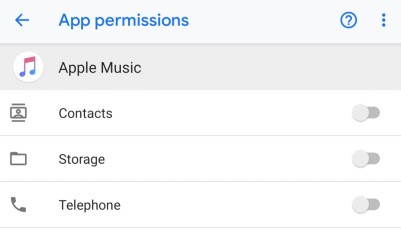
- تحقق مما إذا تم تمكين أي قيود للتطبيق ، مثل قيود استخدام بيانات الخلفية. إذا كان الأمر كذلك ، قم بتعطيلها.
- بالإضافة إلى ذلك، يمكنك محاولة تعطيل تحسين البطارية لتطبيق Apple Music للتأكد من عدم وجود قيود تمنعه من العمل بشكل صحيح.
الحل 05.: امسح بيانات Apple Music أو أعد تثبيت التطبيق
إذا لم تنجح الحلول السابقة، فقد تحتاج إلى مسح بيانات التطبيق أو إعادة تثبيت تطبيق Apple Music. إليك كيفية القيام بذلك:
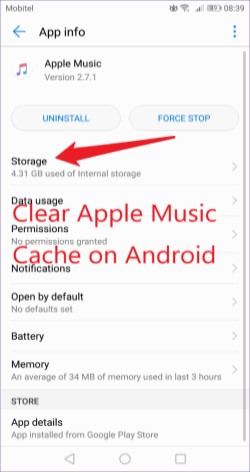
لمسح بيانات وذاكرة التخزين المؤقت لتطبيق Apple Music app:
- انتقل إلى تطبيق الإعدادات.
- اضغط على خيار التطبيقات أو حتى مدير التطبيقات ، اعتمادًا على ما هو متاح.
- ابحث عن تطبيق Apple Music واضغط عليه.
- انقر على "التخزين" أو "Storage and cache."
- انقر على "Clear data" or "Clear storage."
لإعادة تثبيت تطبيق Apple Music:
- انتقل إلى تطبيق "الإعدادات" على جهازك.
- انقر على "التطبيقات" أو "Application manager."
- ابحث عن تطبيق Apple Music وانقر عليه.
- اضغط على "إلغاء التثبيت" أو "تعطيل".
- انتقل إلى تطبيق متجر Google Play وأعد تثبيت تطبيق Apple Music.
قد يؤدي مسح بيانات التطبيق أو إعادة تثبيته إلى حل مشكلات وظائف التطبيق أو الأخطاء التي تمنع تنزيل الأغاني على جهاز Apple Music. بعد إتمام هذه الخطوات، حاول تنزيل الأغاني مرة أخرى للتأكد من حل المشكلة.
الحل 06.: التحقق من وجود تحديثات لبرامج أندرويد
يُعدّ تحديث برامج جهازك الذي يعمل بنظام أندرويد أمرًا ضروريًا لضمان عمل تطبيقات مثل Apple Music بشكل صحيح. إليك كيفية التحقق من وجود تحديثات للبرامج:
- انتقل إلى تطبيق "الإعدادات" على جهازك.
- انقر على "النظام" أو "System updates."
- انقر على "Check for updates."
- في حالة توفر تحديث ، قم بتنزيله وتثبيته على جهازك.
قد يؤدي تحديث البرامج في كثير من الأحيان إلى حل الأخطاء ومشاكل التوافق التي تمنع تطبيقات مثل Apple Music من العمل بشكل صحيح. بعد تثبيت التحديثات، حاول تنزيل الموسيقى من Apple Music مرة أخرى للتحقق مما إذا تم حل المشكلة.
الحل 07. أعد تشغيل جهازك
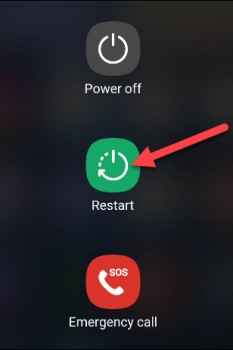
قد يؤدي إعادة تشغيل جهاز أندرويد الخاص بك أحيانًا إلى حل مشكلات وظائف التطبيقات، بما في ذلك مشكلة عدم تنزيل الأغاني في تطبيق Apple Music. إليك كيفية إعادة تشغيل جهازك:
- اضغط مع الاستمرار على زر الطاقة بجهازك حتى تظهر قائمة خيارات الطاقة.
- اضغط على "إعادة التشغيل" أو "إعادة التشغيل".
- انتظر حتى تتم إعادة تشغيل جهازك، ثم افتح تطبيق Apple Music وحاول تنزيل الأغاني مرة أخرى.
إذا كانت المشكلة ناتجة عن خلل أو خطأ مؤقت ، فإن إعادة تشغيل جهازك غالبًا ما يمكن إصلاحها.
الحل 08. تعطيل VPN
إذا كنت تستخدم شبكة افتراضية خاصة (VPN) على جهازك الذي يعمل بنظام Android، فقد تتداخل أحيانًا مع تطبيق Apple Music وتمنع تنزيل الأغاني. إليك كيفية تعطيل VPN:
- انتقل إلى تطبيق "الإعدادات" على جهازك.
- انقر على "Network & Internet" أو "الروابط".
- اضغط على "VPN".
- إذا تم تشغيل VPN ، فقم بإيقاف تشغيله.
بعد تعطيل خدمة VPN، حاول تنزيل الأغاني من Apple Music مرة أخرى لمعرفة ما إذا تم حل المشكلة. إذا استمرت المشكلة، فقد تحتاج إلى الاتصال بمزود خدمة VPN للحصول على مزيد من المساعدة. أو يمكنك تغيير خدمة VPN.

الجزء 3. قم بتنزيل وتحويل Apple Music إلى MP3 لتشغيلها على نظام أندرويد
برنامج TuneSolo Apple Music Converter هو برنامج يسمح للمستخدمين بتحويل الأغاني وقوائم التشغيل والألبومات إلى صيغ صوتية متنوعة، بما في ذلك MP3, وWAV, وFLAC, وغيرها. إنه أداة رائعة للمستخدمين الذين يرغبون في تنزيل والاستماع إلى مقاطعهم المفضلة من Apple Music دون اتصال بالإنترنت على أجهزة متعددة.
يتميز جهاز TuneSolo Apple Music Converter بواجهة مستخدم أنيقة وسهلة الاستخدام حتى لغير المتخصصين. ما عليك سوى اختيار الأغنية أو قائمة التشغيل من الواجهة، وسيقوم البرنامج بتنزيل الموسيقى وتحويلها إلى التنسيق المناسب.
يعمل برنامج TuneSolo على نظامي التشغيل ويندوز وماك، ويتيح التحويل الدفعي، مما يسمح للمستخدمين بتحويل العديد من ملفات Apple Music دفعة واحدة . ويحافظ البرنامج على جودة الصوت الأصلية للملفات الموسيقية طوال عملية التحويل.

إليك كيفية استخدامه لتنزيل وتحويل الأغاني من صيغة Apple Music إلى صيغة MP3 لتشغيلها على نظام أندرويد :
- قم بتنزيل وتثبيت وتشغيل TuneSolo Apple Music Converter.
- انتقل إلى القسم المسمى “Open the Apple Web Player” .
- بعد ذلك ، قم بتسجيل الدخول باستخدام معرف Apple الخاص بك (الحساب المجاني مدعوم أيضًا).
- بعد ذلك، اختر الأغاني Apple Music التي تريد تحويلها وأضفها إلى قائمة التحويل.
- حدد تنسيق الإخراج كـ MP3.
- ثم ، انقر فوق “Convert/Convert All Items” زر لتحميل تلك الأغاني.
إن واجهة المستخدم البسيطة، والقدرة على إزالة DRM، والتوافق مع العديد من تنسيقات الصوت تجعله خيارًا شائعًا بين المستخدمين.

الجزء 4. خاتمة
وختاماً، إذا كنت تواجه مشكلة في تنزيل الأغاني على Apple Music لجهازك الذي يعمل بنظام Android ، فهناك العديد من الحلول التي يمكنك تجربتها.
أولاً، تحقق من اتصالك بالشبكة وتأكد من استقرار اتصالك بالإنترنت. يمكنك أيضاً تحديث تطبيق Apple Music، أو تحرير مساحة تخزين على جهازك، أو تعديل إعدادات التطبيق وقيوده، أو مسح بيانات التطبيق، أو إعادة تثبيته لحل المشكلة.
إذا لم تنجح أي من الحلول، يمكنك تجربة TuneSolo Apple Music Converter . هذا حل موثوق وفعال لمستخدمي Apple Music لتحميل وتحويل موسيقاهم المفضلة للاستماع إليها دون اتصال بالإنترنت.

