

لماذا لا يعرض تطبيق Apple Music كلمات الأغاني؟ وكيفية إصلاح ذلك
يُعدّ Apple Music أحد أشهر خدمات البث الموسيقي في العالم، حيث يتيح للمستخدمين الوصول إلى ملايين الأغاني والألبومات. ومن أبرز ميزات هذه المنصة إمكانية عرض كلمات معظم الأغاني في مكتبتها. مع ذلك، أفاد بعض المستخدمين بأنّ Apple Music لا يعرض كلمات الأغاني أثناء استخدام الخدمة.
قد يكون هذا الأمر محبطًا، خاصةً لمحبي الغناء مع أغانيهم المفضلة. في هذه المقالة، سنستعرض أسباب عدم ظهور كلمات الأغاني على جهاز Apple Music، ونقدم لكم بعض الحلول البسيطة لاستعادة ظهورها على الشاشة. كما ستتعرفون على أسهل طريقة للحصول على جهاز Apple Music للاستماع إليه دون اتصال بالإنترنت وبدون قيود.
محتوى المادة الجزء 1. لماذا لا يعرض Apple Music كلمات الأغاني؟الجزء 2. كيفية إصلاح مشكلة عدم ظهور كلمات الأغاني في Apple Music؟الجزء 3. كيفية عرض كلمات أغنية Apple Music على أجهزة iPhone/iPad/Mac/Android/Apple TV؟الجزء 4. نصيحة إضافية: احصل على جهاز Apple Music Converter/ripper مجانًاالجزء 5. خاتمة
الجزء 1. لماذا لا يعرض Apple Music كلمات الأغاني؟
قد يكون هناك عدة أسباب لعدم عرض كلمات الأغاني على الشاشة Apple Music. إليك بعض الأسباب الشائعة:
- الأغنية ليس لديها كلمات متاحةعلى الرغم من أن جهاز Apple Music يحتوي على كلمات ملايين الأغاني، إلا أن هناك بعض الأغاني التي لا تتوفر فيها هذه الميزة. لذا، إذا لم تجد كلمات أغنية معينة، فمن المحتمل أن... كلمات ببساطة غير متوفرة.
- لم تتم مزامنة كلمات الأغاني بشكل صحيح: في بعض الأحيان ، قد لا تتم مزامنة الكلمات بشكل صحيح مع الموسيقى بسبب الثغرات التقنية. قد يؤدي ذلك إلى عدم ظهور كلمات الأغاني على شاشتك أو عدم تزامنها مع الموسيقى.
- مشكلة في جهازكإذا كنت تستخدم إصدارًا قديمًا من نظام التشغيل iOS، أو إذا كانت هناك بعض المشكلات في جهازك، فقد تواجه مشكلات تتعلق بعدم عرض كلمات الأغنية Apple Music.
- مشكلة في اتصالك بالإنترنتإذا كان اتصالك بالإنترنت غير مستقر أو بطيئًا، فقد يؤدي ذلك إلى مشاكل في عدم عرض كلمات الأغاني في Apple Music.
- انتهت صلاحية اشتراكك Apple Music: إذا انتهت صلاحية اشتراكك Apple Music، فلن تتمكن من رؤية كلمات الأغاني التي تحاول تشغيلها.
- ميزة كلمات الأغاني معطلة: من الممكن أيضًا أن يتم تعطيل ميزة كلمات الأغاني على جهازك. يمكن أن يحدث هذا إذا قمت بإيقاف تشغيل الميزة عن طريق الخطأ أو إذا تم تعطيلها افتراضيًا.
- الأغنية عبارة عن تسجيل مباشر أو نسخة غلاف: في بعض الأحيان ، قد لا تتوفر كلمات الأغاني في التسجيلات الحية أو نسخ الغلاف من الأغاني ، حتى لو كانت النسخة الأصلية متوفرة.
- خلل في تطبيق Apple Musicأخيرًا، قد يكون هناك خلل في تطبيق Apple Music يتسبب في عدم ظهور كلمات الأغنية. في هذه الحالة، قد تحتاج إلى انتظار تحديث من Apple لإصلاح المشكلة.
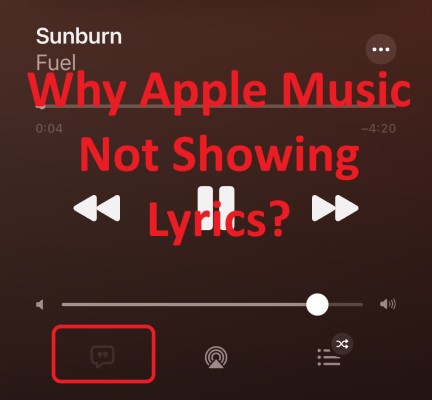
الجزء 2. كيفية إصلاح مشكلة عدم ظهور كلمات الأغاني في Apple Music؟
الحل 01.: تحقق مما إذا كانت كلمات الأغنية متوفرة.
الحل الأول الذي يجب تجربته هو التحقق مما إذا كانت الأغنية التي تقوم بتشغيلها بها كلمات متاحة. إليك كيفية التحقق:
- افتح تطبيق Apple Music على جهازك.
- قم بتشغيل الأغنية التي تريد أن ترى كلماتها.
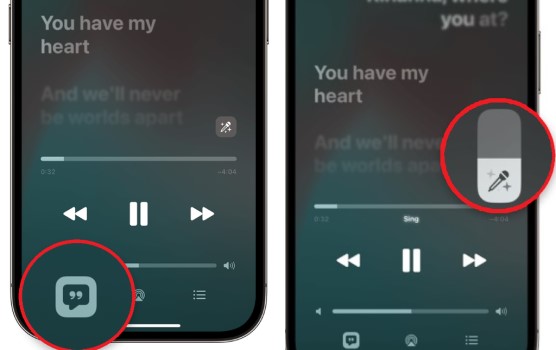
- اسحب لأعلى على واجهة الأغنية لتكشف عن شاشة التشغيل الآن.
- في حالة توفر كلمات الأغاني ، يجب أن ترى زر الأغاني أسفل عنوان الأغنية.
- اضغط على زر الأغاني لعرض كلمات الأغنية.
إذا لم يظهر لك زر كلمات الأغنية، فمن المحتمل أن الأغنية لا تحتوي على كلمات متوفرة على جهاز Apple Music. يمكنك تجربة تشغيل أغنية أخرى لمعرفة ما إذا كانت المشكلة لا تزال قائمة.
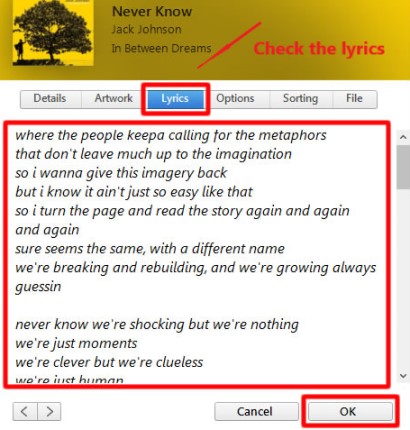
الحل 02.: تحقق من اتصالك بالإنترنت.
الخيار الثاني هو اختبار اتصالك بالإنترنت. إليك كيفية القيام بذلك:
- تأكد من أن جهازك متصل بشبكة Wi-Fi أو شبكة بيانات خلوية قوية ويمكن الاعتماد عليها.
- تحقق لمعرفة ما إذا كان يمكنك الوصول إلى الإنترنت واستخدام التطبيقات الأخرى التي تتطلب ذلك. إذا لم تتمكن من استخدام تطبيقات أخرى ، فقد تكون المشكلة في اتصالك بالإنترنت.
- إذا كنت تستخدم شبكة بيانات خلوية ، فتأكد من أن لديك رصيد بيانات كافٍ للاستماع إلى الموسيقى وقراءة كلمات الأغاني.
- لتحديد ما إذا كان قد تم حل المشكلة ، أعد تشغيل المودم / الموجه أو قم بالتبديل إلى شبكة مختلفة.
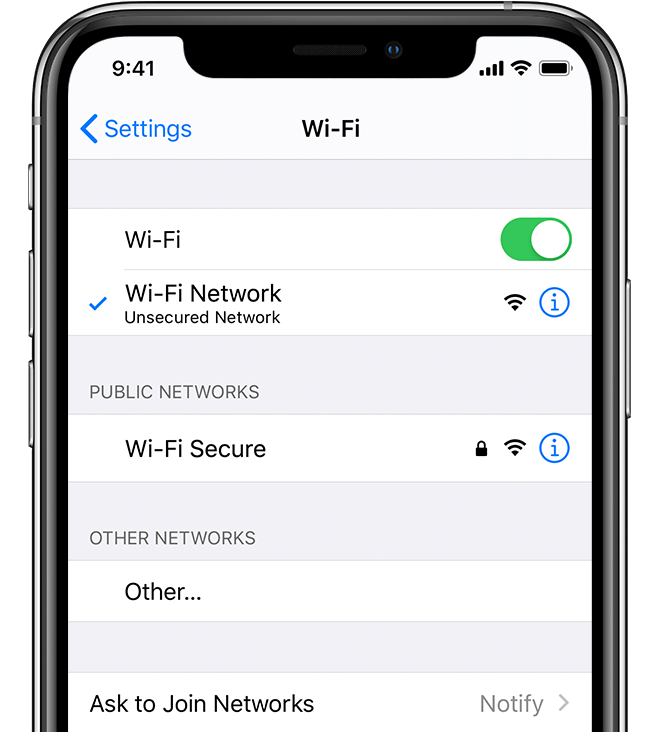
الحل 03.: قم بتحديث برنامج جهازك.
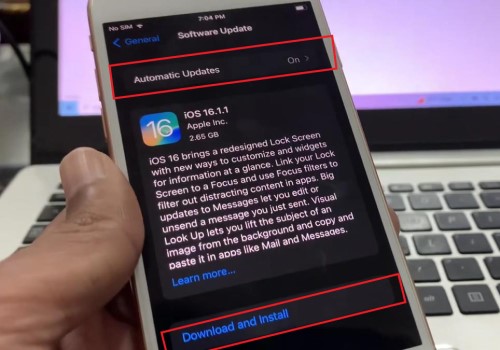
الحل الثالث الذي يجب تجربته هو تحديث برنامج جهازك. هيريس كيفية القيام بذلك:
- انتقل إلى تطبيق الإعدادات على جهازك.
- اضغط عام.
- انقر فوق تحديث البرنامج.
- إذا كان هناك تحديث متاح ، فانقر فوق تنزيل وتثبيت.
- اتبع التعليمات التي تظهر على الشاشة لإكمال تحديث البرنامج.
قد يؤدي تحديث برنامج جهازك إلى إصلاح أي أخطاء أو مشاكل قد تكون سببًا في عدم ظهور كلمات الأغنية على جهاز Apple Music. إذا استمرت المشكلة بعد تحديث برنامج جهازك، فانتقل إلى الحل التالي.
الحل 04. قم بتسجيل الخروج ثم تسجيل الدخول مرة أخرى Apple Music.
الحل الرابع الذي يمكنك تجربته هو تسجيل الخروج ثم تسجيل الدخول مرة أخرى إلى Apple Music. قد يؤدي تسجيل الخروج ثم تسجيل الدخول مرة أخرى إلى Apple Music إلى تحديث حسابك، وربما يحل مشكلة عدم ظهور كلمات الأغاني في Apple Music. إليك كيفية القيام بذلك:
- افتح تطبيق الإعدادات على جهازك.
- قم بالتمرير لأسفل وانقر على الموسيقى.
- اضغط على معرف Apple الخاص بك في الجزء العلوي من الشاشة.
- اضغط على تسجيل الخروج.
- قم بتسجيل الدخول مرة أخرى باستخدام معرف Apple الخاص بك.
- افتح تطبيق Apple Music وتحقق مما إذا كانت كلمات أغنية Apple Music تظهر الآن.
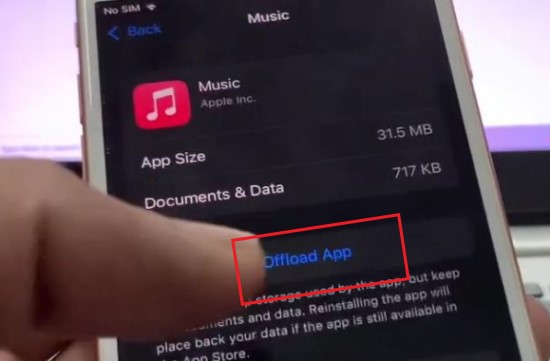
الحل 05.: مسح ذاكرة التخزين المؤقت لتطبيق Apple Music.
الحل الخامس الذي يُنصح بتجربته هو مسح ذاكرة التخزين المؤقت لتطبيق Apple Music. قد يُساعد مسح ذاكرة التخزين المؤقت لتطبيق Apple Music في إصلاح أي بيانات أو ملفات تالفة قد تكون سبب المشكلة. إليك كيفية القيام بذلك:
- انتقل إلى تطبيق الإعدادات على جهازك.
- اضغط عام.
- انقر فوق تخزين iPhone / iPad.
- قم بالتمرير لأسفل وانقر على تطبيق Apple Music.
- انقر على "إلغاء تنزيل التطبيق" أو "Delete App" (depending on your iOS version) لمسح ذاكرة التخزين المؤقت للتطبيق وبياناته.
- أعد تثبيت تطبيق Apple Music من متجر التطبيقات.
- افتح التطبيق وتحقق مما إذا كانت كلمات الأغاني تظهر الآن.
الحل 06. قم بإيقاف تشغيل مكتبة المزامنة ثم قم بتشغيلها.
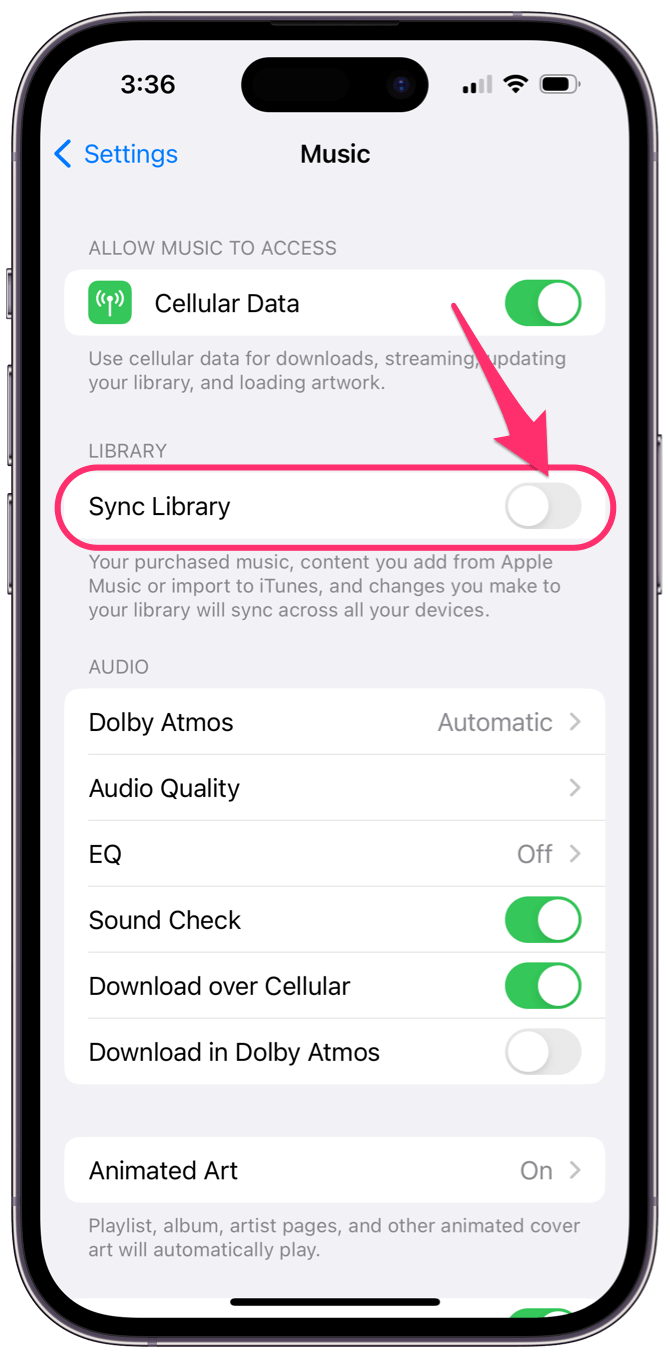
الحل السادس الذي يمكنك تجربته هو إيقاف تشغيل مكتبة المزامنة ثم إعادة تشغيلها. قد يساعد إيقاف تشغيل مكتبة المزامنة ثم إعادة تشغيلها في تحديث عملية المزامنة بين جهازك وخوادم Apple Music، وقد يحل مشكلة عدم عرض كلمات الأغاني في Apple Music.
هيريس كيفية القيام بذلك:
- انتقل إلى تطبيق الإعدادات على جهازك.
- اضغط على الموسيقى.
- قم بإيقاف تشغيل التبديل لـ Sync Library.
- انتظر بضع دقائق وقم بتشغيل التبديل لـ Sync Library مرة أخرى.
- افتح تطبيق Apple Music وتحقق مما إذا كانت كلمات الأغنية تظهر الآن.
الحل 07.: إعادة ضبط إعدادات الجهاز.
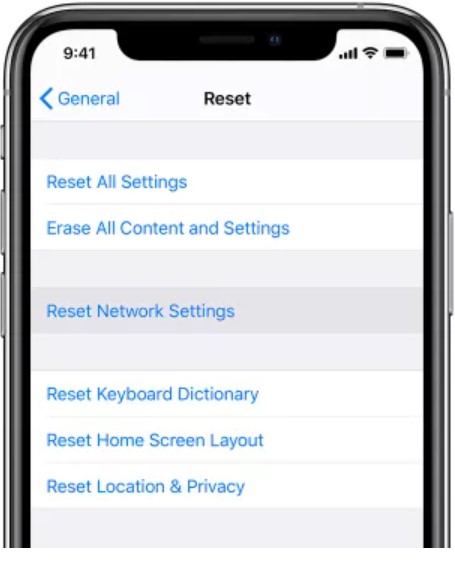
الحل السابع الذي يمكنك تجربته هو إعادة ضبط إعدادات جهازك. قد تساعد إعادة ضبط إعدادات جهازك في حل أي مشاكل متعلقة بالإعدادات والتي قد تكون سببًا في عدم ظهور كلمات الأغنية على جهاز Apple Music. لاحظ أن هذا سيؤدي إلى إعادة ضبط جميع إعدادات جهازك، بما في ذلك كلمات مرور Wi-Fi وإعدادات الشبكة، لذا ستحتاج إلى إعادة ضبطها من جديد بعد إعادة الضبط. إليك كيفية القيام بذلك:
- انتقل إلى تطبيق الإعدادات على جهازك.
- اضغط عام.
- قم بالتمرير لأسفل وانقر فوق إعادة تعيين.
- انقر فوق إعادة تعيين جميع الإعدادات.
- أدخل رمز المرور الخاص بك إذا طُلب منك ذلك.
- أكد أنك تريد إعادة تعيين جميع الإعدادات.
الجزء 3. كيفية عرض كلمات أغنية Apple Music على أجهزة iPhone/iPad/Mac/Android/Apple TV؟
فيما يلي بعض الخطوات التي يجب اتباعها للتأكد من قدرتك على عرض كلمات الأغاني على جهازك:
كيفية عرض كلمات الأغاني في Apple Music على أجهزة iPhone/iPad:
- افتح تطبيق Apple Music على جهاز iPhone أو iPad الخاص بك.
- قم بتشغيل أغنية بها كلمات متاحة.
- اضغط على عنوان الأغنية في أسفل الشاشة.
- قم بالتمرير لأسفل لرؤية كلمات الأغنية.
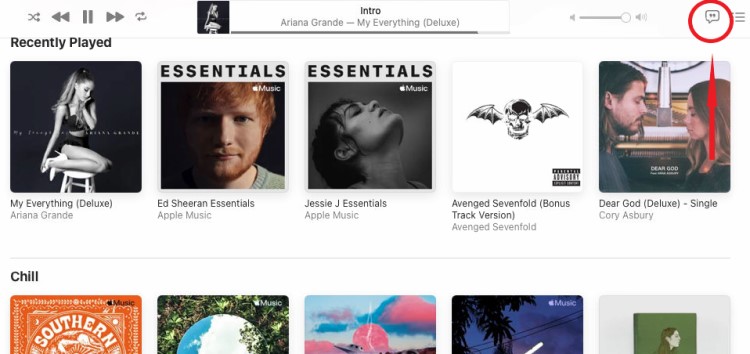
كيفية عرض كلمات أغنية Apple Music على نظام ماك:
- افتح تطبيق Apple Music على جهاز Mac الخاص بك.
- قم بتشغيل أغنية بها كلمات متاحة.
- انقر فوق عنوان الأغنية في الجزء العلوي من الشاشة.
- قم بالتمرير لأسفل لرؤية كلمات الأغنية.
كيفية عرض كلمات أغنية Apple Music على هواتف أندرويد:
- افتح تطبيق Apple Music على جهازك الذي يعمل بنظام Android.
- قم بتشغيل أغنية بها كلمات متاحة.
- اضغط على عنوان الأغنية في أسفل الشاشة.
- قم بالتمرير لأسفل لرؤية كلمات الأغنية.
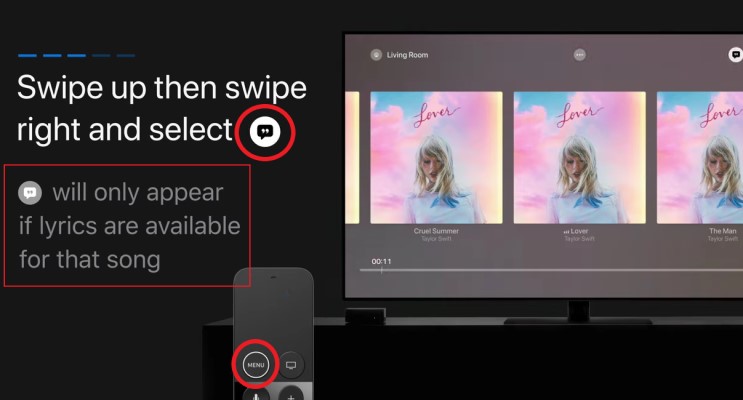
كيفية عرض كلمات أغنية Apple Music على جهاز Apple TV:
- افتح تطبيق Apple Music على جهاز Apple TV الخاص بك.
- قم بتشغيل أغنية بها كلمات متاحة.
- اسحب لأعلى على لوحة اللمس بجهاز التحكم عن بعد الخاص بـ Apple TV.
- قم بالتمرير لأسفل لرؤية كلمات الأغنية.
بالإضافة إلى عرض الكلمات التقليدي، يحتوي جهاز Apple Music أيضًا على ميزة الكلمات المتزامنة مع الوقت حيث تتغير الكلمات أثناء تشغيل الموسيقى.
الجزء 4. نصيحة إضافية: احصل على جهاز Apple Music Converter/ripper مجانًا
برنامج TuneSolo Apple Music Converter هو برنامج يحوّل ملفات الموسيقى Apple Music إلى صيغ صوتية أخرى مثل MP3, وFLAC, وWAV, وغيرها. كما يتيح البرنامج إزالة حماية إدارة الحقوق الرقمية (DRM) من تسجيلات Apple Music، مما يسمح بالاستماع إليها على أجهزة ومنصات أخرى غير أجهزة Apple.
يمكن للمستخدمين تنزيل ملفات Apple Music وتحويلها بسهولة إلى عدد من صيغ الصوت باستخدام TuneSolo Apple Music Converter. إضافةً إلى ذلك، يتيح هذا البرنامج التحويل الدفعي، مما يسمح للمستخدمين بتحويل وتنزيل عدة مقاطع صوتية في الوقت نفسه ، كما يمكنه الاحتفاظ ببيانات ID3 الوصفية، مثل اسم الفنان واسم الألبوم وعنوان المقطع.
بشكل عام، يُعدّ TuneSolo Apple Music Converter أداةً مفيدةً، إذ تُساعد المستخدمين على حلّ مشاكل عرض كلمات الأغاني ، وبالتالي يُمكنهم الاستمتاع بأغانيهم Apple Music على نطاق أوسع من الأجهزة دون القلق بشأن فقدان الكلمات. انقر على الزر أدناه لتجربته مجانًا!
الجزء 5. خاتمة
في الختام، قد تكون مشكلة عدم عرض كلمات الأغاني في Apple Music محبطة للمستخدمين الذين يرغبون في الغناء مع أغانيهم المفضلة.
مع ذلك، توجد عدة حلول يمكنك تجربتها لحل المشكلة، مثل التحقق من توفر كلمات الأغنية، والتأكد من اتصال إنترنت مستقر، وتحديث برنامج جهازك، وتسجيل الخروج ثم تسجيل الدخول مرة أخرى إلى تطبيق Apple Music، ومسح ذاكرة التخزين المؤقت لتطبيق Apple Music، وإيقاف/تشغيل مزامنة المكتبة. إذا لم تنجح أي من هذه الحلول، فقد يساعد إعادة ضبط إعدادات جهازك في حل المشكلة.
بعد حل المشكلة، يمكنك الاستمتاع بعرض كلمات الأغاني في ملف Apple Music على جهازك. وإذا كنت ترغب في الاستماع إلى ملفات Apple Music على أجهزة أو منصات غير تابعة لشركة Apple ، يمكنك استخدام برامج مثل TuneSolo Apple Music Converter لتحويل ملفات Apple Music إلى صيغ صوتية أخرى وإزالة الحماية عن ملف DRM.
باتباع هذه النصائح والحلول في دليلنا لـ حل “Apple Music not showing lyrics” مشكلة، يمكنك تحقيق أقصى استفادة من تجربتك مع Apple Music.

