

كيفية التحقق من إحصائيات Apple Music؟ طرق سريعة هنا
Apple Music إنها طريقة رائعة لاكتشاف موسيقى جديدة والاستماع إلى موسيقاك المفضلة. ولكن هل تعلم أنه يمكنك أيضًا التحقق Apple Music الإحصائيات هل تريد معرفة ما كنت تستمع إليه؟ قد تكون هذه طريقة ممتعة لاكتشاف ذوقك الموسيقي، كما أنها تساعدك على اكتشاف فنانين وأغانٍ جديدة. تحقق من قائمة تشغيلك Apple Music تُعدّ الإحصائيات طريقة رائعة لمعرفة المزيد عن ذوقك الموسيقي. لذا في المرة القادمة التي تستخدم فيها التطبيق، تأكد من الاطلاع عليها!
محتوى المادة الجزء 1. كيف تفحص Apple Music الإحصائيات من خلال ميزة الإعادة؟الجزء 2. كيفية عرض ملف Apple Music إحصائيات استخدام FreeMyMusic؟الجزء 3. كيف تفحص Apple Music إحصائيات للفنانين؟نصائح إضافية: احفظ أغانيك المفضلة واحتفظ بها إلى الأبد
الجزء 1. كيف تفحص Apple Music الإحصائيات من خلال ميزة الإعادة؟
ميزة الإعادة متاح فقط لـ Apple Music يتم تحديثها سنوياً بإحصائيات جديدة وقائمة تشغيل جديدة، وهي متاحة للمشتركين. Apple Musicتتيح لك ميزة إعادة التشغيل عرض سجل استماعك والحصول على رؤى حول عادات استماعك خلال العام الماضي. إليك كيفية التحقق من سجل استماعك. Apple Music الإحصائيات باستخدام ميزة إعادة التشغيل:
- فتح Apple Music التطبيق على جهاز iPhone أو iPad.
- اضغط على صورة ملفك الشخصي في الزاوية اليسرى العليا من الشاشة.
- قم بالتمرير لأسفل إلى قسم "إعادة تشغيل xxxx" ، حيث "xxxx" هي السنة الحالية. يمكنك التحقق القادم Apple Music إحصائيات العام 2023, 2022, و 2021, إلخ
- اضغط على زر "Get Your Replay Mix" لإنشاء قائمة تشغيل Replay والاطلاع على الإحصائيات الخاصة بك.
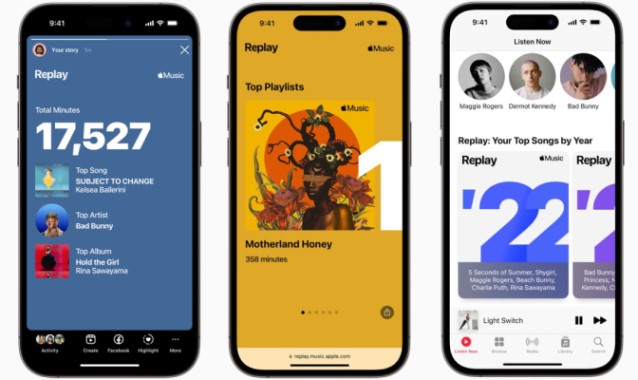
سيتم إنشاء قائمة تشغيل Replay الخاصة بك بناءً على عادات استماعك خلال العام الماضي، وستتضمن أفضل الأغاني والفنانين والألبومات لديك. يمكنك أيضًا النقر على زر "اطلع على عادات استماعك في عام 20xx" لعرض إحصائيات إضافية، مثل إجمالي عدد الأغاني التي استمعت إليها وإجمالي عدد الساعات التي قضيتها في الاستماع إلى الموسيقى. Apple Music.
هناك بعض الأشياء الإضافية التي يمكنك القيام بها باستخدام Apple Music ميزة إعادة التشغيل:
- احفظ قائمة التشغيل الخاصة بك إعادة التشغيل: إذا كنت تريد حفظ قائمة تشغيل إعادة التشغيل للاستماع إليها لاحقًا ، فيمكنك القيام بذلك عن طريق النقر على الزر "إضافة" بجوار كل أغنية في قائمة التشغيل أو عن طريق النقر على الزر "إضافة إلى المكتبة" أعلى قائمة التشغيل .
- مشاركة احصائيات الاعادة الخاصة بك: يمكنك مشاركة إحصائيات إعادة التشغيل الخاصة بك مع أصدقائك أو على وسائل التواصل الاجتماعي من خلال النقر على زر "مشاركة" أعلى شاشة "شاهد كيف استمعت في 20xx". سيؤدي هذا إلى إنشاء صورة قابلة للمشاركة تتضمن أفضل الفنانين والأغاني.
- قم بإنشاء قوائم تشغيل إعادة التشغيل للسنوات الماضيةإذا كنتَ Apple Music إذا كنت مشتركًا لعدة سنوات، يمكنك إنشاء قوائم تشغيل إعادة التشغيل للأعوام الماضية عن طريق تغيير السنة في "إعادة التشغيل". 20قسم "xx". على سبيل المثال، إذا كنت ترغب في رؤية إحصائياتك لـ 2019, يمكنك النقر على "إعادة التشغيل" 2019ثم انقر على "احصل على مزيج إعادة التشغيل الخاص بك".
وعموما، فإن Apple Music تُعد ميزة إعادة التشغيل طريقة رائعة للاطلاع على عادات الاستماع الخاصة بك واكتشاف موسيقى جديدة بناءً على مفضلاتك السابقة.

الجزء 2. كيفية عرض ملف Apple Music إحصائيات استخدام FreeMyMusic؟
FreeMyMusic هو تطبيق تابع لجهة خارجية يتيح لك ذلك قم بتصدير بياناتك Apple Music البيانات ويمكنك الاطلاع على إحصائيات الاستماع الخاصة بك بطريقة أكثر تفصيلاً وتنظيماً. إليك كيفية استخدام FreeMyMusic لعرض إحصائياتك. Apple Music احصائيات:
- قم بتنزيل FreeMyMusic وتثبيته على جهاز الكمبيوتر الخاص بك من الموقع الرسمي.
- قم بتشغيل برنامج FreeMyMusic واختر "تصدير من" Apple Music"على الشاشة الرئيسية."
- قم بتوصيل Apple Music قم بإنشاء حساب عن طريق إدخال معرف Apple الخاص بك وكلمة المرور.
- حدد البيانات التي تريد تصديرها ، مثل قوائم التشغيل أو الأغاني أو الألبومات أو الفنانين.
- اختر تنسيقًا للبيانات المصدرة ، مثل CSV أو Excel أو HTML.
- انقر فوق "تصدير" لبدء عملية التصدير. قد يستغرق هذا بضع دقائق حسب حجم مكتبتك.
- بمجرد اكتمال التصدير ، افتح الملف الذي تم تصديره في برنامجك المفضل ، مثل Microsoft Excel أو Google Sheets.
- انتقل إلى علامة التبويب أو القسم ذي الصلة لعرض إحصائيات الاستماع الخاصة بك ، مثل الأغاني أو الفنانين أو الأنواع الأكثر تشغيلًا.
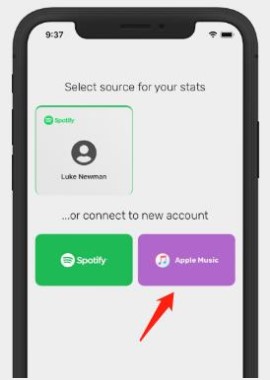
يوفر موقع FreeMyMusic نظرة أكثر شمولاً على عادات الاستماع الخاصة بك من Apple Musicتتيح لك ميزة إعادة التشغيل المدمجة في التطبيق الاطلاع على إحصائياتك على مدى فترة زمنية أطول وعبر منصات مختلفة. مع ذلك، من المهم التنويه إلى أن استخدام تطبيقات خارجية مثل FreeMyMusic ينطوي على بعض المخاطر، كاحتمالية اختراق البيانات أو الحسابات. لذا، احرص على استخدام التطبيقات الموثوقة فقط، وتوخَّ الحذر دائمًا عند إدخال بيانات تسجيل الدخول.
هناك بعض الأشياء الإضافية التي يجب وضعها في الاعتبار عند استخدام FreeMyMusic:
- قد لا يكون FreeMyMusic متوافقًا مع جميع أنظمة التشغيل: حاليًا ، FreeMyMusic متاح فقط لأجهزة كمبيوتر Windows و Mac ، لذلك إذا كنت تستخدم نظام تشغيل مختلف ، فقد لا تتمكن من استخدام هذا التطبيق.
- قد لا تكون البيانات التي يصدرها موقع FreeMyMusic 100% دقيق: على الرغم من أن FreeMyMusic يبذل قصارى جهده لتصدير بياناتك بدقة Apple Music قد توجد بعض التناقضات في البيانات بسبب القيود أو الأخطاء في عملية التصدير.
- يعد FreeMyMusic تطبيقًا تابعًا لجهة خارجية ولم يتم اعتماده من قِبل Apple: من المهم ملاحظة أن FreeMyMusic ليس منتجًا رسميًا من Apple وقد لا يتم معاقبة Apple. لذلك ، فإن استخدام التطبيق يأتي مع بعض المخاطر ، مثل احتمالية اختراق البيانات أو اختراق الحساب.
الجزء 3. كيف تفحص Apple Music إحصائيات للفنانين؟
للتأكد Apple Music إحصائيات للفنانين، تحتاج إلى إنشاء Apple Music لحساب الفنانين. بمجرد إنشاء حساب، يمكنك تسجيل الدخول وعرض إحصائياتك.
لإنشاء Apple Music لحساب الفنانين، اتبع الخطوات التالية:
- انتقل إلى Apple Music للفنانين موقع الكتروني.
- انقر فوق الزر "إنشاء حساب".
- أدخل معرف Apple الخاص بك وكلمة المرور.
- اتبع التعليمات التي تظهر على الشاشة لإنشاء حسابك.
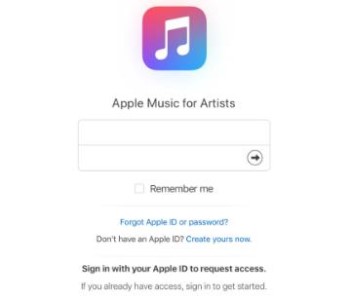
بمجرد إنشاء حساب ، يمكنك تسجيل الدخول وعرض الإحصائيات الخاصة بك. لكي تفعل هذا، اتبع هذه الخطوات:
- انتقل إلى Apple Music موقع إلكتروني للفنانين.
- انقر فوق الزر "تسجيل الدخول".
- أدخل معرف Apple الخاص بك وكلمة المرور.
- انقر فوق الزر "تسجيل الدخول".
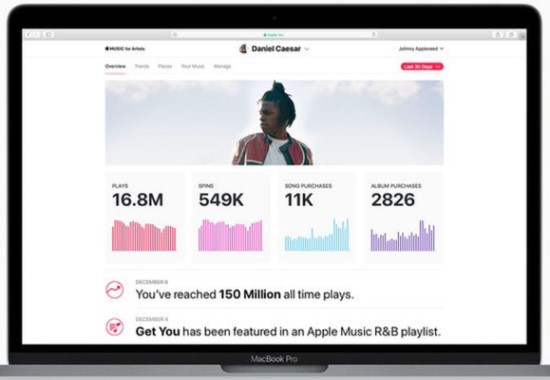
- بمجرد تسجيل الدخول ، يمكنك عرض الإحصائيات الخاصة بك عن طريق النقر فوق علامة التبويب "الإحصائيات". ستعرض لك علامة التبويب "الإحصائيات" مجموعة متنوعة من المعلومات ، بما في ذلك:
- إجمالي عدد التدفقات الخاصة بك
- أفضل أغانيك
- أفضل بلدانك
- أفضل الأنواع الخاصة بك
- أفضل قوائم التشغيل الخاصة بك
- كبار الفنانين لديك
- يمكنك أيضًا تصفية إحصاءاتك حسب النطاق الزمني والبلد والنوع.
للمزيد من المعلومات حول كيفية التحقق Apple Music للاطلاع على إحصائيات الفنانين، يرجى زيارة الموقع الإلكتروني التالي: Apple Music موقع إلكتروني للفنانين.
نصائح إضافية: احفظ أغانيك المفضلة واحتفظ بها إلى الأبد
محول صوتي قوي ، TuneSolo Apple Music Converter يمكننا مساعدتك في التحويل والتنزيل Apple Music الأغاني وقوائم التشغيل والألبومات بجودة عالية (بدون فقدان للجودة) MP3, M4A, FLAC, وغيرها من تنسيقات الصوت الشائعة. إنه سهل الاستخدام ويمكن أن يساعدك في الحفاظ على Apple Music تستمر المتابعة حتى بعد انتهاء عضويتك.
فيما يلي بعض ميزات TuneSolo Apple Music Converter:
- تحويل Apple Music تحويل الأغاني وقوائم التشغيل والألبومات إلى تنسيقات الوسائط الشائعة.
- مشغل ويب مدمج من Apple.
- حافظ على الجودة الأصلية للملفات الصوتية.
- قم بإزالة حماية DRM من Apple Music الأغاني حتى تتمكن من ذلك تحرر Apple Music قوائم التشغيل التي تم تنزيلها.
- تحويل الدفعات حتى 16سرعة X.
- تخصيص إعدادات الإخراج.
- احفظ الملفات المحولة إلى أي جهاز.

TuneSolo Apple Music Converter أداة رائعة لأي شخص يرغب في الحفاظ على Apple Music أغاني للأبد. إنه سهل الاستخدام ويمكن أن يساعدك في تحويل ملفاتك الصوتية. Apple Music يمكنك تحويل الأغاني إلى أي صيغة تريدها.

