

الانتقال التدريجي على Apple Music: تحسين تجارب الاستماع
للموسيقى قدرة مذهلة على نقلنا إلى عوالم مختلفة، وإثارة مشاعرنا، وخلق ذكريات لا تُنسى. سواء كنت تسترخي بعد يوم طويل، أو تتمرن في النادي الرياضي، أو تستضيف حفلة، فإن الموسيقى التصويرية المناسبة قادرة على الارتقاء بتجربتك إلى آفاق جديدة. بفضل مكتبتها الضخمة وواجهتها سهلة الاستخدام، أصبح تطبيق Apple Music منصةً مفضلة لملايين عشاق الموسيقى حول العالم.
من بين الميزات العديدة للمنصة، تبرز خاصية التلاشي التدريجي (Apple Music) كأداة أساسية لتحسين تجربة الاستماع. إذا لم تكن على دراية بهذا المصطلح، فإن التلاشي التدريجي يسمح لك بدمج نهايات الأغاني بسلاسة مع بدايات الأغاني التالية، مما يزيل الانتقالات المفاجئة ويخلق تجربة موسيقية متناغمة. في هذه المقالة، سنتعمق في عالم التلاشي التدريجي على منصة Apple Music، ونستكشف فوائده ونزودك بالمعرفة اللازمة لإتقان هذه الميزة باحترافية.
سواء كنت من عشاق الموسيقى أو ممن يستمتعون بتنسيق قوائم التشغيل المثالية، فإن فهم كيفية استخدام خاصية التلاشي التدريجي بفعالية سيرتقي بتجربتك مع جهاز Apple Music إلى مستوى جديد. لذا، دعونا نتعمق في هذه الخاصية ونكشف إمكانياتها في جهاز Apple Music لنخلق مزيجًا موسيقيًا فريدًا.
محتوى المادة الجزء 1. كيفية تطبيق التلاشي التدريجي لـ Apple Music على الهواتف وأجهزة الكمبيوتر المكتبية؟الجزء 2. قم بدمج أغاني Apple Music التي تعمل دون اتصال بالإنترنت مع Spotifyالجزء 3. خاتمة
الجزء 1. كيفية تطبيق التلاشي التدريجي لـ Apple Music على الهواتف وأجهزة الكمبيوتر المكتبية؟
خاصية المزج التدريجي ميزة رائعة تتيح لك دمج المقاطع الصوتية بسلاسة على جهاز Apple Music. سواء كنت تستخدم جهاز Mac أو Windows أو Android أو iPhone، فنحن نوفر لك كل ما تحتاجه.
في هذا القسم ، سنوجهك خلال عملية التلاشي المتقاطع على أجهزة مختلفة ، حتى تتمكن من إنشاء تجارب موسيقية متواصلة لتناسب تفضيلاتك.
الإبهات المتداخل على Mac
- قم بتشغيل تطبيق Apple Music على جهاز Mac الخاص بك.
- انقر على "الموسيقى" في شريط القائمة وحدد "التفضيلات".
- في علامة التبويب "تشغيل" ، ستجد خيار "Crossfade".
- اضبط شريط التمرير لتحديد المدة المطلوبة لتأثير التلاشي التدريجي. يمكنك الاختيار بين 1 و 12 ثانية.
- بمجرد تحديد اختيارك ، أغلق نافذة التفضيلات.
- الآن ، عندما تقوم بتشغيل أغنية ، فإنها ستتلاشى بسلاسة في المسار التالي.
الإبهات المتداخل على Windows
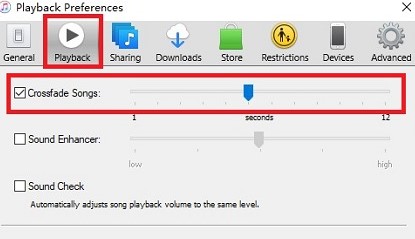
- افتح تطبيق iTunes على جهاز الكمبيوتر الذي يعمل بنظام Windows.
- انقر فوق "تحرير" في شريط القائمة وحدد "تفضيلات".
- في علامة التبويب "تشغيل" ، ستجد خيار "Crossfade playback".
- حدد المربع بجوار "Crossfade playback" لتمكين الميزة.
- اضبط شريط التمرير لضبط المدة المطلوبة لتأثير التلاشي المتقاطع.
- انقر فوق "موافق" لحفظ الإعدادات الخاصة بك.
- من الآن فصاعدًا ، ستنتقل أغانيك بسلاسة مع مدة التلاشي المختارة.
Crossfading على Android
- قم بتشغيل تطبيق Apple Music على جهازك الذي يعمل بنظام Android.
- اضغط على علامة التبويب "المكتبة" في الجزء السفلي من الشاشة.
- اضغط على أيقونة القائمة ثلاثية النقاط في الزاوية العلوية اليمنى وحدد "الإعدادات".
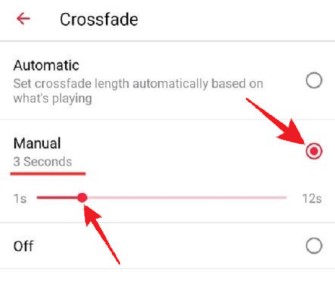
- في قسم "التشغيل" ، ستجد خيار "Crossfade".
- قم بتمكين مفتاح التبديل واضبط شريط التمرير لضبط مدة التلاشي التي تريدها.
- اخرج من الإعدادات ، والآن ستتلاشى مساراتك بسلاسة.
الإبهات المتداخل على iPhone
- افتح تطبيق Apple Music على جهاز iPhone الخاص بك.
- اضغط على "For You" أو علامة التبويب "المكتبة" في أسفل الشاشة.
- اضغط على صورة ملفك الشخصي في الزاوية العلوية اليمنى للوصول إلى إعدادات حسابك.
- مرر لأسفل وحدد "التشغيل والتنزيلات".
- ضمن قسم "التشغيل" ، ستجد خيار "Crossfade".
- قم بتبديل المفتاح إلى وضع التشغيل وضبط شريط التمرير لضبط المدة التي تريدها للتلاشي المتداخل.
- ارجع إلى مكتبة الموسيقى الخاصة بك وشغل أغنية واستمتع بالانتقال السلس بين المقطوعات.
باتباع هذه الإرشادات خطوة بخطوة ، يمكنك تمكين التلاشي المتقاطع على جهازك المفضل والاستمتاع برحلة موسيقية سلسة. جرب فترات مختلفة من التداخل المتقاطع للعثور على المزيج المثالي لقوائم التشغيل وتحسين تجربة الاستماع بشكل عام.
الجزء 2. قم بدمج أغاني Apple Music التي تعمل دون اتصال بالإنترنت مع Spotify
بينما يوفر Apple Music منصة رائعة للاستمتاع بالموسيقى، قد تجد نفسك ترغب في دمج أغاني Apple Music المفضلة لديك مع Spotify.
باستخدام TuneSolo Apple Music Converter ، يمكنك بسهولة تحويل وتنزيل أغاني Apple Music كملفات صوتية للاستماع إليها دون اتصال بالإنترنت. في هذا القسم، سنشرح لك الخطوات البسيطة لتنزيل أغاني Apple Music ثم دمجها بسلاسة باستخدام إعدادات Spotify.
الخطوة 01. تنزيل أغاني Apple Music باستخدام TuneSolo Apple Music Converter
- ابدأ بتنزيل وتثبيت TuneSolo Apple Music Converter على جهاز الكمبيوتر الخاص بك.
- قم بتشغيل البرنامج وانقر “Open Apple Music Web Player”.
- حدد الأغاني Apple Music التي تريد تحويلها.

- قم بتخصيص إعدادات الإخراج، بما في ذلك التنسيق (على سبيل المثال، MP3, FLAC)، ومجلد الإخراج، والتفضيلات الأخرى وفقًا لاحتياجاتك.
- انقر على زر "تحويل" لبدء عملية التحويل. سيقوم البرنامج TuneSolo Apple Music Converter بتحويل الأغاني التي اخترتها إلى التنسيق المطلوب.
- بمجرد اكتمال عملية التحويل، ستحصل على نسخ غير متصلة بالإنترنت من أغاني Apple Music الخاصة بك جاهزة للاستيراد إلى Spotify.

الخطوة 02. دمج أغاني Apple Music مع إعدادات Spotify:
- افتح تطبيق سطح المكتب Spotify على جهاز الكمبيوتر الخاص بك.
- انقر على "تحرير" في شريط القوائم (على نظام التشغيل Windows) أو "Spotify" (على نظام التشغيل Mac) ثم حدد "التفضيلات".
- مرر لأسفل إلى قسم "التشغيل".
- مكّن خيار "الأغاني المتقاطعة" من خلال تبديل المفتاح إلى وضع التشغيل.
- اضبط شريط التمرير لتعيين مدة تأثير التلاشي المتقاطع.
- انقر فوق "موافق" لحفظ التغييرات.
- قم باستيراد الأغاني التي تم تنزيلها من Apple Music إلى Spotify عن طريق إضافتها إلى ملفاتك المحلية. انتقل إلى "الإعدادات" في Spotify، ثم ضمن "Local Files," حدد المجلد الذي توجد فيه الأغاني التي قمت بتنزيلها.
- بمجرد إضافة الأغاني إلى مكتبة Spotify الخاصة بك، يمكنك إنشاء قوائم تشغيل والاستمتاع بالتلاشي التدريجي بين أغاني Apple Music بسلاسة.
باستخدام TuneSolo Apple Music Converter لتنزيل وتحويل أغاني Apple Music، ثم ضبط إعدادات التلاشي التدريجي في Spotify ، يمكنك الاستمتاع بانتقال سلس ومتواصل بين مقطوعاتك المفضلة. يتيح لك هذا إنشاء قائمة تشغيل مثالية تجمع بين أفضل ما في Apple Music ووظائف Spotify.
الجزء 3. خاتمة
يضيف Crossfading بعدًا جديدًا تمامًا إلى تجربة الاستماع للموسيقى ، مما يسمح بالانتقال السلس بين المسارات.
على الرغم من أن Apple Music و Spotify كلاهما منصات ممتازة، إلا أن الجمع بين قوة مكتبة Apple Music الضخمة وميزة التلاشي التدريجي في Spotify يمكن أن يرتقي برحلتك الموسيقية إلى آفاق جديدة.
يعمل TuneSolo Apple Music Converter كجسر، مما يتيح لك تنزيل وتحويل أغاني Apple Music المفضلة لديك إلى ملفات غير متصلة بالإنترنت يمكن استيرادها بسهولة إلى Spotify.

