

كيفية تشغيل الكتب الصوتية Audible على برنامج Windows Media Player
تُعدّ الكتب الصوتية Audible وسيلة رائعة للاستماع إلى الكتب أثناء التنقل. مع ذلك، فإنّ حمايتها DRM وتنسيقاتها الخاصة (AA وAAX) تجعل تشغيلها صعبًا في كثير من الأحيان على مشغلات الوسائط القياسية مثل مشغل وسائط Windows.
إذا كنت تتساءل عن كيفية تشغيل الكتب الصوتية Audible على مشغل وسائط Windows، فأنت في المكان الصحيح. ستُرشدك هذه المقالة إلى عدة حلول فعّالة لتشغيل مجموعة Audible على برنامج مشغل وسائط Windows، بما في ذلك أداة موثوقة لتحويل ملفات Audible إلى صيغة MP3.
سواء كنت قد سئمت من قيود تطبيق Audible أو كنت تفضل ببساطة استخدام مشغل وسائط Windows للكتب الصوتية، تابع القراءة لاكتشاف كيفية فتح محتوى Audible والاستمتاع بتشغيل سلس على مشغل الوسائط المفضل لديك.
محتوى المقال: هل يمكن لجهاز مشغل وسائط Windows تشغيل الكتب الصوتية لجهاز Audible؟حوّل Audible إلى MP3 باستخدام TuneSoloاستيراد الكتب الصوتية المحولة إلى مشغل وسائط Windowsطرق بديلة لتشغيل Audible على مشغل ويندوز ميديا بلايرخاتمة
هل يمكن لجهاز مشغل وسائط Windows تشغيل الكتب الصوتية لجهاز Audible؟
بشكل افتراضي، لا يدعم مشغل وسائط Windows صيغتي AAX أو AA المستخدمتين في Audible بسبب حماية DRM. هذا يعني أنه لا يمكنك إضافة أو تشغيل كتب Audible مباشرةً إلا بعد تحويلها إلى صيغة متوافقة مثل MP3 أو WAV.
لإزالة الملفات Audible وDRM وتحويلها لتشغيلها على برنامج مشغل وسائط Windows، يلزم استخدام أداة خارجية موثوقة. يشرح القسم التالي أفضل طريقة للقيام بذلك.
حوّل Audible إلى MP3 باستخدام TuneSolo
لتحويل الكتب الصوتية Audible بسهولة إلى صيغة متوافقة مع مشغل وسائط Windows مثل MP3,، نوصي باستخدام TuneSolo Audible Converter . تتيح هذه الأداة الاحترافية تحويل ملفات AA وAAX دفعة واحدة دون الحاجة إلى حساب Audible.
فيما يلي خطوات تحويل الكتب الصوتية Audible باستخدام TuneSolo:
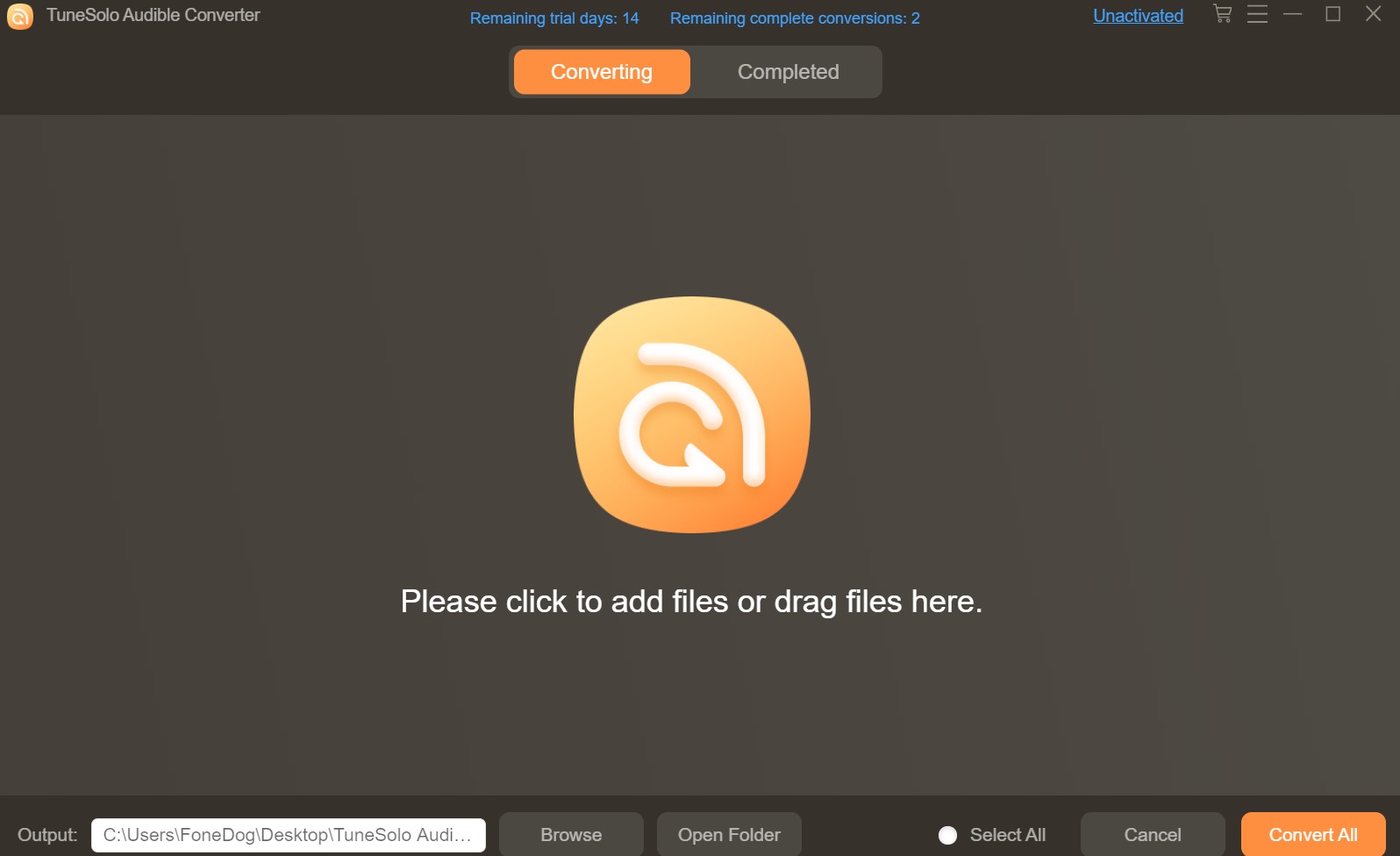
الخطوة 1. قم بتشغيل TuneSolo وأضف الكتب الصوتية Audible
افتح TuneSolo Audible Converter وانقر على زر "+" لإضافة الكتب الصوتية AAX أو AA التي تم تنزيلها من جهاز الكمبيوتر الخاص بك.
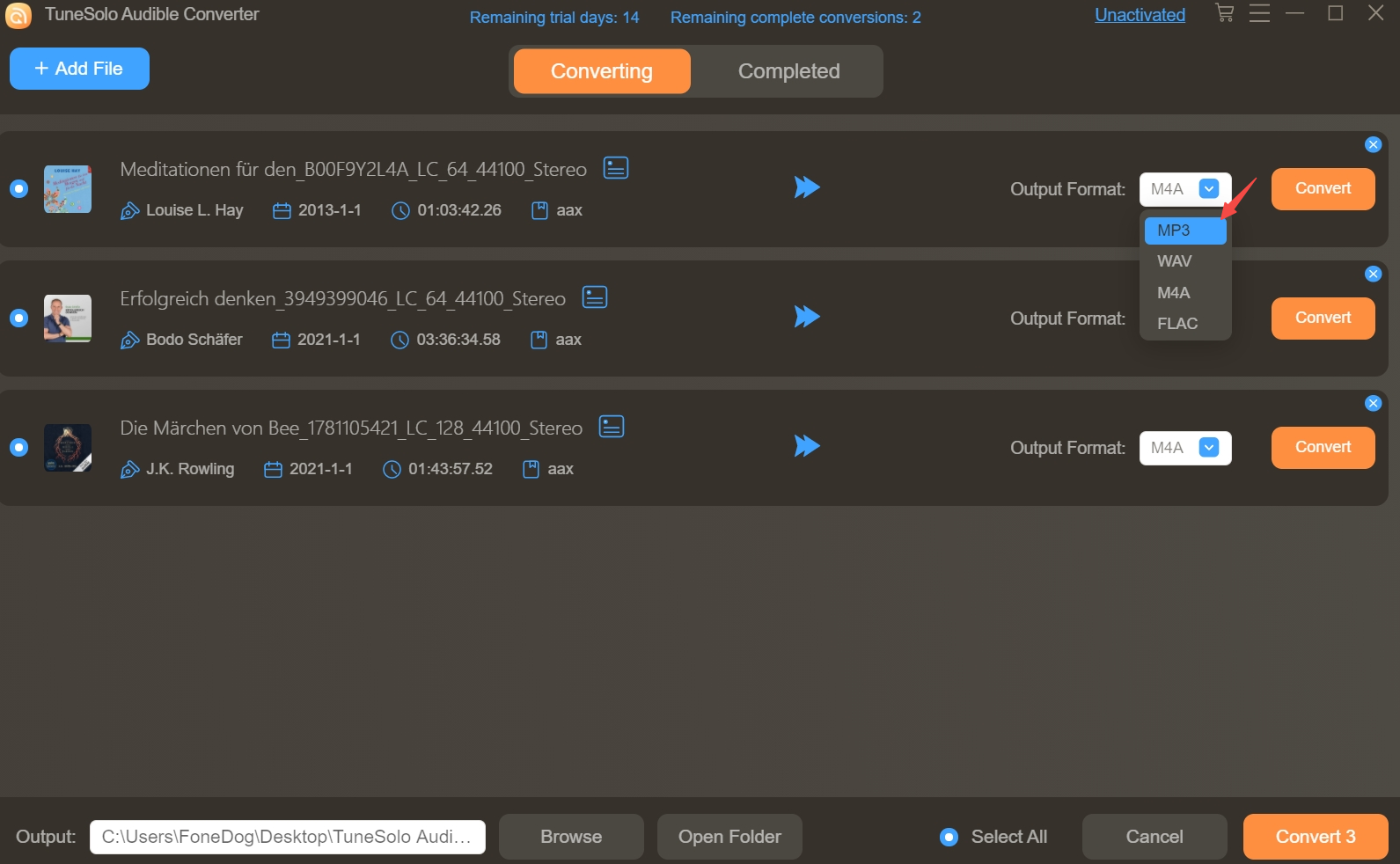
الخطوة 2. اختر MP3 كصيغة إخراج
اختر MP3 من بين تنسيقات الإخراج المتاحة. يمكنك أيضاً ضبط جودة الإخراج واختيار مجلد الوجهة.
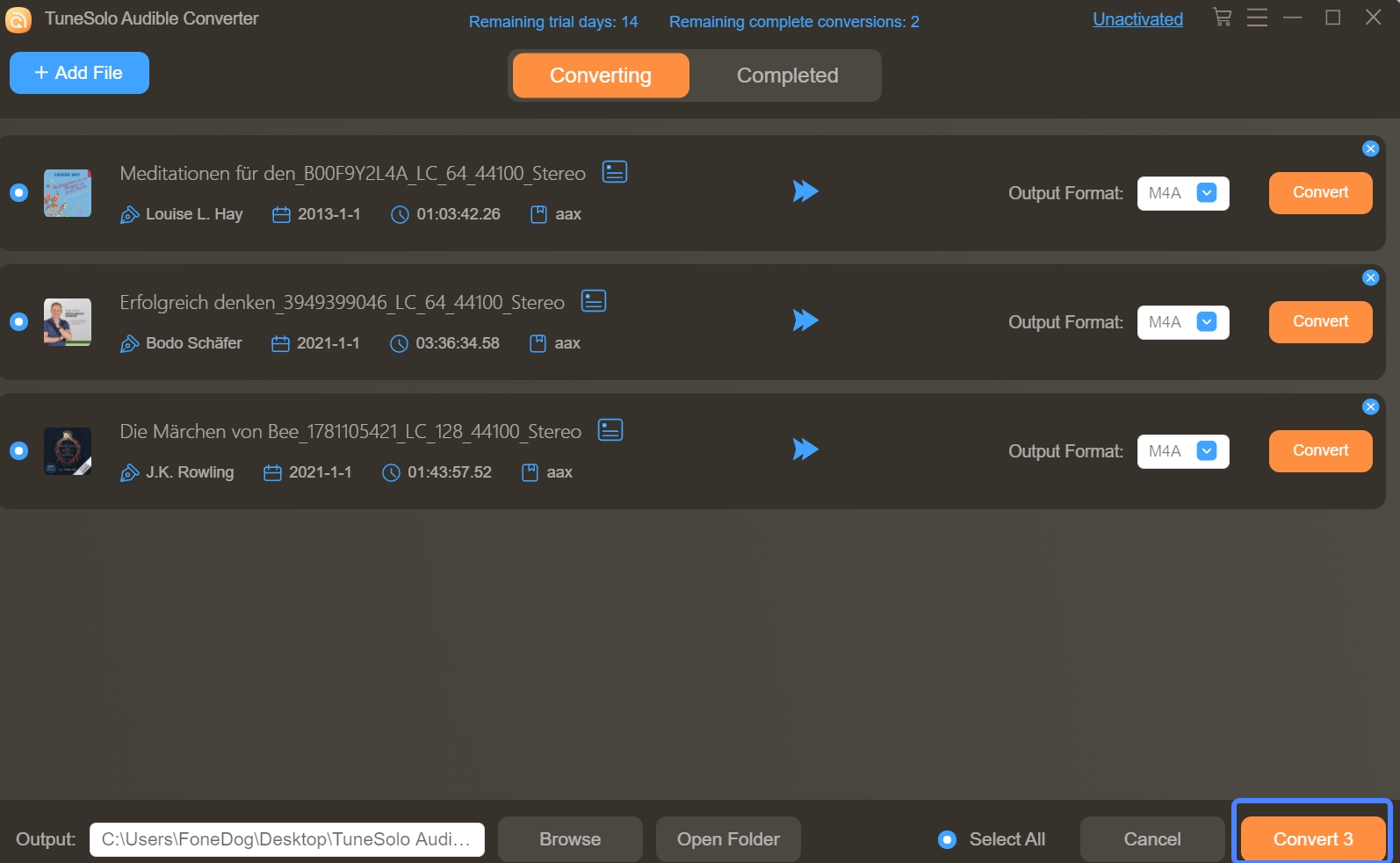
الخطوة 3. ابدأ بتحويل الكتب الصوتية Audible
انقر على زر "تحويل" لبدء عملية التحويل. سيؤدي ذلك إلى إزالة TuneSolo وتحويل الملفات إلى MP3 في غضون دقائق.
استيراد الكتب الصوتية المحولة إلى مشغل وسائط Windows
بمجرد تحويل كتبك الصوتية إلى MP3,، تصبح إضافتها إلى مشغل وسائط Windows بسيطة:
- افتح مشغل وسائط Windows.
- انتقل إلى علامة التبويب "المكتبة" وحدد "الموسيقى" أو "Other Media".
- انقر على "تنظيم" > "Manage Libraries" > "الموسيقى".
- انقر فوق "إضافة" وحدد المجلد الذي سيتم تخزين الكتب الصوتية المحولة فيه.
- انقر فوق "تضمين المجلد"، ثم "موافق" للإنهاء.
الآن يجب أن تظهر كتبك Audible في مكتبة WMP الخاصة بك ويمكن تشغيلها بدون أي قيود.
طرق بديلة لتشغيل Audible على مشغل ويندوز ميديا بلاير
إذا كنت تبحث عن طرق أخرى لتشغيل الكتب الصوتية Audible على جهاز الكمبيوتر الخاص بك، فإليك بعض الخيارات:
- حرق على القرص المضغوط (باستخدام الإصدارات القديمة من iTunes): انسخ كتابك Audible على قرص مضغوط، ثم انسخ القرص المضغوط باستخدام مشغل وسائط Windows.
- استخدم OpenAudible: أداة مجانية يمكنها تحويل Audible إلى MP3, ولكن قد يكون لها قيود مقارنة بـ TuneSolo.
للحصول على أفضل النتائج وضمان التوافق، يظل محول TuneSolo هو الأفضل في السوق في عام 2025 مقارنةً بمحول Audible إلى MP3.
خاتمة
يتطلب تشغيل الكتب الصوتية Audible على مشغل وسائط Windows تحويل الملفات إلى صيغة متوافقة مثل MP3. باستخدام أدوات مثل TuneSolo Audible Converter، تصبح هذه المهمة سريعة وسهلة وموثوقة.
سواء كنت تحاول تنزيل الكتب من Audible إلى MP3 للاستخدام الشخصي أو كنت ترغب فقط في مرونة أفضل، فإن هذا الحل مثالي لتوسيع نطاق كيفية ومكان استمتاعك بالكتب الصوتية.
هل ترغب في معرفة المزيد؟ اطلع على الأدلة ذات الصلة مثل محول AAX إلى MP3 أو كيفية تشغيل كتب Audible على نظام Android.
الأسئلة الشائعة
Q1: هل يمكنك تشغيل كتب Audible على مشغل وسائط Windows؟
ج: نعم، ولكن يجب عليك تحويلها إلى تنسيق متوافق مثل MP3 أولاً.
Q2: ما هو تنسيق الكتب المستخدمة في Audible؟
ج: الكتب الصوتية Audible هي بتنسيق AA أو AAX، وهي غير متوافقة مع WMP.
Q3: ما هي أفضل أداة لتحويل كتب Audible؟
ج: TuneSolo Audible Converter هي واحدة من أفضل الأدوات في عام 2025 لتحويل الكتب من Audible إلى MP3, و WAV, وغيرها.

