
كيفية تشغيل ملفات AAX على الكمبيوتر والآيفون
يُعدّ Audible أكبر منصة للكتب الصوتية في العالم، وتأتي الملفات المُنزّلة من Audible بصيغة AAX أو AA. لذا، عند رغبتك في تشغيل ملفات AAX على أجهزة مختلفة، قد تتساءل: "كيف يُمكنني تشغيل ملفات AAX من Audible على جهاز الكمبيوتر أو الهاتف؟" هذا سؤال يطرحه العديد من مُحبي الكتب الصوتية، خاصةً إذا لم يكن لديك جهاز مُتوافق مع صيغ AAX أو AA، فقد تواجه بعض الصعوبات في تشغيل الكتب الصوتية.
لا تقلق، في هذه المقالة، سنقدم لك الأسئلة الشائعة حول تشغيل ملفات AAX في الجزء الأول. وفي الجزء الثاني، سنشرح لك كيفية تشغيل ملفات AAX على أجهزة مختلفة. لنقرأ معًا الآن.
محتوى المادة الجزء 1. الأسئلة الشائعة حول تشغيل ملفات AAXالجزء 2. كيفية تشغيل ملفات AAX على أي مشغل صوتيالجزء 3. ملخص
الجزء 1. الأسئلة الشائعة حول تشغيل ملفات AAX
Q1: هل يمكن لبرنامج VLC تشغيل ملفات AAX؟
للأسف، لا يمكنك تشغيل ملفات AAX مباشرةً على مشغل VLC. يدعم مشغل VLC تشغيل ملفات AA فقط، ولا يدعم تشغيل ملفات AAX. لتشغيل ملفات AAX على مشغل VLC، عليك أولاً تحويلها إلى صيغة MP3.
Q2: كيف يمكنني تشغيل ملفات AAX Audible على جهاز الكمبيوتر الخاص بي؟
إذا كنت ترغب في تشغيل ملفات AAX على جهاز الكمبيوتر، فإن أسهل طريقة هي تنزيل مشغل الوسائط الخاص بـ Audible على جهازك. مع ذلك، يمكنك أيضًا استخدام بعض برامج Audible Converter لتحويل ملفات AAX إلى صيغة MP3 لتشغيلها.
Q3: كيفية تشغيل ملفات AAX على نظامي Android و iOS؟
يُعدّ تشغيل ملفات AAX على هاتفك أمرًا بسيطًا نسبيًا، حيث يتيح لك تطبيق Audible الوصول بسهولة إلى كتبك الصوتية المفضلة. ولكن عليك أولًا تنزيل تطبيق Audible على هاتفك. بعد التنزيل، سجّل الدخول وابحث عن ملف AAX الذي ترغب في الاستماع إليه، ثم انقر على زر التشغيل للاستماع إليه على هاتفك.
الجزء 2. كيفية تشغيل ملفات AAX على أي مشغل صوتي
الخيار 1. تشغيل ملفات AAX باستخدام TuneSolo
هل تواجه أحيانًا مشكلة في تشغيل ملفات AAX بسبب توافق الأجهزة؟ إذا كنت تعاني من هذه المشكلة، فإن ظهور برنامج TuneSolo Audible سيحلها تمامًا. فهو يُمكّنك من تحويل ملفات AAX بسرعة إلى صيغة MP3، مما يسمح لك بتشغيلها على أي جهاز.
فيما يلي بعض الميزات البارزة لـ TuneSolo Audible Converter
- إلغاء الحماية DRM. أهم ميزة لهذا البرنامج هي قدرته على قم بإزالة الحماية DRM على أي ملف صوتي يمر عبره. بمجرد إزالة ملف DRM، يمكنك بسهولة نقل ملف Audible إلى أجهزة أخرى وتشغيله دون أي قيود.
- الاستماع غير متصل. يمكنك الاستماع إلى أي ملف صوتي قمت بتنزيله دون الحاجة إلى الاتصال بالإنترنت.
- تحويل سريع. يمكن للبرنامج تحويل ملفات قم بتنزيل ملفات Audible بسرعة عاليةوالتي يمكن أن تصل سرعتها إلى 60 مرة أسرع من معظم برامج التحويل على الإنترنت. كما أنها تدعم المعالجة الدفعية، ما يتيح لك تحويل وتنزيل ملفات متعددة في آنٍ واحد، مما يوفر لك الوقت.
- تنسيق واسع النطاق. يدعم TuneSolo غالبية التنسيقات المستخدمة بشكل متكرر بما في ذلك MP3, وAAC, وWAV, وحتى التنسيقات المحمية مثل M4A, وM4P, وبالطبع M4B للكتب الصوتية.
- يفتح المحتوى المتميز. على الرغم من أنك لست عضوًا مدفوعًا في Audible، يمكنك فتح المحتوى المقفل للمستخدمين المجانيين من خلال هذا البرنامج، مما يجعلك فعليًا عضوًا مميزًا.
 TuneSolo
Audible Converter
قم بتنزيل وتحويل كتب Audible AA/AAX إلى DRM-free MP3
الآن، ستُرشدك الخطوات التالية بسهولة إلى كيفية تحويل ملفات AAX إلى MP3.
الخطوة 1. قم بتنزيل وتشغيل TuneSolo Audible Converter
أولاً، عليك تنزيل وتثبيت برنامج TuneSolo Audible Converter على جهاز الكمبيوتر الخاص بك. يمكنك تصفح الموقع الرسمي للتنزيل أو النقر على زر التنزيل الآمن أدناه للتنزيل الفوري. بعد اكتمال التثبيت بنجاح، قم بتشغيله على جهاز الكمبيوتر الخاص بك.
الخطوة 2. حدد ملفات Audible AA/AAX التي تريد تحويلها
بعد تثبيت البرنامج بنجاح على جهاز الكمبيوتر، انتقل إلى موقع تنزيل الكتاب الصوتي. اختر ملف AA/AAX الذي ترغب بتحويله، ثم انقر على "إضافة كتاب صوتي" في الواجهة الرئيسية لبرنامج TuneSolo Audible Converter. كما يمكنك سحب وإفلات ملفات AA/AAX مباشرةً في واجهة المحول لمزيد من السهولة.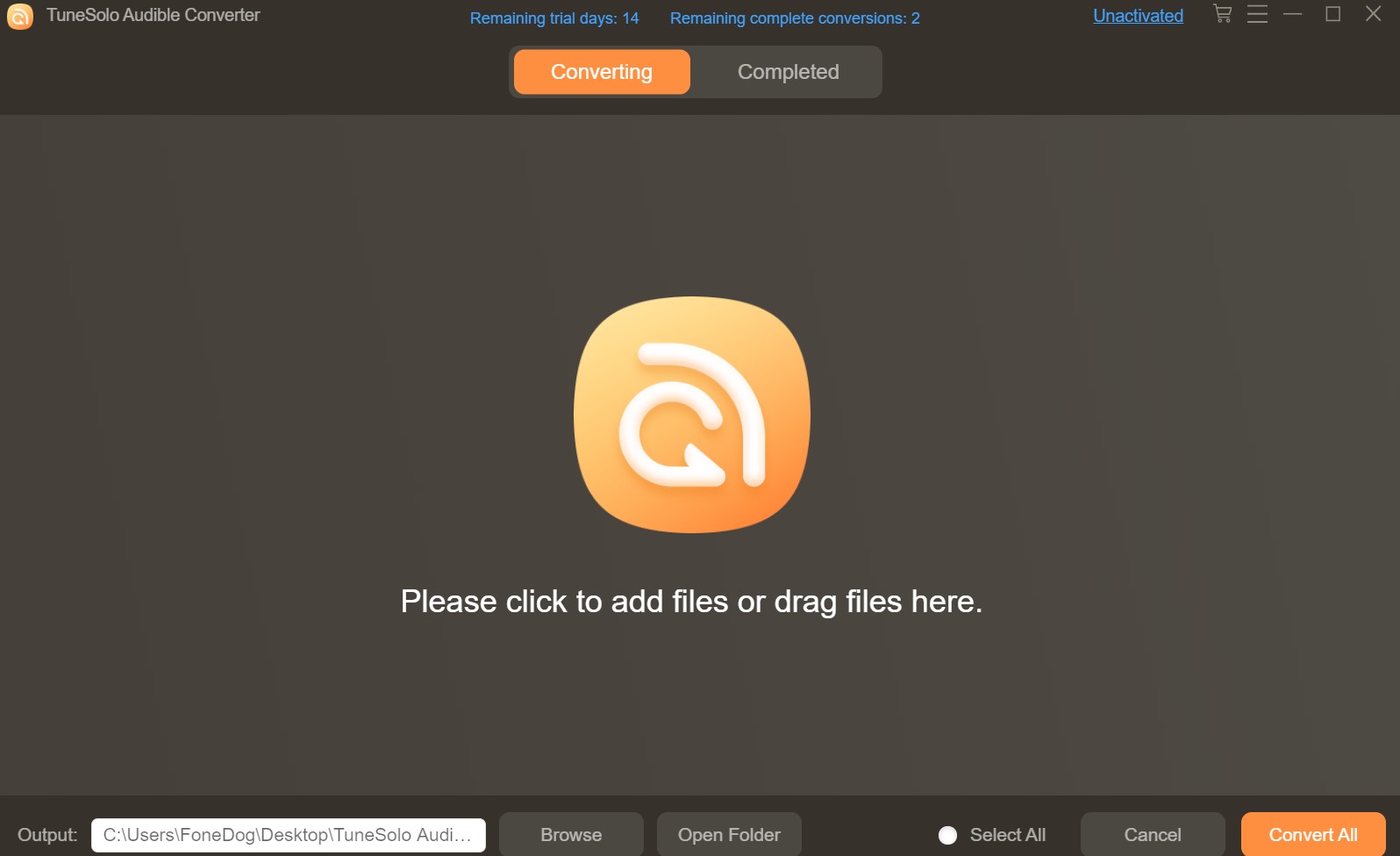
الخطوة 3. حدد تنسيق الإخراج
بعد إعادة تحميل ملف AA/AAX، انتقل إلى الخطوة التالية بالنقر على "Output Format" من القائمة المنسدلة، اختر MP3 كصيغة التحويل المطلوبة لكتب Audible AA/AAX. كما يمكنك تعديل معدل البت، ومعدل العينة، وقنوات الصوت، وسرعة التحويل، وفقًا لمتطلباتك الخاصة.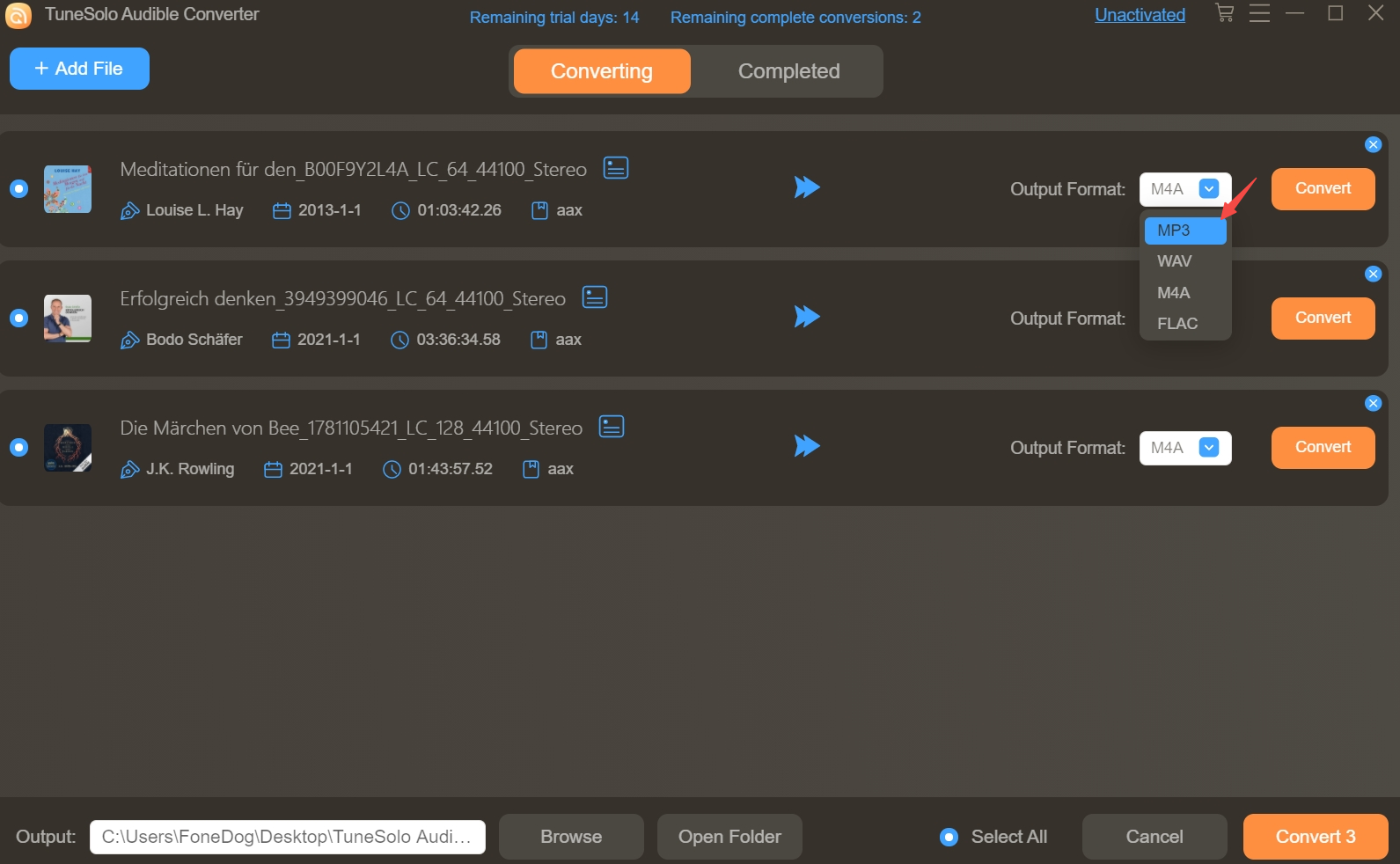
الخطوة 4. البدء في تحويل
ابدأ عملية التحويل بالضغط على زر "تحويل" أعلى الواجهة الرئيسية. سيؤدي هذا إلى بدء تحويل الكتب الصوتية المختارة إلى صيغة الإخراج المحددة.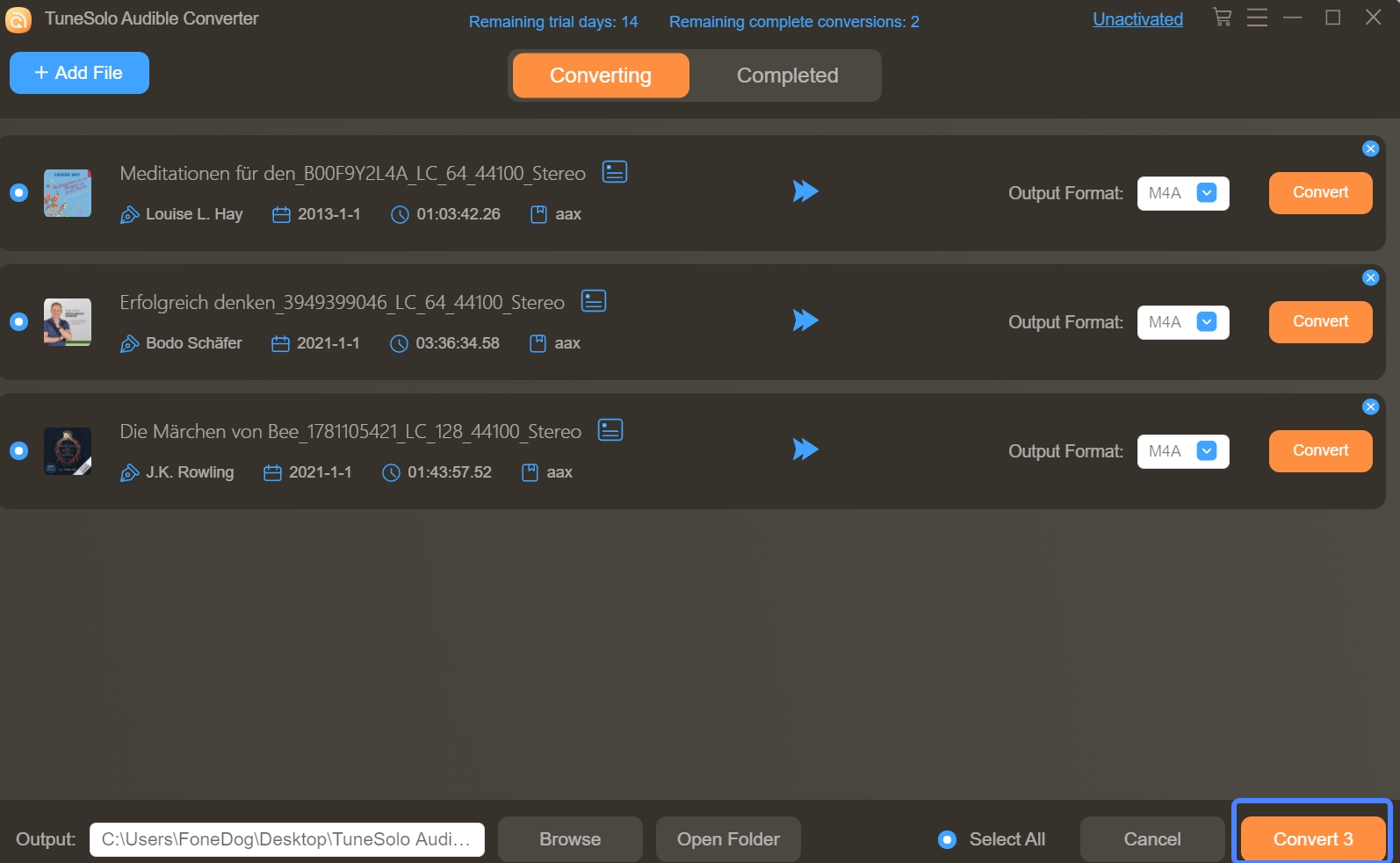
الآن وقد نجحت في تحويل ملفات AAX إلى MP3,، فقد حان الوقت لتشغيل ملفات AAX على أي جهاز.
الخيار 2. تشغيل ملفات AAX عبر متصفح سطح المكتب
إذا كان لديك حساب Audible وقمت بشراء كتب صوتية، يمكنك تسجيل الدخول إلى موقع الصوت مباشرةً من متصفح سطح المكتب لتشغيل ملفات AAX. يمكنك الرجوع إلى الخطوات المحددة التالية.
الخطوة 1. افتح موقع Audible الإلكتروني وقم بتسجيل الدخول إلى حسابك.
الخطوة 2. بعد تسجيل الدخول، انقر على خيار المكتبة لعرض قائمة الكتب الصوتية التي تم شراؤها.
الخطوة 3. اختر الكتاب الصوتي الذي تريد الاستماع إليه وانقر على "استمع الآن".
الخيار 3. تشغيل ملفات AAX عبر iTunes
بالإضافة إلى ذلك، يدعم جهاز iTunes تشغيل ملفات AAX. سواء كنت تستخدم نظام تشغيل ويندوز أو ماك، يمكنك استخدام جهاز iTunes لتشغيل ملفات AAX. كما يمكنك تعديل بيانات التعريف الخاصة بالملفات على جهاز iTunes. إليك كيفية تشغيل ملفات AAX باستخدام جهاز iTunes على جهاز الكمبيوتر الخاص بك.
الخطوة 1. ابدأ بتنزيل الكتاب الصوتي الذي تريد الاستماع إليه على جهاز الكمبيوتر الخاص بك من Audible.
الخطوة 2. ابدأ العملية بالحصول على الكتاب الصوتي المطلوب من خلال Audible ثم قم بتنزيله على جهاز الكمبيوتر الخاص بك.
الخطوة 3. بعد اكتمال التنزيل، انتقل إلى المجلد الذي يحتوي على الكتب الصوتية، وانقر بزر الماوس الأيمن، ثم اختر الخيار "Open with iTunes" على الكتاب الصوتي المحدد الذي تنوي الاستماع إليه.
الخطوة 4. أجب على طلب التفويض الذي يظهر باختيار "نعم" بالموافقة. سيؤدي هذا الإجراء إلى تسجيل الدخول إلى حساب الصوت الخاص بك لتفعيل الجهاز. تابع بالنقر "Activate Now" لبدء تشغيل الكتاب الصوتي على iTunes.
الجزء 3. ملخص
بسبب إدارة الحقوق الرقمية، تأتي الملفات التي يتم تنزيلها من Audible بصيغة AAX، لذا ستحتاج إلى أجهزة متوافقة مع هذه الصيغة لتشغيلها. في هذه المقالة، شرحنا لك كيفية تشغيل ملفات AAX على الهواتف المحمولة وأجهزة الكمبيوتر. إذا كنت ترغب أيضًا في تشغيل ملفات AAX على أجهزة أخرى، فننصحك باستخدام TuneSolo Audible Converter لتحويل ملفات AA أو AAX إلى MP3 دفعة واحدة دون فقدان الجودة. حمّل TuneSolo Audible Converter مجانًا الآن وجرّبه.

