

أضف الموسيقى المحلية إلى Spotify
منذ إطلاق Spotify ، طرأت تغييرات كثيرة. فقد قامت الشركة بتحديث النظام وتحسينه عدة مرات. ونتيجة لذلك، لا يزال مستخدمو Spotify يستمتعون بالميزات غير المتوقعة التي يقدمها.
الآن، لا يقتصر جهاز Spotify على تشغيل ملفاتك الصوتية فحسب، بل يمكنك أيضًا إضافة موسيقى محلية إلى Spotify. نعم، لقد سمعتَ ذلك صحيحًا! تسمح التحديثات الأخيرة لجهاز Spotify لمستخدميه بإضافة موسيقى محلية إلى ملفات Spotify Music. ستتيح لك هذه الميزة الفريدة إضافة ملفاتك الصوتية المفضلة من جهاز الكمبيوتر الخاص بك.
تعمل هذه الميزة بسلاسة مع عدد لا يحصى من الموسيقى الجديدة لتخصيص مسارك الموسيقي وجعله مثاليًا. فيما يلي طرق إضافة الموسيقى المحلية إلى تطبيق Spotify.
محتوى المادة الجزء 1. هل يمكنني إضافة أغاني محلية إلى Spotify؟الجزء 2. كيف أضيف موسيقى محلية إلى Spotify؟الجزء 3. ملاحظة إضافية: كيف يمكنني تنزيل أغاني Spotify بشكل دائم بدون اشتراك مدفوع؟الجزء 4. ملخص
الجزء 1. هل يمكنني إضافة أغاني محلية إلى Spotify؟
يُتيح التحديث الأخير لتطبيق Spotify لعشاقه المتحمسين إمكانية تحميل الموسيقى من أجهزة محلية إلى الخدمة. وبذلك، يُمكنكم الآن تحميل الملفات المحلية للاستماع إليها على أي جهاز. كما يُمكنكم استخدام ميزة Spotify للاستماع إلى الأغاني أو مجموعات الأغاني غير المتوفرة على الخدمة.
تتميز هذه الميزة Spotify بكونها تجمع بين منصة بث موسيقى نموذجية وتشغيل قوائم تشغيل مخصصة على سطح المكتب. بهذه الطريقة، يمكنك إضافة مقطوعات موسيقية إلى مكتبتك الموسيقية، حتى لو لم تكن مسجلة في قائمة Spotify. كما أن هذه الميزة متاحة للاشتراكات المجانية والمدفوعة على حد سواء.
مع ذلك، توجد بعض القيود، خاصةً لمستخدمي النسخة المجانية. لا يمكنك الاستماع إلى الأغاني المحلية على هاتفك إلا إذا كان حسابك Spotify مميزًا. كما يتطلب إضافة الموسيقى المحلية إلى Spotify وجود ملف الوسائط على جهاز الكمبيوتر الخاص بك بصيغ مثل Mp3, و wav وغيرها.
لكن الأهم هو أن جهاز Spotify سيُتيح الآن استيراد أو إضافة الموسيقى المحلية إلى جهاز Spotify. سيمكّن هذا المشتركين من الاستمتاع بتجارب استماع موسيقية أوسع. مع ذلك، يُرجى ملاحظة أنه لا يُمكن استيراد سوى ملفات الموسيقى من مصادر مُرخصة قانونيًا.
الجزء 2. كيف أضيف موسيقى محلية إلى Spotify؟
إضافة الموسيقى المحلية إلى Spotify أمرٌ مثيرٌ للاهتمام، أليس كذلك؟ مع ذلك، يجب التنويه إلى أن هذه الميزة متاحة فقط عبر تطبيق سطح المكتب. لا يمكنك تحميل ملفاتك الموسيقية المحلية من Spotify إلى مشغل الويب. والسبب في ذلك هو أن Spotify يقوم بفحص جميع مجلدات الموسيقى التصويرية بمجرد تثبيت البرنامج على نظام ويندوز.
إذا كان من غير المرجح أن يعثر جهاز Spotify على جميع ملفات الصوت الخاصة بك لأنها موزعة على مجلدات متعددة، فقد لا تتمكن من تشغيل أغنية معينة. إليك الآن الخطوات اللازمة لإضافة الموسيقى المحلية إلى جهاز Spotify.
يجب عليك أولاً تفعيل تطبيق سطح المكتب Spotify على جهاز الكمبيوتر الخاص بك. من القائمة الموجودة على اليسار، حدد صفحة الإعدادات، ثم انتقل إلى "تحرير" بجوار "التفضيلات". بالنسبة لمستخدمي نظام التشغيل Windows، عليك التمرير لأسفل في أعلى يمين واجهة Windows، ثم تحديد "الإعدادات".
الخطوة التالية هي البحث عن "الملفات المحلية" الموجودة في قائمة الأقسام. ثم، قم بتفعيل أو تعطيل خيار "إظهار الملفات المحلية". إذا كان الخيار مُفعلاً، فسيتحول لونه إلى الأخضر، وسيظهر خيار يقول “Show songs from” سوف تظهر.
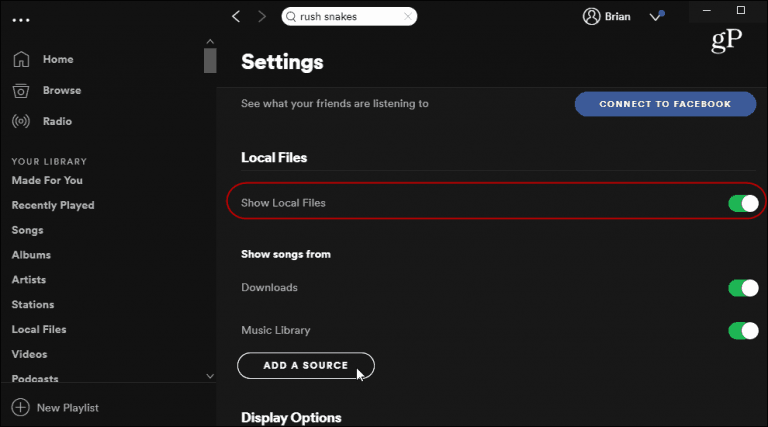
سيوجهك إلى مكتبة الموسيقى التي تم تنزيلها وسطح المكتب افتراضيًا. لإضافة الملفات ، ما عليك سوى تحديد "إضافة مصدر" لإعادة توجيهك وإضافة قوائم الأغاني الخاصة بك. بمجرد الانتهاء من ذلك ، ما عليك سوى النقر فوق "حسنًا" وسترى مجلد الملفات الذي تم لصقه على الواجهة.
يجب أن يظهر في الشريط الجانبي الأيسر من Spotify ما يلي: “Local Files” ثم حدد ذلك لعرض الملفات المضافة. ولجعلها تظهر على أجهزة أخرى، يجب إضافتها إلى قائمة تشغيل. يتم ذلك بالنقر بزر الماوس الأيمن على ملف الأغنية والتمرير لأسفل لرؤية “Add to playlist”بمجرد ظهورها، حددها ثم ابحث عن مجلد قائمة التشغيل الذي تريد إضافته. عندئذٍ، ستظهر الموسيقى المحلية المضافة في قائمة التشغيل التي اخترتها.
الجزء 3. ملاحظة إضافية: كيف يمكنني تنزيل أغاني Spotify بشكل دائم بدون اشتراك مدفوع؟
إذا كنتَ مستخدمًا مجانيًا وتخشى عدم القدرة على تنزيل وتشغيل أغاني Spotify، فننصحك بالاحتفاظ بملفات Spotify التي قمتَ بتنزيلها وتشغيلها باستمرار. الخيار الأمثل هو تنزيل الملفات باستخدام TuneSolo Spotify Music Converter.
يتيح لك هذا البرنامج الرائع لتحويل الملفات الصوتية تحويل وتنزيل ملفاتك المفضلة على جهاز Spotify. قد تتساءل: هل هذا ممكن؟ بالطبع! مع إزالة ملف DRM من ملف TuneSolo Spotify Music Converter، يمكنك الآن تنزيل هذه الملفات وتشغيلها في أي مكان.
إذا كنت مترددًا خشية أن تستغرق عملية التحويل وقتًا طويلاً، فلا داعي لذلك. فبرنامج TuneSolo Spotify Music Converter يتميز بسرعة تنزيل تفوق البرامج الأخرى بخمسة أضعاف. كما أنه يدعم التحويل المجمع، مما يوفر عليك الكثير من وقت الانتظار!
علاوة على ذلك، لا داعي للقلق بشأن جودة الأغاني، لأن هذا التطبيق يحتفظ ببياناتها الوصفية وعلاماتها (ID3)، مما يحافظ على جودتها. في حال واجهت أي مشاكل أو كانت لديك أي استفسارات، فإن فريق الدعم الفني جاهز لمساعدتك. والخبر السار هو أنه يمكنك استخدام TuneSolo Spotify Music Converter مجانًا!
الجزء 4. ملخص
ظهرت العديد من منصات بث الموسيقى في السوق الإلكترونية، وتقدم هذه المنصات بدورها ميزات فريدة لمستخدميها. وللتنافس معها، يجب على Spotify تحديث قدراتها وتحسينها باستمرار.
نتيجةً لذلك، يُتيح Spotify الآن لمشتركي الباقات المختلفة إضافة الموسيقى المحلية إلى قوائم تشغيلهم. سيظل المستخدمون يفضلون Spotify مهما كانت الظروف، وذلك لأن Spotify يُقدم مجموعة واسعة من الخيارات والإمكانيات لشريحة متنوعة من المستخدمين. وفي السنوات القادمة، سيُصدر Spotify المزيد من الميزات الفريدة والمذهلة.
مع ذلك، إذا كنت تفضل الاحتفاظ بمجموعات أغاني Spotify بشكل دائم دون دفع رسوم استخدام، بالإضافة إلى إمكانية مشاركة مقاطعك الصوتية مع عدد غير محدود من المستخدمين وتشغيلها على أجهزة متعددة، فننصحك بشدة بتحويل مقاطعك الصوتية Spotify إلى MP3 باستخدام TuneSolo Spotify Music Converter.

