

كيفية إضافة Spotify Music إلى Avidemux [تحديث 2025]
هل سبق لك استخدام برنامج Avidemux لإنشاء فيديوهات رائعة، وفكرت في تجربة استخدام بعض أغاني Spotify كموسيقى خلفية؟ إذا كان الأمر كذلك، فعليك تعلم الخطوات الصحيحة لإضافة Spotify Music إلى Avidemux، والتي سنتناولها بالتفصيل في هذه المقالة.
يُعدّ تطبيق Avidemux ، وهو برنامج عالي الجودة لإنشاء فيديوهات رائعة، إضافةً ممتازةً إلى Spotify Music، أحد أشهر مزودي الموسيقى وأكثرهم تميزًا في الوقت الحالي. ولكن قبل ذلك، يجب أن تعلم أن محتويات Spotify محمية بـ DRM، مما يجعل إضافة Spotify Music إلى Avidemux مباشرةً أمرًا مستحيلاً. لذا، يُنصح بشدة باستخدام برنامج لتحويل أغاني Spotify إلى صيغ صوتية أخرى.
في هذه المقالة، ستتعرف على الطرق السهلة التي تساعدك على إضافة Spotify Music إلى برنامج Avidemux . كما ستتضمن المقالة شرحًا لخطوات استخدام هذه الطرق.
محتوى المادة الجزء 1. ما هو برنامج Avidemux؟ هل يمكنني إضافة Spotify Music إلى فيديو Avidemux؟الجزء 2. كيف أضيف Spotify Music إلى برنامج Avidemux باستخدام TuneSolo؟الجزء 3. طرق أخرى لإضافة Spotify Music إلى avidemux (2024)ملخص
الجزء 1. ما هو برنامج Avidemux؟ هل يمكنني إضافة Spotify Music إلى فيديو Avidemux؟
Avidemux هو برنامج عبر الإنترنت متاح للحصول عليه وتنزيله دون الحاجة إلى دفع أي مبلغ. الشيء الجيد هنا هو أنه من السهل جدًا وبسيط الاستخدام مما يجعل حتى المبتدئين يفهمون بسهولة طريقة كيفية استخدامه بشكل مثالي. لنفترض أنك لم تحاول التصوير من قبل أو لم تستخدم بعد أداة تحرير ، يمكنك أن تبدأ حرفياً بـ Avidemux.
من خلال هذا الوصف وحده، أعتقد أنك بدأت تتضح لك فكرة عن ماهية Avidemux. إنه محرر فيديو ومُحوّل ترميز في آن واحد. يوفر Avidemux العديد من الميزات والخدمات التي يمكنك استخدامها لجعل فيديوهاتك أكثر جاذبية للمشاهدين. كما يتيح لك إضافة بعض الفلاتر والمؤثرات والترجمات. بالإضافة إلى ذلك، يسمح لك بإضافة موسيقى إلى فيديوهاتك. ولكن إذا كنت تخطط لاستخدام بعض مقاطع الفيديو المفضلة لديك (Spotify)، فللأسف لا توجد طريقة مؤكدة لإضافة مقاطع الفيديو (Spotify Music) إلى Avidemux مباشرةً من تطبيق Spotify.
كما ذُكر آنفًا، فإن جميع محتويات Spotify محمية بواسطة DRM، مما يجعل تشغيل الأغاني غير ممكن على أي جهاز. لذا، من الواضح أن DRM هو ما يمنعك من إضافة Spotify Music إلى Avidemux. مع ذلك، الخبر السار هو أنه لا يزال بإمكانك إضافة Spotify Music إلى Avidemux بشكل غير مباشر، وذلك باستخدام برنامج خارجي. سنتناول بالتفصيل في القسم التالي أفضل أداة تُساعدك على إضافة Spotify Music إلى Avidemux.
الجزء 2. كيف أضيف Spotify Music إلى برنامج Avidemux باستخدام TuneSolo؟
كما سبق ذكره، فإنّ ملف DRM، أو ما يُعرف بإدارة الحقوق الرقمية، والمُدمج في محتوى Spotify، هو السبب الرئيسي لعدم إمكانية إضافة Spotify Music مباشرةً إلى Avidemux. حتى لو كنت مشتركًا في النسخة المميزة من التطبيق، وقمت بحفظ جميع قوائم التشغيل والألبومات في مكتبة الموسيقى الخاصة بك، فلن تتمكن من استخدام بعض ملفات Spotify المفضلة لديك، إلا باستخدام برنامج يُتيح لك إضافة Spotify Music إلى Avidemux.
#1. الأداة المطلوبة: TuneSolo Spotify Music Converter
لإضافة ملف Spotify Music إلى برنامج Avidemux، عليك أولاً تحويل ملفات الأغنية إلى صيغة إخراج أخرى، ثم تنزيلها وإضافتها إلى البرنامج. يُعدّ برنامج TuneSolo Spotify Music Converter الخيار الأمثل والأكثر موثوقية . تعرّف على المزيد حول هذه الأداة من خلال الشرح أدناه.
أهم ميزات TuneSolo Spotify Music Converter
قم بتنزيل Spotify Music
من أبرز مزايا تطبيق TuneSolo أنه يتيح لك حفظ عدد غير محدود من الأغاني دون أي قيود. تُعد هذه ميزة رائعة، خاصةً لمستخدمي النسخة المجانية، لأن خاصية التنزيل مُخصصة لمستخدمي النسخة المدفوعة فقط.
تحويل Spotify Music
كما أن TuneSolo قادر أيضًا على تحويل الأغاني إلى تنسيقات صوتية أخرى بما في ذلك تنسيق الإخراج MP3, و WAV, و AAC و FLAC.
استخدم أجهزة متعددة في تشغيل الأغاني
جميع تنسيقات الإخراج المذكورة سابقًا قابلة للتشغيل في العديد من الأجهزة، لذا يمكنك حرفيًا استخدام أي جهاز من اختيارك لبث أغاني Spotify المفضلة لديك.
التشغيل دون اتصال
يمكنك تشغيل جميع الأغاني التي قمت بتنزيلها دون اتصال بالإنترنت وقتما تشاء. حتى لو لم تكن مشتركًا في الخدمة المميزة أو كنت تخطط لإنهاء اشتراكك قريبًا، فإن هذه الميزة في TuneSolo ستكون إضافة رائعة لك.
سرعة التحويل السريع
مع TuneSolo Spotify Music Converter، لن تنتظر سوى بضع دقائق حتى يكتمل التحويل. يمكنه إتمام العملية بأكملها بسرعة تصل إلى 5x. وفّر وقتك الثمين!
يحفظ علامات ID3 ومعلومات البيانات الوصفية
تُعدّ كلٌّ من علامات ID3 ومعلومات البيانات الوصفية مهمة لتحديد أغاني Spotify. وتشمل هذه المعلومات غلاف الألبوم، وعنوانه، واسم الفنان، وسنة إصداره. ويمكن لـ TuneSolo الاحتفاظ بجميع هذه التفاصيل المهمة حتى بعد تحويل الأغاني.
تنظيم ملفات الموسيقى
يمكنك أيضًا ترتيب الملفات بطريقة تعتقد أنها ستعمل بشكل أسرع عليك. يمكنك تنظيمها حسب الألبوم أو الفنان أو السنة أو النوع.
تحديثات مجانية ومساعدة من فريق الدعم الفني
يمكن لجميع مستخدمي TuneSolo Spotify Music Converter تحديث تطبيقهم مجانًا كلما صدر تحديث جديد في السوق. كما يمكنكم طلب المساعدة من فريق الدعم الفني في حال واجهتم أي مشكلة أثناء التحديث.
#2. تحويل Spotify Music إلى تنسيق آخر
لإضافة ملف Spotify Music إلى برنامج Avidemux، يمكنك استخدام ملف TuneSolo Spotify Music Converter لأنه يزيل تلقائيًا حماية النسخ الخاصة بملف DRM. كل ما عليك فعله هو إضافة الأغاني وتحديد بعض الإعدادات المطلوبة، وبعد الانتظار لبضع دقائق، ستحصل على المنتج النهائي. الآن، سأشرح بإيجاز خطوات تحويل ملف Spotify Music إلى صيغة MP3 باستخدام ملف TuneSolo.
- قم بتنزيل وتثبيت تطبيق TuneSolo على جهازك.
- قم بتحميل الملفات المختارة Spotify Music.
- حدد تنسيق إخراج الأغاني.
- ابدأ التحويل ثم قم بتنزيل الأغاني بعد ذلك.
- قم بتشغيل تطبيق Avidemux على جهازك لإضافة Spotify Music إلى Avidemux.
لفهم الخطوات بطريقة أكثر تفصيلاً ، تمت كتابة شرح كل خطوة مذكورة أدناه.
الخطوة 1. قم بتنزيل وتشغيل TuneSolo Spotify Music Converter
أول ما عليك فعله هو البحث عن تطبيق TuneSolo في متجر تطبيقات جهازك، ثم تنزيله. أو يمكنك زيارة الموقع الرسمي لتطبيق TuneSolo والحصول على التطبيق من هناك. بعد اكتمال التنزيل، قم بتثبيت التطبيق على جهازك ثم تشغيله.
الخطوة 2. أضف ملفات Spotify Music إلى TuneSolo Spotify Music Converter
الخطوة التالية هي تحميل الملفات إلى TuneSolo. للقيام بذلك، ما عليك سوى نسخ رابط الأغاني ولصقه في برنامج تحويل الموسيقى. كما يمكنك تحميل الملفات بسحبها وإفلاتها من مكتبة الموسيقى الخاصة بك إلى البرنامج.

الخطوة 3. اختر تنسيق إخراج الأغاني ومجلد الإخراج أيضًا.
بعد تحميل الأغاني، عليك اختيار صيغة الإخراج من قائمة صيغ الصوت المذكورة سابقًا. اختر الصيغة MP3. بعد ذلك، عليك اختيار مجلد لحفظ الأغاني بعد عملية التحويل.

الخطوة 4. انقر على زر "تحويل الكل"
بعد الانتهاء من تحميل الأغاني واختيار تنسيق الصوت، يمكنك الآن البدء بالنقر على “Convert All” اضغط على الزر لبدء عملية التحويل رسميًا.

الخطوة 5. احصل على الأغاني التي تم تحويلها بنجاح
يمكنك الآن الحصول على الأغاني بمجرد النقر على زر “View Output File”يمكنك الاحتفاظ بجميع هذه الأغاني المحولة والمحملة على جهازك إلى الأبد.
الخطوة 6. قم بتنزيل وتشغيل برنامج Avidemux لإضافة الملف المحول Spotify Music
لإضافة Spotify Music إلى Avidemux، عليك أولاً تنزيل تطبيق Avidemux وتشغيله على جهازك. بعد ذلك، انظر إلى الجزء العلوي من الشاشة وانقر على علامة تبويب الصوت. سيؤدي النقر عليها إلى ظهور زر “Select Track”لإضافة Spotify Music إلى Avidemux، عليك النقر على هذا الزر. ثم ابحث عن الأغاني التي قمت بتنزيلها باستخدام TuneSolo Spotify Music Converter، وبذلك تكون قد انتهيت.
الجزء 3. طرق أخرى لإضافة Spotify Music إلى avidemux (2024)
إلى جانب TuneSolo Spotify Music Converter، لا تزال هناك العديد من الأدوات التي يمكنك استخدامها لإضافة Spotify Music إلى Avidemux، وسأشارك 2 من تلك الأدوات الموصى بها مع الخطوات المقابلة لكيفية استخدامها لإضافة Spotify Music إلى Avidemux.
No.1: استخدام AllToMP3
الخطوة 1. قم بتنزيل تطبيق AllToMP3
لتحميل التطبيق، يمكنك زيارة الموقع الرسمي لـ AllToMP3. يتوفر هذا البرنامج بإصدارات مختلفة، لذا تأكد من تحميل الإصدار المتوافق مع نظام تشغيل جهازك.
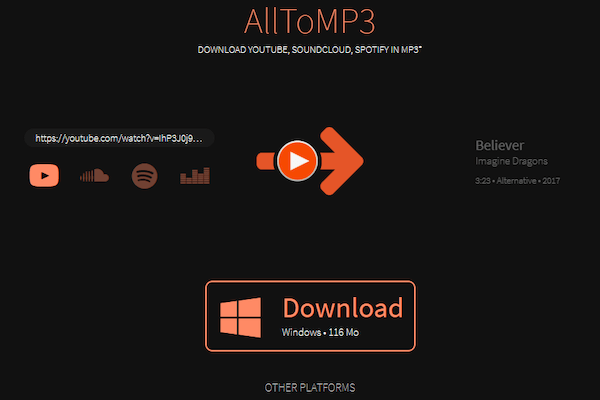
الخطوة 2. قم بتشغيل تطبيق AllToMP3
الآن، في الخطوة الثانية، عليك تشغيل تطبيقَي Spotify و AllToMP3. هذا ضروريٌّ لأنك ستنسخ رابط أغاني Spotify إلى التطبيق الآخر. بعد ذلك، الصق الروابط في تطبيق AllToMP3. ثم انقر على زر "إدخال" لبدء تحويل الأغاني وتنزيلها.
الخطوة 3. أضف Spotify Music إلى avidemux
في الخطوة الأخيرة، عليك الآن إضافة Spotify Music إلى Avidemux. للقيام بذلك، افتح برنامج Avidemux المثبت لديك، ثم اختر علامة تبويب الصوت من القائمة العلوية. وبذلك تكون قد انتهيت! يمكنك الآن إضافة Spotify Music إلى Avidemux بسهولة باستخدام AllToMp3.
No.2: استخدام برنامج Audacity
الخطوة 1. قم بتنزيل تطبيق Audacity وتشغيله على جهازك
أول شيء يجب عليك فعله هو تنزيل التطبيق من موقعه الرسمي على الإنترنت. بعد التنزيل الكامل ، قم بتثبيته وتشغيله في جهازك المستخدم.
الخطوة 2. اضبط إعدادات الميكروفون
الخطوة الثانية هي ضبط إعدادات الميكروفون أو الصوت. ما عليك سوى تحريك شريط تمرير الميكروفون إلى المنتصف. قد يكون تطبيق Spotify Music مفتوحًا الآن لبدء اختيار الأغاني المراد تسجيلها.
الخطوة 3. سجل أغاني Spotify
الآن، عليك البدء بتسجيل الأغاني التي ترغب في تشغيلها من جهاز Spotify Music. ما عليك سوى الضغط على زر التسجيل، وبعد الانتهاء من تسجيل الأغاني، اضغط على زر الإيقاف.
الخطوة 4. قم بتصدير الملفات ثم قم بتحويلها إلى تنسيق صوتي آخر
قم بإلقاء نظرة على الجزء العلوي من النافذة ثم انقر فوق قائمة "ملف". ابحث عن خيار التصدير من القائمة ثم قم بتحويل الملفات إلى ملف WAV.
الخطوة 5. افتح تطبيق Avidemux المثبت لديك
قم بتحميل الفيديو الذي ترغب في تعديله على الصفحة الرئيسية لبرنامج Avidemux عن طريق سحبه وإفلاته. ثم لإضافة Spotify Music إلى Avidemux، انقر على علامة تبويب الصوت. “Select Track”.
ملخص
من خلال المناقشة السابقة، اتضح جليًا سهولة إنشاء فيديوهات رائعة باستخدام برنامج Avidemux وملف Spotify Music. كل ما عليك فعله هو البحث عن أفضل أداة أو برنامج يُساعدك على إضافة ملف Spotify Music إلى Avidemux، حيث لا يُمكنك إضافة الأغاني مباشرةً بسبب حماية حقوق النشر. ويُعدّ استخدام ملف TuneSolo Spotify Music Converter خيارًا ممتازًا. ما عليك سوى اتباع جميع الإجراءات والخطوات التفصيلية المذكورة أعلاه لإضافة ملف Spotify Music إلى Avidemux بنجاح.

