

كيفية إضافة Spotify Music بسهولة إلى برنامج Foobar2000
نريد تشغيل مقاطع Spotify طوال الوقت. بل نريد تشغيل الموسيقى طوال الوقت. لكن ألن يكون رائعًا لو أمكن إضافة Spotify Music إلى foobar2000 ؟ ألن يكون رائعًا لو أمكن تشغيل جميع مقاطعك المفضلة على أجهزتك المفضلة في أي وقت؟
يحتوي تطبيق Spotify على ملايين الأغاني. وهو خدمة بث موسيقى شهيرة للغاية، تنافس تطبيقات Apple Music وPandora وSoundCloud. لذا، سيكون من الرائع أن تتمكن من الحصول على جميع الأغاني التي تريدها على أجهزتك.
سنشرح هنا كيفية إضافة Spotify Music إلى foobar2000.. بهذه الطريقة، يمكنك تحميل جميع الأغاني التي تحبها من منصة بث الموسيقى العملاقة. بالإضافة إلى ذلك، سنقدم لك أفضل أداة تساعدك على الاستماع إلى الألبومات والفنانين والمقاطع الموسيقية دون الحاجة إلى حساب مميز.
محتوى المادة الجزء 1. كل ما يتعلق بـ foobar2000الجزء 2. الأداة الأكثر توصية للحصول على Spotify Musicالجزء 3. كيف أضيف Spotify Music إلى foobar2000؟الجزء 4. ملخص
الجزء 1. كل ما يتعلق بـ foobar2000
قبل أن نتحدث عن كيفية إضافة Spotify Music إلى foobar2000,، دعونا نتحدث عن التطبيق أولاً. Foobar2000 هو في الواقع مشغل صوتي مصمم لنظام التشغيل ويندوز الشهير. إنه برنامج متطور ومجاني تمامًا، والأهم من ذلك أنه يتم تحديثه باستمرار من قِبل المطور.
إذا تصفحت موقع foobar2000,، ستجد أن آخر الأخبار تتعلق بـ November 08, 2021. لذا، يمكنك التأكد من أن المنصة تُحدَّث باستمرار ويتم إصلاح الأخطاء. كما يمكنك الاطلاع على ميزات مشغل الوسائط على موقعه الإلكتروني.
تتضمن بعض ميزات foobar2000 ما يلي:
- يحتوي على ميزات وضع العلامات المتقدمة.
- يمكنه تشغيل العديد من تنسيقات الوسائط مثل MP4, و MP3, و WMA و FLAC, و WAV, و Vorbis، إلخ.
- وهو يدعم التشغيل بلا فجوات.
- يمكن تخصيص اختصارات لوحة المفاتيح.
- يمكن أيضًا تخصيص تخطيط واجهة المستخدم.
- يمكنك استخدامه لنسخ الأقراص المضغوطة الصوتية.
- يمكنك إضافة وظائف إليه إذا كنت مطورًا.
كما ترون، يُعدّ foobar2000 مشغل وسائط مفيدًا جدًا لأنظمة تشغيل ويندوز. وهو يدعم تقنية Full ReplayGain. لذا، سنشرح لكم في القسم التالي كيفية إضافة Spotify Music إلى foobar2000.
الجزء 2. الأداة الأكثر توصية للحصول على Spotify Music
ما هي الأداة المُوصى بها لإضافة Spotify Music إلى foobar2000؟ بالطبع، هناك العديد من الأدوات المتاحة. ولكن، ليست جميع برامج تنزيل Spotify متماثلة. كما قد تلاحظ، فإن الكثير منها لا يعمل.
لذا نقترح عليك استخدام TuneSolo Spotify Music Converter . يمكنك استخدامه للحصول على أفضل المقاطع الصوتية (أو جميع المقاطع) من Spotify. بمجرد حصولك على هذه المقاطع، يمكنك نقلها بسهولة إلى أي جهاز كمبيوتر، أو أي جهاز محمول، أو ذاكرة فلاش USB، وغيرها.
فيما يلي ميزات TuneSolo Spotify Music Converter:
- يمكنك استخدامه لتنزيل الألبومات والمقاطع الصوتية وقوائم التشغيل من Spotify.
- يمكن أن تكون المسارات تم تحويلها إلى أنواع ملفات مختلفة مثل MP3و FLAC و WAV و AAC.
- يمكنك استخدام هذه المسارات التي تم تنزيلها وتشغيلها في وضع عدم الاتصال.
- يمكنك الاحتفاظ بالعلامات والبيانات الوصفية ID3. وبهذه الطريقة، يتم تنظيم مساراتك.
- يمكنك انتزاع المسارات دون فقدان جودتها الأصلية.
- سرعات التحويل سريعة جدًا.
يمكنك استخدام TuneSolo Spotify Music Converter لإضافة Spotify Music إلى foobar2000 باستخدام الخطوات التالية:
- انتزاع الأداة. الزيارة الأولى TuneSolo.com ثم انتقل إلى القائمة العلوية. انقر على Spotify Music Converter. بعد ذلك، قم بتنزيل برنامج التثبيت الذي تحتاجه.
- قم بتثبيت TuneSolo SMC. الآن، يمكنك استخدام برنامج التثبيت لوضع TuneSolo Spotify Music Converter على جهاز الكمبيوتر الخاص بك.
- افتح برنامج TuneSolo SMC. شغّل الأداة بالنقر المزدوج على أيقونتها.
- إضافة مقاطع صوتية. من خلال الواجهة الرئيسية، يمكنك إضافة المقاطع الصوتية أو الألبومات أو قوائم التشغيل التي تفضلها (Spotify). يمكنك القيام بذلك عن طريق نسخ الرابط من (Spotify) ولصقه في (TuneSolo Spotify Music Converter).
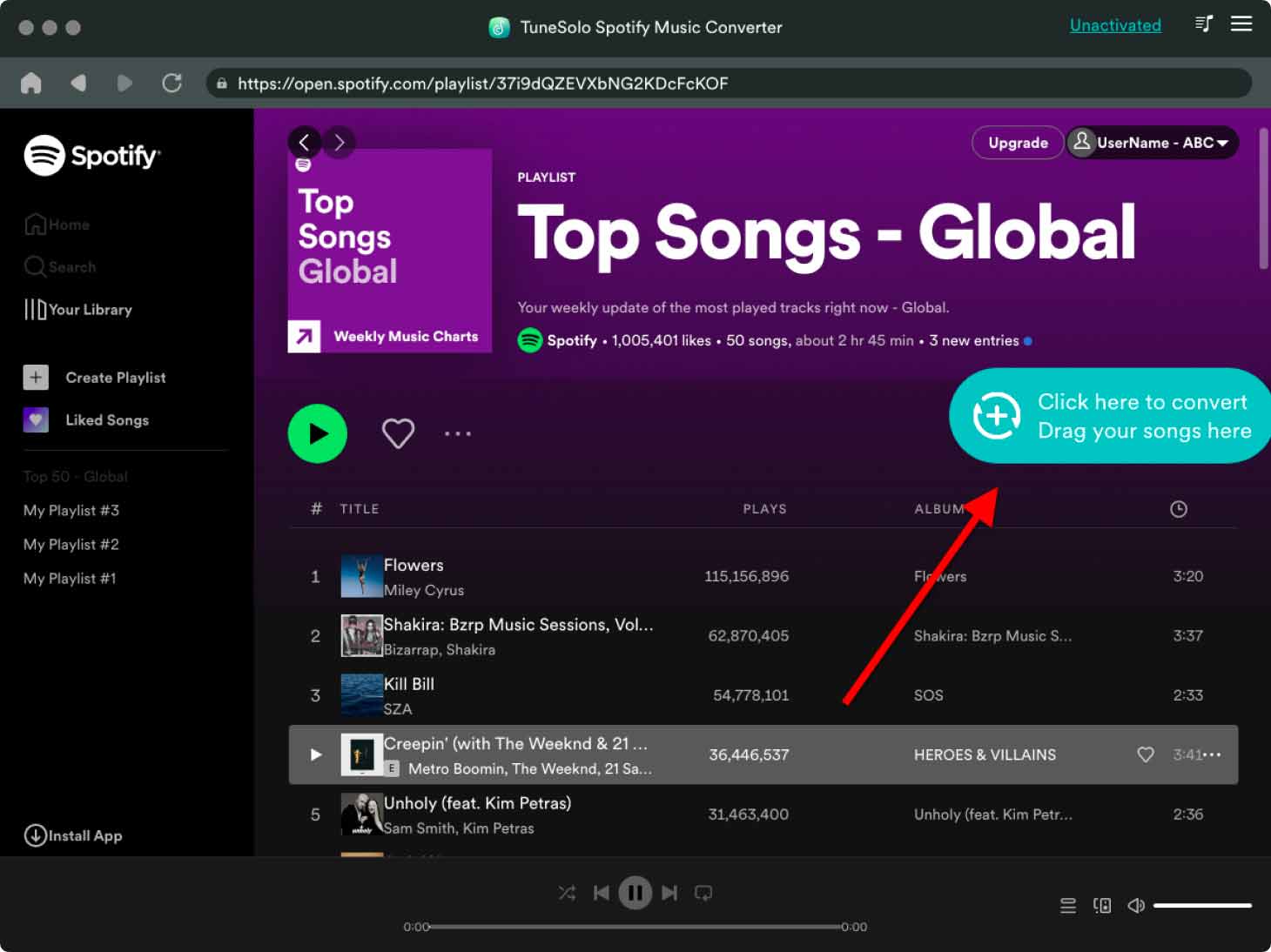
- اختر تنسيق ملف الإخراج. حدد MP3 كتنسيق الإخراج.
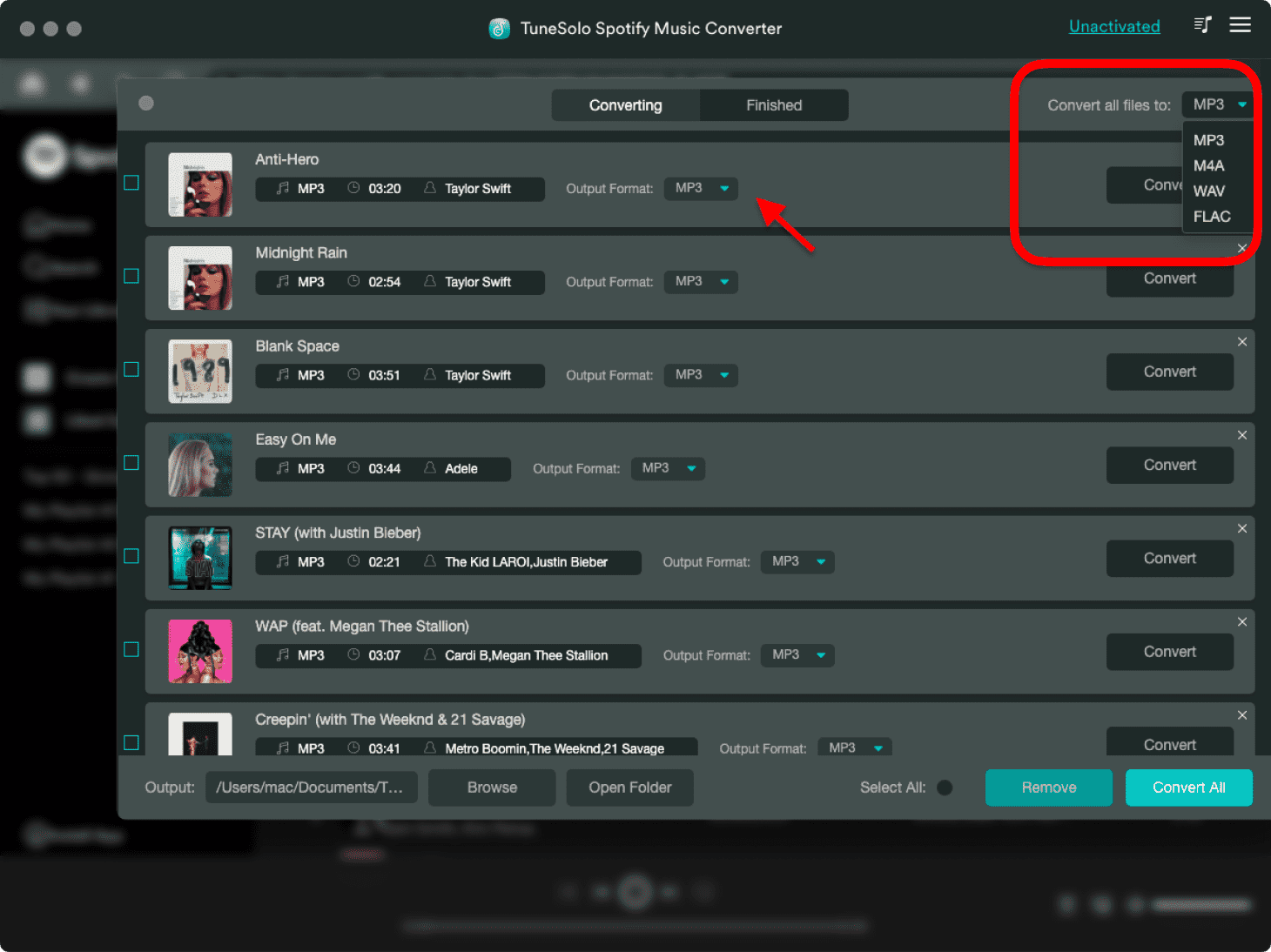
- اختر مجلد الوجهة. ثم انقر فوق "استعراض" لاختيار مكان حفظ الملفات.
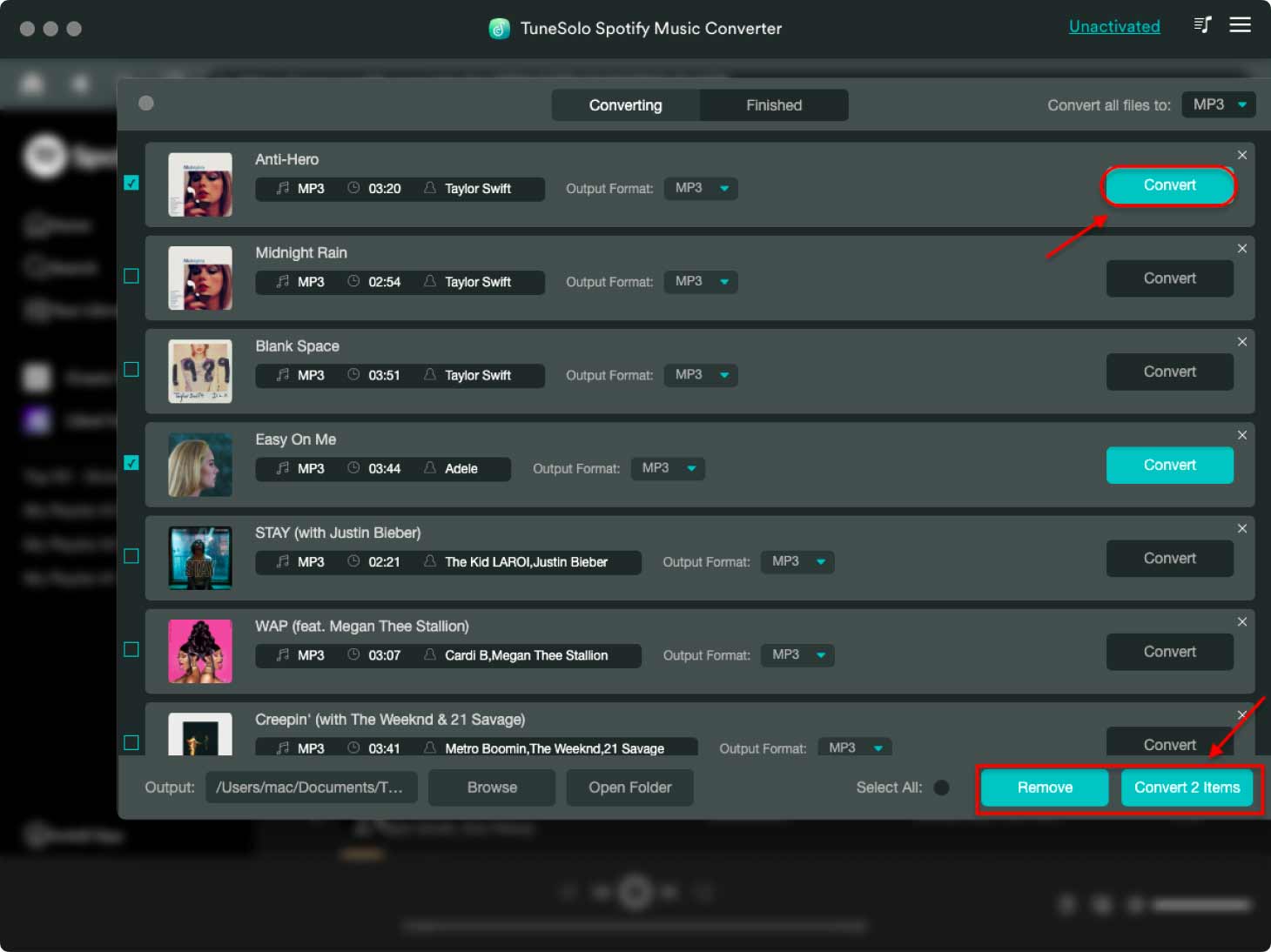
- انقر فوق تحويل الكل. بعد كل شيء ، تم ، انقر فوق تحويل الكل وانتظر حتى تكتمل العملية.
- عرض مجلد الوجهة. بمجرد الانتهاء من التحويل ، يمكنك النقر فوق عرض ملف الإخراج. سيظهر المجلد الذي تم حفظ المسارات فيه.
الجزء 3. كيف أضيف Spotify Music إلى foobar2000؟
الآن بعد حصولك على الملفات، يمكنك إضافة Spotify Music إلى foobar2000.. للقيام بذلك، عليك أولاً تثبيت foobar2000 على جهاز الكمبيوتر الذي يعمل بنظام ويندوز. بالطبع، ستكون هذه عملية سهلة.
فيما يلي خطوات كيفية القيام بذلك:
- قم بتنزيل foobar2000. انتقل إلى foobar2000.org وتنزيل برنامج التثبيت الخاص به.
- قم بتثبيت وتشغيل برنامج foobar2000 على جهاز الكمبيوتر الخاص بك وقم بتشغيله.
- انقر فوق قائمة ملف. انقر فوق قائمة الملفات في الأعلى.
- انقر فوق إضافة ملفات. ثم ، انقر فوق الخيار "إضافة ملفات".
- أضف الدليل. الآن ، انقر فوق إضافة دليل.
- حدد موقع مجلد الإخراج. حدد موقع المجلد الذي قمت بحفظ الملف Spotify Music فيه سابقًا.
- اختر هذا المجلد. الآن، اختر هذا المجلد ليتم استيراد الملفات الصوتية إلى foobar2000.
الجزء 4. ملخص
يُقدّم هذا الدليل أفضل طريقة لإضافة Spotify Music إلى foobar2000.. في الجزء الأول من المقال، شرحنا لك المزيد عن تطبيق foobar2000، وهو مشغل وسائط شائع مصمم لأنظمة تشغيل ويندوز.
لذا، إذا كنت تمتلك النسخة المدفوعة من Spotify، يمكنك تنزيل المقاطع الصوتية للاستماع إليها دون اتصال بالإنترنت. أما إذا كنت لا ترغب في شراء النسخة المدفوعة، فيمكنك استخدام TuneSolo Spotify Music Converter، وهي أداة ممتازة.
يُتيح لك هذا التطبيق تحميل المقاطع الصوتية والألبومات وقوائم التشغيل من Spotify حتى بدون حساب مميز. كما يُمكنك تشغيل هذه المقاطع ونقلها على أي جهاز تريده. فإذا كان التطبيق مُثبتاً على جهاز الكمبيوتر، يُمكنك استيراد المقاطع إلى foobar2000.. الآن، لستَ مُضطراً للاشتراك في حساب مميز للاستماع إلى Spotify بدون إعلانات!

