

طرق سهلة لإضافة Spotify Music إلى OBS Studio وStreamlabs
بالنسبة للعديد من مُنشئي المحتوى، تُعدّ الموسيقى جزءًا أساسيًا من بثهم المباشر. فهي تُضفي جوًا مميزًا، وتُساعد على جذب انتباه المشاهدين. إذا كنت تستخدم برنامج OBS للبث المباشر، فقد تتساءل عن كيفية إضافة Spotify Music إلى البرنامج.
لحسن الحظ، توجد عدة طرق للقيام بذلك، بدءًا من بث تطبيق Spotify وصولًا إلى نقل الأغاني المحملة باستخدام برامج تحويل الموسيقى. في هذه المقالة، سنستعرض جميع طرق إضافة Spotify Music إلى OBS وStreamlabs، لتتمكن من اختيار 1 الأنسب لك. كما ستتعرف على أسهل طريقة لتحميل أغاني Spotify المفضلة لديك لتتمكن من الاستماع إليها في أي مكان وعلى أي جهاز.
محتوى المادة الجزء 1. ما هو برنامج Streamlabs OBS وبرنامج OBS Studio؟الجزء 2. كيفية تشغيل Spotify Music على OBS عن طريق بث تطبيق Spotify؟الجزء 3. كيفية إضافة Spotify Music إلى برنامج OBS studio بسرعة؟الجزء 4. كيفية تنزيل ونقل أغاني Spotify إلى برنامج OBS Streamlabs؟الجزء 5. خاتمة
الجزء 1. ما هو برنامج Streamlabs OBS وبرنامج OBS Studio؟
برنامج Streamlabs OBS ، المعروف أيضًا باسم SLOBS، هو برنامج بث مجاني ومفتوح المصدر، مصمم خصيصًا للبث المباشر على منصات مثل Twitch وYouTube وFacebook Gaming. يُعدّ بديلاً شائعًا لبرنامج OBS الأصلي (Open Broadcaster Software) نظرًا لواجهته سهلة الاستخدام، وقوالبه الجاهزة، ومجموعة ميزاته التي تلبي احتياجات البث المباشر.
يتضمن برنامج Streamlabs OBS ميزات مثل الطبقات المخصصة، والتنبيهات، وبرامج الدردشة الآلية، والويدجت، مما يُسهّل إنشاء بث احترافي المظهر. كما يوفر التكامل مع مجموعة متنوعة من المنصات والخدمات، بما في ذلك Spotify. هذا يُتيح إضافة الموسيقى من Spotify إلى البث دون الحاجة إلى التبديل بين تطبيقات برمجية مختلفة. في القسم التالي، سنتعرف على كيفية تشغيل Spotify Music على OBS من خلال بث تطبيق Spotify.
يُعد برنامج OBS Studio ، وهو أحد أكثر برامج التشفير استخدامًا للبث المباشر، تطبيقًا مجانيًا ومفتوح المصدر لتسجيل الشاشة والبث المباشر.
يُمكنه بث الفيديو إلى أي وجهة تدعم بروتوكول RTMP، بما في ذلك YouTube، وتويتش، وإنستغرام، وفيسبوك، مما يجعله أداةً رائعةً لإنشاء بث مباشر مجاني وعالي الجودة. يُمكن للمستخدمين استخدام برنامج OBS Studio لتسجيل الفيديوهات، والاتصال بأي منصة للبث المباشر أو مؤتمرات الفيديو، واستخدام أي كاميرا رقمية للبث المباشر.

الجزء 2. كيفية تشغيل Spotify Music على OBS عن طريق بث تطبيق Spotify؟
يُعدّ بثّ تطبيق Spotify من أسهل الطرق لتشغيل الموسيقى من Spotify على برنامج OBS. إليك الخطوات التي يجب اتباعها:
- الخطوة 1: افتح تطبيق Spotify على جهاز الكمبيوتر الخاص بك وحدد قائمة التشغيل أو المقطع الصوتي الذي تريد تشغيله على البث الخاص بك.
- الخطوة 2: قم بتشغيل برنامج OBS وقم بإنشاء مشهد جديد أو أضف مصدرًا جديدًا إلى مشهد موجود حيث تريد تشغيل Spotify Music.
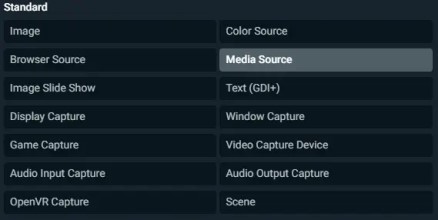
- الخطوة 3: انقر فوق الزر "+" أسفل القسم المسمى "المصادر" وحدد "مصدر الوسائط".
- الخطوة 4: امنح مصدر الوسائط اسمًا ثم اضغط على "موافق".
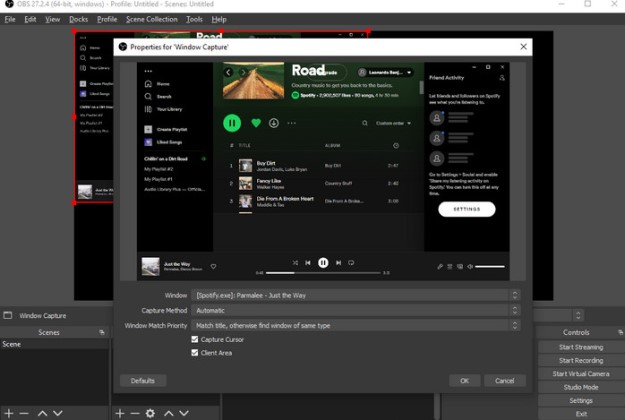
- الخطوة 5: في نافذة الخصائص لمصدر الوسائط ، حدد "إضافة" ضمن قسم "الإدخال" واختر "التقاط النافذة".
- الخطوة 6: في القائمة المنسدلة "النافذة"، حدد "Spotify".
- الخطوة 7: افحص ال “Capture Cursor” ثم اضغط على المربع ثم اضغط على "موافق".
- الخطوة 8: اضبط مستوى صوت الموسيقى حسب الضرورة باستخدام ملف خلاط الصوت في OBS.
الجزء 3. كيفية إضافة Spotify Music إلى برنامج OBS studio بسرعة؟
يُعد استخدام أداة خارجية مثل OBS Music طريقة فعّالة لإضافة Spotify Music إلى OBS Studio بسرعة. إليك الخطوات التي يجب اتباعها:
- الخطوة 1: قم بتنزيل وتثبيت OBS Music من الموقع الرسمي.
- الخطوة 2: افتح تطبيق OBS Music وقم بتسجيل الدخول باستخدام بيانات اعتماد حسابك Spotify.
- الخطوة 3: في قسم "المصادر"، انقر على زر "+" وحدد "Spotify".
- الخطوة 4: اختر قائمة التشغيل أو المسار الذي تريد تشغيله على البث الخاص بك وانقر على "إضافة".
- الخطوة 5: افتح برنامج OBS Studio وقم بإنشاء مشهد جديد أو أضف مصدرًا جديدًا إلى مشهد موجود حيث تريد تشغيل Spotify Music.
- الخطوة 6: انقر فوق الزر "+" أسفل منطقة المصادر وحدد "OBS Music".
- الخطوة 7: في علامة التبويب المسماة "المصادر"، حدد المصدر Spotify الذي أضفته في الخطوة 4.
- الخطوة 8: اضبط مستوى صوت الموسيقى حسب الضرورة باستخدام جهاز مزج الصوت في OBS Studio.
هذا كل شيء! الآن يُفترض أن تتمكن من سماع أغنية Spotify Music تُشغّل على بثك المباشر، وستكون جودة الصوت أفضل من طريقة البث الموضحة في القسم السابق. كما يوفر برنامج OBS Music ميزات إضافية مثل التخطي التلقائي للأغاني ونظام طلب الأغاني المدمج.
في القسم التالي، سنستكشف كيفية تنزيل وتحويل أغاني Spotify لبرنامج OBS Streamlabs باستخدام TuneSolo Spotify Music Converter.
الجزء 4. كيفية تنزيل ونقل أغاني Spotify إلى برنامج OBS Streamlabs؟
TuneSolo Spotify Music Converter هي أداة خارجية تتيح للمستخدمين تنزيل وتحويل أغاني Spotify إلى صيغ متوافقة مع مجموعة واسعة من الأجهزة والتطبيقات . إنها أداة قوية وسهلة الاستخدام، ومفيدة بشكل خاص لمنشئي المحتوى الذين يرغبون في إضافة موسيقى إلى بثهم المباشر.
بفضل سرعات التحويل السريعة ودعمها لمجموعة واسعة من تنسيقات الإخراج، فإن TuneSolo هي الأداة المثالية لأي شخص يرغب في الارتقاء بجودة الصوت إلى المستوى التالي.

الخطوة 1. قم بتنزيل وتحويل أغاني Spotify لبرنامج OBS Streamlabs
فيما يلي خطوات تنزيل وتحويل الأغاني من صيغة Spotify إلى صيغة MP3 أو صيغ أخرى متوافقة مع تطبيقات OBS:
- قم بتنزيله وتثبيته على جهاز الكمبيوتر الخاص بك. ثم قم بتشغيل برنامج TuneSolo.
- انقر على الخيار لـ “Open Spotify Web Player” وقم بتسجيل الدخول إلى حسابك Spotify.
- في TuneSolo، حدد المسارات أو قوائم التشغيل Spotify التي تريد تنزيلها.
- اختر تنسيق الإخراج والجودة.
- انقر فوق "تحويل" لبدء عملية التحويل.

الخطوة 2. أضف Spotify Music إلى OBS
بمجرد الانتهاء من عملية التحويل ، يمكنك الآن إضافة الأغاني إلى منصة OBS الخاصة بك. للقيام بذلك ، يجب عليك اتباع الخطوات أدناه:
- بمجرد اكتمال التحويل، افتح برنامج OBS Streamlabs وقم بإنشاء مشهد جديد أو أضف مصدرًا جديدًا إلى مشهد موجود حيث تريد تشغيل Spotify Music.
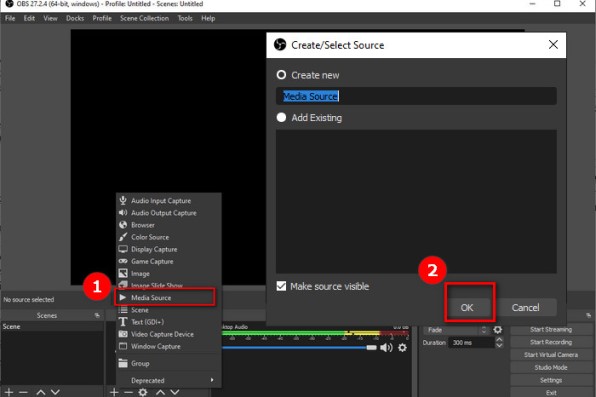
- انقر فوق الزر "+" ضمن قسم "المصادر" وحدد "مصدر الوسائط".
- امنح مصدر الوسائط اسمًا واضغط على زر "موافق".
- في نافذة الخصائص لمصدر الوسائط ، حدد "إضافة" ضمن قسم "الإدخال" واختر "استعراض".
- انتقل إلى الموقع الذي حفظت فيه الأغاني المحولة Spotify، وحدد الملف الذي تريد تشغيله، ثم اضغط على "موافق".
- اضبط مستوى صوت الموسيقى حسب الضرورة باستخدام جهاز مزج الصوت في OBS Streamlabs.
هذا كل شيء! الآن يمكنك سماع ملف Spotify Music يُشغّل على بثك، وستكون جودة الصوت ممتازة. كما يوفر ملف TuneSolo ميزات إضافية مثل التحويل الدفعي وحفظ علامات ID3، مما يجعله أداة متعددة الاستخدامات لأي مُنشئ محتوى.
الجزء 5. خاتمة
وختاماً، فإن إضافة Spotify Music إلى OBS Streamlabs أو OBS Studio يمكن أن يعزز بشكل كبير تجربة البث الخاصة بك ويحافظ على تفاعل المشاهدين.
لقد استكشفنا طرقًا مختلفة لإضافة 2 إلى OBS ، بما في ذلك بث تطبيق Spotify واستخدام أداة خارجية مثل TuneSolo Spotify Music Converter. وبينما تُعدّ كلتا الطريقتين فعّالتين، فإن استخدام TuneSolo يُقدّم تجربة صوتية بجودة أعلى وميزات إضافية مثل التحويل الدفعي والحفاظ على علامات ID3.
إنها أداة قوية وسهلة الاستخدام موصى بها بشدة لمن يرغبون في إضافة موسيقى عالية الجودة إلى عمليات البث الخاصة بهم. فلماذا لا تجربها اليوم وتنقل تجربة البث إلى المستوى التالي؟

