

كيفية إضافة Spotify Music إلى برنامج PowerPoint [دليل كامل لعام 2025]
يعد Microsoft PowerPoint أحد تطبيقات Microsoft Office المعروفة المستخدمة في العروض التقديمية. إنه برنامج قوي يستخدم عرض شرائح لتقديم المعلومات ذات الصلة من خلال أي إعداد ، مثل الصور أو الكلمات. الأمر المثير للدهشة هو أنه يُسمح للمستخدمين بتحسين عروضهم التقديمية عن طريق إضافة موسيقى إلى Powerpoint.
يُعدّ برنامج مايكروسوفت باوربوينت وسيلة رائعة وفعّالة لعرض أي محتوى. يمكنك إنشاء عروضك التقديمية باستخدام القوالب الجاهزة داخل التطبيق، أو إطلاق العنان لإبداعك من خلال تصميم قوالبك الخاصة. كما يمكنك إضافة وتعديل الانتقالات والحركات السينمائية والرسوم المتحركة. ولا يقتصر الأمر على ذلك، بل يمكنك أيضًا إضافة النصوص والفيديوهات والرسومات، والآن، حتى Spotify Music!
وبكل سهولة ، يمكنك بسهولة حفظ عرض Powerpoint التقديمي مباشرة على جهاز الكمبيوتر أو الجهاز المحمول. إذا لم تكن قد فعلت هذا من قبل أو إذا أذهلك كيف يمكن ذلك ، فتمسك بمقعدك. سوف أطلعك حرفيًا على النصائح والحيل الأكثر وضوحًا حول كيفية إثارة إعجابك بعرض PowerPoint التقديمي. لذلك دعونا نبدأ هذا الشيء!
محتوى المادة الجزء 1. هل يمكنني إضافة موسيقى من Spotify إلى برنامج PowerPoint؟الجزء 2. كيف أضيف موسيقى إلى عرض PowerPoint التقديمي الخاص بي؟الجزء 3. أخيرا
الجزء 1. هل يمكنني إضافة موسيقى من Spotify إلى برنامج PowerPoint؟
هل يُمكنني إضافة موسيقى من Spotify إلى برنامج PowerPoint؟ هذا سؤالٌ يتبادر إلى ذهن كل مستخدم لبرنامج PowerPoint. تختلف أنواع الموسيقى التي يرغب كل شخص في إضافتها. على سبيل المثال، قد يرغب البعض في إضافة موسيقى من Spotify أو من YouTube. ولكن بغض النظر عن نوع الموسيقى أو الفيديو الذي ترغب في إضافته إلى PowerPoint، يُمكنك فعل ذلك.
إذن، أين يمكنني تنزيل الموسيقى لإضافتها إلى برنامج PowerPoint؟ لا ينبغي أن يكون هناك الكثير من المتاعب في إضافة الموسيقى إلى Powerpoint. TuneSolo Spotify Music Converter يُعدّ هذا التطبيق رفيقك الأمثل لتحويل ملفات Spotify Music وإضافتها إلى عروضك التقديمية في PowerPoint في أي وقت وبالسرعة التي تناسبك. باستخدام تطبيق TuneSolo Spotify Music Converter الممتاز، يمكنك:
- لديك حق الوصول إلى التنزيل و قم بتحويل أي ملف Spotify Music إلى تنسيقات شائعة مدعوم من قبل برنامج PowerPoint، مثل MP3/AAC/WAV/FLAC.
- قم بتنزيل وتحويل ملف Spotify Music المفضل لديك في ثوانٍ معدودة وبسرعة فائقة باستخدام 5x
- احتفظ بالخصائص الأصلية الخالية من الفقدان لـ 100% من Spotify Music
- احتفظ بجميع العلامات والبيانات الوصفية الأساسية ID3 المشفرة في Spotify Music
- الحصول على تحديث البرامج الآلي
- الوصول إلى الدعم الفني 24/7

باتباع هذه الخطوات البسيطة والفعالة للغاية 4، يمكنك البدء في إضافة الموسيقى إلى عروض PowerPoint التقديمية في دقيقة واحدة:
الخطوة 1. قم بتنزيل وتثبيت TuneSolo Spotify Music Converter
ابدأ عملية التثبيت بتحميل وتثبيت أفضل برنامج مجاني TuneSolo Spotify Music Converter من خلال هذا الرابط . يمكنك تثبيته على جهاز الكمبيوتر المحمول أو المكتبي أو هاتفك الذكي.
الخطوة 2. اختر واستورد الموسيقى
قم بتشغيل TuneSolo Spotify Music Converter على جهازك. ثم انتقل إلى المربع. “Copy and Paste URL here, or Drag file here:” حدد الأغاني Spotify التي تريد استيرادها واختر إحدى الطريقتين.

الخطوة 3. حدد الإخراج
بعد التأكد من تحديد جميع أغاني Spotify التي تريدها، قم بتعديل “Output Format” يمكنك ضبط الإعدادات عن طريق تحديد التنسيقات المتاحة في القائمة المنسدلة. ثم اختر مجلد الوجهة في “Output Folder” خيار لحفظ ملفاتك.

الخطوة 4. تحويل الموسيقى
في هذه الخطوة، يمكنك الآن البدء بتحويل جهاز Spotify Music الخاص بك. اختر القائمة “Convert All” وانتظر حتى يكتمل. بعد ذلك، انقر على “View Output File” زر للعثور على جميع الملفات التي تم تنزيلها وتحويلها بنجاح Spotify Music.

الجزء 2. كيف أضيف موسيقى إلى عرض PowerPoint التقديمي الخاص بي؟
بعد تحويل ملف Spotify Music المفضل لديك بالكامل، وتنزيله على جهازك، وتجهيزه للإضافة إلى عرض PowerPoint التقديمي، دعنا ننتقل إلى خطوات إضافة الموسيقى إلى PowerPoint. في هذا القسم من المقال، أعددتُ طرقًا يمكنك اتباعها لاستخدام أغاني Spotify بدقة أكبر في عروض PowerPoint التقديمية.
إضافة أغاني منفردة إلى برنامج PowerPoint (الطريقة 1.)
الخطوة 1. حدد شريحة البداية
قم بتشغيل عرض PowerPoint التقديمي على جهاز الكمبيوتر أو الجهاز المحمول. حدد حصلت على اللعب المحدد.
الخطوة 2. أضف موسيقى
انتقل إلى الزر "إدراج" في واجهة PowerPoint وابحث عن زر أو رمز "الصوت" في واجهة PowerPoint.
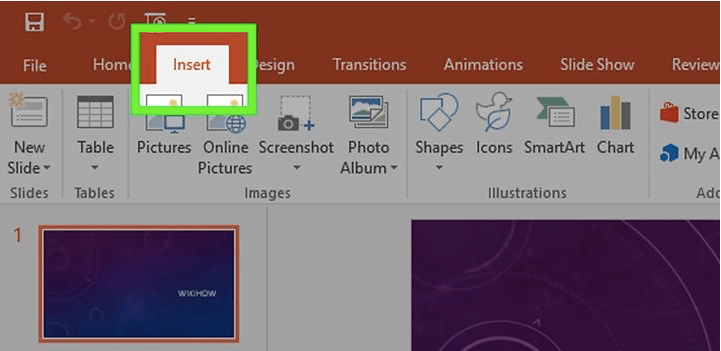
الخطوة 3. استيراد الموسيقى
انقر على الزر أو الأيقونة "صوت"، ثم حدد “Audio From My PC” الخيار. تابع البحث عن الموسيقى التي تريد استخدامها لعرضك التقديمي في برنامج PowerPoint.
الخطوة 4. اختر خيار التشغيل
في هذه الخطوة، لديك 2 خيارات للاختيار من بينها لتشغيل الموسيقى في عرض PowerPoint التقديمي. اختر أي خيار إما بتشغيل الأغنية يدويًا بالنقر على زر التشغيل أو تشغيلها تلقائيًا في الخلفية.
الخطوة 5. تعديل إعدادات الصوت
يمكنك أيضًا الوصول إلى ميزات PowerPoint عن طريق إجراء تحرير أساسي للموسيقى يسمح لك بتغيير أو ضبط مستوى الصوت ، والتلاشي والتلاشي ، وأكثر من ذلك.
إضافة عدة أغاني إلى برنامج PowerPoint (الطريقة 2.)
الخطوة 1. قم بدمج ملفات الصوت الخاصة بك باستخدام التطبيق وقاحة.
الخطوة 2. قم بتشغيل برنامج Audacity. انقر على زر "ملف" ثم حدد خيار "فتح". ثم اختر الأغاني التي تريد دمجها في عرض PowerPoint التقديمي.
الخطوة 3. لبدء دمج الأغاني، أضف المقطع الموسيقي التالي من نهاية الأغنية الأولى. كرر هذه الخطوة حتى يتم دمج جميع الأغاني.
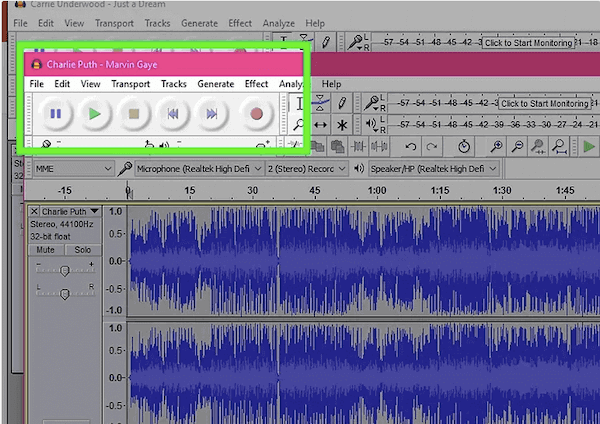
الخطوة 4. يمكنك أيضًا الضغط على مفتاحي "ctrl" و "a" في وقت واحد لتحديد جميع الأغاني.
الخطوة 5. ثم قم بنسخ جميع الأغاني.
الخطوة 6. افتح الملف الصوتي الأول في قائمة التشغيل الخاصة بك، ثم حدد "لصق".
الخطوة 7. لقص الصمت غير المرغوب فيه بين المسارات، حدد جزء المسار الذي يحتوي على الفجوة، ثم اضغط على مفتاحي "ctrl" و "x" في نفس الوقت للقص.
الخطوة 8. بعد الانتهاء، انتقل إلى "ملف" وانقر على "تصدير الصوت". اضبط “Save as type” القائمة ل “MP3 files.” قم بتسمية ملفك، ثم انقر فوق "حفظ".
الخطوة 9. في برنامج PowerPoint، انقر على زر "إدراج" لتحديد الملف الذي قمت بحفظه مسبقًا. أدرج الملف في الشريحة التي تريد أن يبدأ تشغيله فيها.
طريقة 3. إضافة موسيقى إلى PowerPoint 2003/2007
الخطوة 1. حدد الشريحة التي تريد بدء تشغيل المقطع الصوتي منها. ثم انتقل إلى خيار "إدراج". انقر فوق خيار زر "الأصوات" لـ “Sound from File.”
لـ Office 2003:
انقر على قائمة "إدراج". ثم حدد “Movies and Sounds” اضغط على الزر واختر قائمة الخيارات “Sound from File.”
بالنسبة لبرنامج PowerPoint 2003 و 2007:
احفظ ملف PowerPoint وملفات الصوت في المجلد 1. وكرر العملية لـ الخطوة 1.
الخطوة 2. اختر خيارات التشغيل من خلال قائمة "الصوت". حدد من الخيارات "تلقائيًا" أو إذا كنت تريد “When Clicked.”
الخطوة 3. لتشغيل الموسيقى لفترة أطول، انقر بزر الماوس الأيمن على أيقونة الصوت الجديدة، ثم اختر "رسوم متحركة مخصصة".
الخطوة 4. اختر قائمة “Multimedia Settings” انقر على علامة التبويب وحدد زر "متابعة عرض الشرائح".
الخطوة 5. حدد الخيار "بعد"، ثم حدد عدد الشرائح التي ستستمر الأغنية في تشغيلها.
الخطوة 6. لحفظ عرض PowerPoint التقديمي، انتقل إلى "ملف"، ثم حدد القائمة “Package for CD.”
الجزء 3. أخيرا
باختصار، إضافة الموسيقى إلى برنامج PowerPoint مهمة سهلة. لستَ بحاجة إلى اتباع طرق معقدة. كل ما عليك فعله هو تثبيت تطبيق ممتاز ذي نتائج مضمونة، يمكنك أنت وغيرك استخدامه بسهولة تامة. باستخدام TuneSolo Spotify Music Converter، يمكنك إتقان أي عرض تقديمي على PowerPoint وإبهار جمهورك من المستمعين والقراء. مع TuneSolo Spotify Music Converter، يمكنك تحميل Spotify Music لبرنامج PowerPoint. لن تكون عروض PowerPoint مملة بعد الآن. انقر الآن على زر الأمان أدناه وجرّبه مجانًا!

