

كيفية نسخ محتوى Spotify على قرص مضغوط باستخدام iTunes وWindows Media Player
نظرًا لأنه من المفيد جدًا وضع أو جمع كل ما تفضله Spotify الأغاني فيها 1 الموقع، معظم Spotify يتوق المستخدمون للتعلم ومعرفة الخطوات الأساسية حول كيفية نسخ القرص المضغوط من Spotify. نظرًا لأنه لا يُسمح لك بنسخ القرص المضغوط مباشرة من ملف Spotify التطبيق ، لقد أعددت مناقشة حول كيفية نسخ القرص المضغوط من Spotify مجانًا من خلال iTunes و Windows Media Player.
لا تتردد في تعلم الكثير من خلال مساعدة هذه المقالة. تعرف أيضًا على محول الموسيقى المثالي الذي يمكن أن يساعدك في تنزيل ملف Spotify المفضلة.
محتوى المادة الجزء 1. كيفية تنزيل الموسيقى من Spotify إلى MP3?الجزء 2. كيفية نسخ الملفات التي تم تنزيلها Spotify أغاني على قرص مضغوط؟الجزء 3. أين يمكنني الحصول على أغاني مجانية لنسخها على قرص مضغوط؟الجزء 4. خاتمة
الجزء 1. كيفية تنزيل الموسيقى من Spotify إلى MP3?
في خانة رمز الخصم، أدخل TABBYDAY. Spotify التطبيق ، لا يوجد مثل هذا الخيار لـ "نسخ القرص المضغوط من Spotifyكما ذكرت في المقدمة، سيكون من الأسهل عليك وضع جميع أغنياتك المفضلة في 1 الموقع، مثل الأقراص المدمجة. المشكلة هنا هي أن Spotify استخدم تقنية حماية DRM حيث لا يُسمح لك بالوصول إلى Spotify المحتويات الموجودة على أجهزة غير مصرح بها. هذا العامل وحده يحدك من كيفية الاستمتاع بالموسيقى الخاصة بك.
لذلك ، من الأفضل تنزيل الأغاني من Spotify، قم بتحويلها إلى تنسيق صوتي يمكن الوصول إليه من جميع الأجهزة تقريبًا ، ثم نسخ القرص المضغوط من Spotify- الأغاني المحولة. بهذه الطريقة ، يمكنك أيضًا الوصول إلى جميع ملفات Spotify المفضلة في أي وقت تريد وفي أي مكان تذهب إليه.
ولكن قبل ذلك ، يجب أن تعرف أولاً الأداة المثالية التي يمكن أن تساعدك في تنزيل ملف Spotify المفضلة. هذه الأداة ليست سوى "TuneSolo Spotify Music Converter".
ميزات TuneSolo Spotify Music Converter
التحميل Spotify الأغاني
TuneSolo Spotify Music Converter يُعد هذا الأمر جديرًا بالملاحظة للغاية عندما يتعلق الأمر بتنزيل ملفاتك Spotify المفضلة. قم بتسمية جميع الأغاني وقوائم التشغيل التي تريد حفظها على جهازك و TuneSolo يمكن أن تساعدك في ذلك. بمجرد تنزيل الأغاني على جهازك ، لا يزال بإمكان جميع المستخدمين المجانيين وحتى مستخدمي Premium من قبل الذين ألغوا اشتراكهم الشهري الاستمتاع بالموسيقى المفضلة لديهم.
التشغيل دون اتصال
منذ Spotify سمح فقط لمستخدمي Premium بالاستمتاع بوضع غير متصل بالشبكة ، ولن يتمكن المستخدمون المجانيون من الاستمتاع بالأغاني إذا لم يكونوا متصلين بالإنترنت. لذا ، منذ ذلك الحين TuneSolo Spotify Music Converter أضافت ميزة تحميل الأغاني، حتى أن المستخدمين المجانيين يمكنهم الاستمتاع بميزة الاستماع دون اتصال بالإنترنت.
تحويل Spotify الأغاني بتنسيق صوتي مختلف
ميزة أخرى من TuneSolo Spotify Music Converter تكمن قدرتها في مساعدة مستخدميها على التحويل Spotify يمكنك تحويل الأغاني إلى صيغة صوتية يمكن الوصول إليها على جميع الأجهزة المتاحة لك تقريبًا. لديك حرية الاختيار من بين MP3 معين WAV, AAC, و FLAC تنسيق الإخراج.
قم بتشغيل الأغاني في الكثير من الأجهزة
بمجرد تحويل الأغاني إلى تنسيق صوتي آخر ، ستتمكن الآن من تشغيلها على جميع الأجهزة التي تختارها تقريبًا. Spotify وقد سمح لمستخدمي Premium بتشغيل الأغاني على أجهزة لا تتجاوز 3 الأجهزة وحدها لأنها محمية بتقنية إدارة الحقوق الرقمية (DRM). هذا هو العامل الرئيسي المسؤول عن سبب مواجهتك لبعض القيود عند تشغيل الأغاني خارج نطاق Spotify. ولكن من خلال مساعدة TuneSolo Spotify Music Converterأنت حر في تحديد الجهاز وعدد الأجهزة التي ستستخدمها في بث الموسيقى المفضلة لديك.
سرعة التحويل السريع
نحن جميعًا نحب بالتأكيد أن يكون لدينا أداة يمكنها إنهاء العمل بأسرع طريقة ممكنة. ولحسن الحظ ، TuneSolo Spotify Music Converter يتمتع بقدرة عالية على إنجاز المهمة في غضون دقائق معدودة. ويمكنه التسارع إلى 5سرعة تحويل فائقة تتجاوز سرعة التحويل العادية بكثير. تخيل مقدار الوقت الذي ستوفره في تحويل الأغاني. في غضون دقائق معدودة، يمكنك الحصول على عشرات الأغاني المحولة.
أفضل جودة للموسيقى
لا يمكنها فقط إنهاء المهمة بسرعة ، ولكن يمكنها أيضًا إنهاء المهمة على أكمل وجه. مع TuneSolo Spotify Music Converterيمكنك الاطمئنان إلى أنك ستحصل على أفضل جودة للموسيقى. فهو قادر تماماً على منحك جودة عالية بنسبة 100% للأغاني المحولة، مطابقة تماماً للجودة الأصلية.
يحفظ معلومات مهمة مثل الهوية3 معلومات عن العلامات والبيانات الوصفية
TuneSolo Spotify Music Converter ويمكن أيضًا الاحتفاظ بجميع المعلومات المهمة بعيدًا عن Spotify يمكن للأغاني أن تحتفظ برقم التعريف حتى بعد خضوعها لعملية التحويل.3 تتضمن هذه العملية بيانات تعريف الأغاني ومعلومات البيانات الوصفية. سيكون من الصعب إدخال التفاصيل المهمة لكل أغنية إذا فُقدت هذه المعلومات المهمة أثناء العملية، خاصةً إذا كانت لديك مكتبة موسيقية ضخمة. ولكن بفضل... TuneSolo Spotify Music Converter لعدم السماح لك بتجربة هذا النوع من العمل المرهق. بناءً على ما نعرفه بالفعل، فإن الهوية3 تُعد العلامات ومعلومات البيانات الوصفية مهمة في تحديد الهوية Spotify الأغاني.
تنظيم الميزان الموسيقي الخاص بك
TuneSolo Spotify Music Converter كما أتاح التطبيق لمستخدميه تنظيم مكتبة الموسيقى الخاصة بهم. وبهذه الطريقة، ستتمكن من العثور على أغنيتك المطلوبة بسهولة، بدلاً من تصفح قائمة الأغاني. 1 by 1يمكنك ببساطة النقر على فئة أو مجلد معين للعثور على الأغنية. لك حرية اختيار طريقة فرز الأغاني وترتيبها، سواءً حسب الألبومات، أو الفنانين، أو سنة الإصدار، أو أي فئة أخرى تراها مناسبة.
الآن ، بعد تعلم جميع الميزات والفوائد التي يمكنك الحصول عليها من الاستخدام TuneSolo Spotify Music Converterلنتناول الآن جميع الخطوات التي يمكنك استخدامها كإرشادات لحرق قرص مضغوط نهائيًا من Spotify- الأغاني المحولة.
الخطوة 1. تحميل وتشغيل TuneSolo Spotify Music Converter
أول ما عليك فعله هو تنزيل تطبيق TuneSolo. يمكنك إما أن يكون TuneSolo Spotify Music Converter من متجر التطبيقات الخاص بجهازك أو من الموقع الرسمي لـ TuneSolo. بمجرد التنزيل ، قم بتشغيل التطبيق على جهازك.
الخطوة 2. تحميل الأغاني في TuneSolo Spotify Music Converter
مباشرة بعد الإطلاق TuneSolo على جهازك ، حان الوقت الآن لتحميل جميع ملفات Spotify Music يمكنك تحويل الأغاني إلى صيغة صوتية أخرى. للقيام بذلك، ما عليك سوى نسخ رابط الأغاني ولصقه في المكان المخصص لذلك في المحول. كما يمكنك تحميل الأغاني عن طريق سحب ملفات الأغاني وإفلاتها مباشرةً في TuneSolo.

الخطوة 3. اختر تنسيق الإخراج وحدد مجلد الإخراج
بمجرد Spotify تم تحميل الأغاني بنجاح إلى المحول، والآن حان وقت اختيار تنسيق الإخراج الذي ترغب فيه. يمكنك الاختيار من بين MP3, WAV, AAC, و FLAC تنسيقات الإخراج. ولكن بما أن هدفنا الرئيسي اليوم هو التنزيل Spotify الأغاني ل MP3, انقر على MP3 تنسيق الإخراج.

الخطوة 4. انقر على زر "تحويل الكل"
الآن بعد أن تم تحميل الأغاني وتعيين تنسيق الإخراج ، يمكنك أخيرًا النقر فوق الزر "تحويل الكل" لبدء عملية التحويل أخيرًا.

الخطوة 5. احصل على الأغاني المحولة
بمجرد الانتهاء من عملية التحويل ، يمكنك الآن التحقق منها ومراجعتها بالنقر فوق الزر "عرض ملف الإخراج". هذا هو المكان الذي يمكنك فيه الحصول على الأغاني المحولة وحفظها في جهازك بشكل دائم.
بعد حفظ أغاني الإخراج في جهازك ، يمكنك الآن التفكير في نسخ الأقراص المضغوطة من ملفات Spotifyالأغاني المحولة. بهذه الطريقة، يمكنك حفظ الأغاني في 1 الموقع وحده وسيسهل عليك إحضار Spotify المفضلة معك.
الجزء 2. كيفية نسخ الملفات التي تم تنزيلها Spotify أغاني على قرص مضغوط؟
الآن ، إذا كنت ترغب في نسخ القرص المضغوط من Spotify الأغاني المحولة، فيما يلي 2 طرقٌ لكيفية تحقيق ذلك. لقد أدرجتُ أيضًا الخطوات التي يجب اتباعها ضمن طريقة معينة، والتي يمكنك استخدامها كدليل إرشادي إذا كنت ترغب في نسخ قرص مضغوط من Spotify.
نسخ القرص المضغوط من Spotify مع اي تيونز
الخطوة 1. عليك إنشاء قائمة تشغيل جديدة تحتوي على Spotify الأغاني
أول شيء عليك القيام به هو أن يكون لديك ملف اي تيونز فتحت على جهاز الكمبيوتر الخاص بك. بعد القيام بذلك ، يجب عليك الآن إنشاء قائمة تشغيل جديدة تحتوي على جميع ملفات Spotify الأغاني التي تريد حرقها. للقيام بذلك ، عليك أن تذهب أولاً إلى قائمة "ملف". بعد النقر عليه ، ستظهر لك مجموعة من الخيارات. من هناك ، اختر "جديد" ثم "قائمة التشغيل". سيؤدي النقر فوق ذلك إلى تمكينك من إنشاء قائمة التشغيل الخاصة بك حيث يمكنك إضافة تلك الأغاني التي ترغب في وضعها على قرص مضغوط.
الخطوة 2. أدخل قرصًا مضغوطًا فارغًا في جهازك
الشيء التالي الذي عليك القيام به هو إدخال قرص مضغوط فارغ في جهازك. بعد أن يتعرف الكمبيوتر بنجاح على القرص المضغوط ويقرأه ، انتقل الآن إلى قائمة "ملف" مرة أخرى ثم حدد خيار "نسخ قائمة التشغيل على القرص".
الخطوة 3. اضبط إعدادات الحرق
ستظهر لك بعد ذلك نافذة منبثقة حيث يمكن ضبط إعدادات النسخ. أنت حر في أن تقرر بنفسك سرعة الحرق المفضلة لديك. يمكنك أيضًا اختيار تنسيق القرص من "نافذة إعدادات النسخ".
الخطوة 4. انسخ القرص المضغوط
الآن بعد أن تم تعيين كل شيء ، بدءًا من القرص المضغوط الفارغ وحتى الإعدادات المعدلة ، يمكنك الآن النقر فوق الزر "نسخ" الموجود في الجزء الأيمن السفلي من النافذة. بعد النقر على هذا الزر مباشرة ، سيبدأ iTunes الآن في نسخ القرص المضغوط من ملف Spotify الأغنية التي اخترتها.
نسخ القرص المضغوط من Spotify مع Windows Media Player
الخطوة 1. استيراد Spotify أغاني لحرقها وإنشاء قائمة تشغيل منها
للخطوة الأولى ، عليك الاستيراد أولاً إلى ويندوز ميديا بلاير جميع Spotify الأغاني التي تريد حرقها. افتح Windows Media Player الخاص بك ، ثم ابدأ في إنشاء مجموعة جديدة من قوائم التشغيل حيث تم تحديد كل ما تريده Spotify سيتم حفظ الأغاني. للقيام بذلك ، انقر فوق "لوحة قائمة التشغيل" ثم ابدأ في استيراد ملف Spotify الأغاني ببساطة عن طريق سحبها وإفلاتها في قائمة التشغيل الجديدة التي تم إنشاؤها.
الخطوة 2. حرق Spotify Music
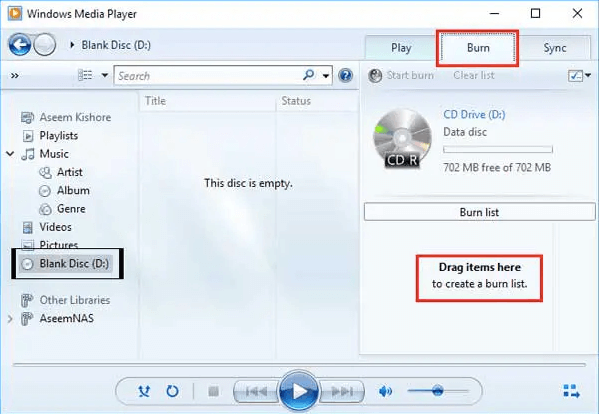
بعد استيراد ملف Spotify الأغاني في Windows Media Player ، يمكنك الآن النقر فوق الزر "حرق" الذي ستراه في الجزء العلوي الأيمن من نافذتك. الآن ، ألق نظرة على "رصيف قائمة النسخ" الموجود في الجزء الأيمن من نافذتك. ثم يتعين عليك سحب وإسقاط ملف Spotify قائمة التشغيل التي قمت بإنشائها في Windows Media Player في رصيف Burn List الذي شاهدته للتو منذ فترة.
الخطوة 3. نسخ القرص المضغوط من Spotify Music الأغاني
للخطوة الأخيرة ، عليك التوجه إلى لوحة النسخ ثم البحث عن خيار "قرص مضغوط صوتي". بعد ذلك مباشرة ، يمكنك الآن البدء في النقر فوق الزر "بدء النسخ" لنسخ القرص المضغوط أخيرًا منه Spotify. بمجرد اكتمال العملية ، سيتم إخراج الإخراج النهائي أو القرص المضغوط تلقائيًا من جهازك.
في الواقع ، في Spotify التطبيق ، لا يوجد مثل هذا الخيار الذي يتيح لك نسخ القرص المضغوط من Spotify بشكل مباشر ، حتى إذا كنت تستخدم التطبيق مجانًا أو حتى إذا كنت تدفع رسوم اشتراك شهرية. الطرق المذكورة أعلاه هي الطرق التي يمكنك استخدامها في كيفية نسخ القرص المضغوط من Spotify مجانا.
الجزء 3. أين يمكنني الحصول على أغاني مجانية لنسخها على قرص مضغوط؟
بالنسبة لأولئك الذين يحبون الموسيقى حقًا ولكن لديهم ميزانية منخفضة أو مبلغ صغير من المال مخصص لشراء الموسيقى ، يسعدني أن أشارك أن هناك بعض المواقع التي تقدم الموسيقى مجانًا والتي يمكنك نسخها على قرص مضغوط. من الجيد جدًا معرفة أن هناك بعض الفنانين المستعدين لمشاركة روائعهم الخاصة مع أشخاص آخرين مجانًا. إنه لمن دواعي سرورهم بالتأكيد أن يعرفوا أن هناك بالفعل أشخاصًا يستمتعون بموسيقاهم.
فيما يلي قائمة بالمواقع التي تقدم موسيقى مجانية عبر الإنترنت.
أغاني الأمازون المجانية
تقدم أمازون حوالي 10000 مجموعة كاملة من الأغاني المجانية للتحميل مجاناً. يمكنك اختيار أي أغنية لحفظها مباشرةً على جهازك. بعد حفظها، يمكنك نسخها على قرص مضغوط واستخدامها في أي مكان. 1 يمكنك الوصول إلى الموقع أينما ذهبت. ومن الميزات الرائعة الأخرى هنا أنه يتيح لك تشغيل الأغاني مباشرةً من سحابة أمازون.
كليربت
تعد Clearbits أيضًا واحدة من تلك الوسائط الرقمية المفتوحة المرخصة التي تقدم الموسيقى مجانًا. قبل أن تشارك الموسيقى رسميًا مجانًا ، حصلت أولاً على إذن من موفري المحتوى. من أجل مشاركة الموسيقى ، قامت Clearbits بدمج "Bittorent Technology" أو يمكنك أيضًا القيام بطريقة تنزيل تطبيق صغير من الموقع نفسه ثم حفظ جميع الأغاني التي حددتها مباشرة في جهاز الكمبيوتر الخاص بك.
كما تشجع Clearbits الأكرماء على التبرع بالموسيقى للموقع.
أرشيف الموسيقى الحرة
لمعلوماتك ، "The Free Music Archive" هو في الواقع امتداد لأصول الراديو الذي تم إنشاؤه خصيصًا لغرض الإنترنت. كما تفعل أجهزة الراديو ، فإن غرضها أو هدفها هو مشاركة الموسيقى المجانية مع الناس. يعد هذا الموقع مفيدًا بشكل كبير خاصة لمنشئي الفيديو أو المحتوى ومُنشئي البودكاست ومنتجي الراديو وما شابههم ممن يبحثون دائمًا عن أغانٍ أو أصوات جديدة للاستفادة منها في أعمالهم الفنية. يقدم هذا الموقع مكتبة موسيقية تفاعلية ضخمة حيث يمكنك تنزيل الأغاني بشكل قانوني.
dig.ccmixter
Dig.ccmixter ، مثل المواقع المذكورة سابقًا ، هو مكان جيد للعثور على أغانٍ جديدة مجانية. من الجيد أن تعرف أن الفنانين المشاركين في dig.ccmixter ملتزمون جميعًا بإنشاء صوت جديد بأجواء سينمائية ترضي سماعها بالتأكيد. إذا كنت تريد تنزيل الموسيقى واستخدامها من هذا الموقع ، فكل ما عليك فعله هو أن تنسب الفضل إلى الفنان الذي صنع الأغنية.
أرشيف الموسيقى الحية
كما يوحي اسمه، يلتزم هذا الموقع الإلكتروني بتوفير طريقة سهلة لتحميل الموسيقى من الحفلات الموسيقية أو العروض الحية. 2 تشمل الجهات الرئيسية المسؤولة عن هذا الموقع أرشيف الإنترنت و entree.org لقد تعاونوا لإنشاء صيغة سهلة التحميل تضمّ تسجيلات حفلات موسيقية مباشرة. لكن تجدر الإشارة إلى أن هذه الموسيقى ليست للاستخدام التجاري. يمكنك تحميلها على جهازك ونسخها على قرص مضغوط إذا رغبت.
يمكن أن يساعدك التحقق من هذه الأنواع من مواقع الويب أيضًا في اكتشاف موسيقى جديدة ونوع جديد وفنانين جدد أيضًا. إنها حقًا مساعدة رائعة لجميع عشاق الموسيقى لمعرفة أن هناك مواقع يمكنك من خلالها تنزيل الموسيقى مجانًا ونسخها على قرص مضغوط.
الجزء 4. خاتمة
إذا كنت ترغب دائمًا في الاستمتاع Spotify Music يمكنك تنزيل الأغاني على جهازك بمساعدة TuneSolo Spotify Music Converterيمكن وضع هذه الأغاني التي قمت بتنزيلها أو التي ستُحوّل قريبًا في 1 يمكنك الوصول إليها بسهولة أينما ذهبت. للقيام بذلك، ما عليك سوى اتباع الخطوات الأساسية التي شرحتها أعلاه حول كيفية نسخ الأقراص المدمجة من Spotify. أيضًا ، إذا كنت ترغب في الحصول على الموسيقى مجانًا ، فيمكنك محاولة التحقق من قائمة مواقع الويب التي ذكرتها أعلاه.

