

كيفية مسح ذاكرة التخزين المؤقت لتطبيق Spotify على أنظمة Windows/Mac/Android/iPhone
Spotify يستفيد من ذاكرة جهازك بحيث يتم تخزين أجزاء من الموسيقى والبودكاست مؤقتًا وتشغيلها دون تلعثم. يشغل هذا مساحة كبيرة على هاتفك ويثير مشاكل للمستخدمين. إذا كنت تريد أن تعمل أداتك الذكية بشكل فعال ، فيجب أن يكون لديك دائمًا سعة تخزين كافية ، بغض النظر عن الجهاز الذي تستخدمه.
في هذه المقالة، سنرشدك عبر بعض الخطوات البسيطة لـ واضح Spotify مخبأ وتحسين تجربة الموسيقى الخاصة بك. على الأرجح، قم بتضمين تعليمات لتنظيف Spotify ذاكرة التخزين المؤقت على Android و iPhone و Mac و Windows. لتفريغ مساحة أو إصلاح المشكلات الشائعة ، يمكنك حذف ملف Spotify ذاكرة التخزين المؤقت أو تغيير مكان حفظ التنزيلات الخاصة بك. إليك الطريقة!
محتوى المادة الجزء 1. ماذا سيحدث عند مسح Spotify مخبأ؟الجزء 2. كيفية المسح Spotify مخبأ؟الجزء 3.خدمة النقل Spotify Music إلى أجهزة أخرى لتوفير مساحةالجزء 4. ملخص
الجزء 1. ماذا سيحدث عند مسح Spotify مخبأ؟
تتكون ذاكرة التخزين المؤقت من Spotifyالملفات المؤقتة ، والتي تُستخدم لتخزين الموسيقى التي تقوم بدفقها أو تنزيلها. لتجنب ملء مساحة تخزين الهاتف ، احتفظ بها على بطاقة الذاكرة على الهواتف الذكية. عندما تكون سعة تخزين الهاتف ممتلئة ، فإنه يعبث بالنظام والتطبيقات الأخرى.
إذا قمت بمسح ملف Spotify مخبأ، Spotify سيتعين عليها إعادة جلب البيانات من خوادمها، الأمر الذي قد يستغرق وقتًا طويلاً إذا كنت تستخدم هاتفك بدون WiFi. ذاكرة التخزين المؤقت الخاصة بك هي المكان الذي يتم فيه حفظ جميع المسارات التي استمعت إليها أو قمت بتنزيلها في وضع عدم الاتصال. بالإضافة إلى ذلك، يتم تخزين قوائم التشغيل الخاصة بك في السحابة، لذا فهي محمية. ما عليك سوى حذف الملفات التي تم تنزيلها من هاتفك، ولكنها ستظل متاحة للبث في قوائم التشغيل الخاصة بك.
إذا كنت مستخدمًا مجانيًا ، فقم بمسح ملف Spotify ستوفر لك ذاكرة التخزين المؤقت ذاكرة إضافية فقط. سيتعين عليك تنزيلها مرة أخرى إذا كانت قوائم تشغيل أو مسارات في وضع عدم الاتصال ؛ Spotify يفترض أن تفعل ذلك من أجلك. ضع في اعتبارك أن مسح ملف Spotify قد تؤدي ذاكرة التخزين المؤقت إلى زيادة عرض النطاق الترددي أو استخدام البيانات بشكل مؤقت.
الجزء 2. كيفية المسح Spotify مخبأ؟
As Spotify متاح في كل نظام تشغيل تقريبًا ، خطوات المقاصة Spotify تختلف ذاكرة التخزين المؤقت بناءً على نظام التشغيل الذي تستخدمه.
امسح Spotify ذاكرة التخزين المؤقت على Windows
Spotify متاح لمستخدمي Windows عبر رسمي Spotify موقع الكتروني أو ال نوافذ المتجر. ستختلف طريقة حذف ذاكرة التخزين المؤقت تبعًا للمكان الذي حصلت فيه على ملف Spotify الإصدار. إليك ما يجب عليك فعله:
إذا قمت بتنزيل ملف Spotify من الموقع الرسمي، إليك ما يجب فعله:
الخطوة 1الخطوة الأولى هي فتح محرك الأقراص C الخاص بالقرص المحلي، لأن Spotify يتم عادةً تخزين الملفات التي تم تنزيلها من الموقع الرسمي في محرك الأقراص C.
الخطوة 2ثم حدد "المستخدم".
الخطوة 3انقر مرة أخرى لتحديد مجلد اسم المستخدم الخاص بك.
الخطوة 4انقر فوق "AppData" وحدد "Local".
الخطوة 5في مجلد "المحلي"، انقر فوق "Spotify".
الخطوة 6احذف مجلد "التخزين". لاحظ أنه يجب عليك إغلاقه. Spotify لمسح جميع الملفات المخزنة مؤقتًا والمجلد.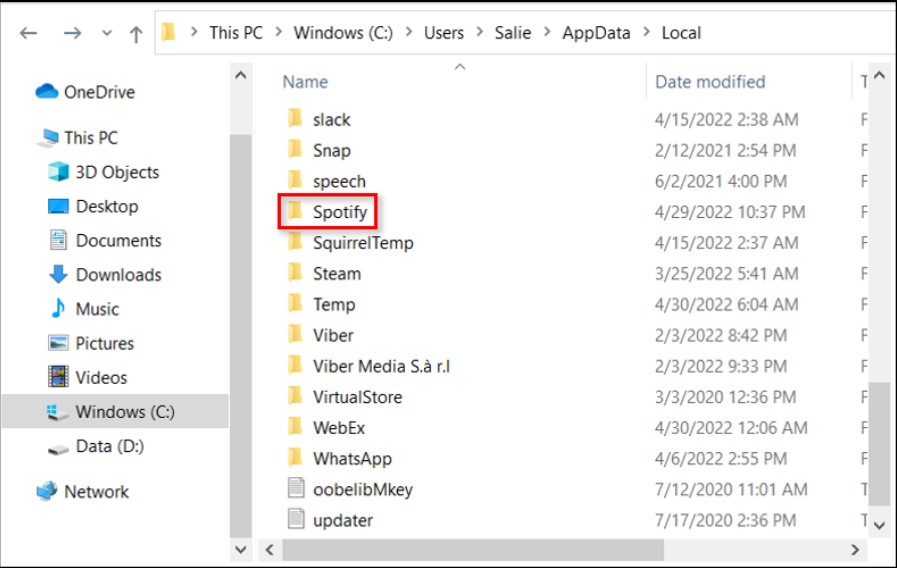
إذا حصلت على التطبيق من متجر Windows، فإليك ما يجب فعله:
الخطوة 1: قريب Spotify ثم في مربع البحث على جهاز الكمبيوتر الخاص بك، اكتب "AppData".
الخطوة 2من قائمة الخيارات، اختر AppData وحدد الحزم من القائمة المنسدلة.
الخطوة 3ثم اختر "SpotifyAB.Spotifyموسيقى zpdnekdrzrea0." وأدخل Spotify المجلد في LocalCache.
الخطوة 4البيانات متاحة مجاناً، لذا احذف كل شيء في مجلد البيانات بما في ذلك الملفات والمجلدات.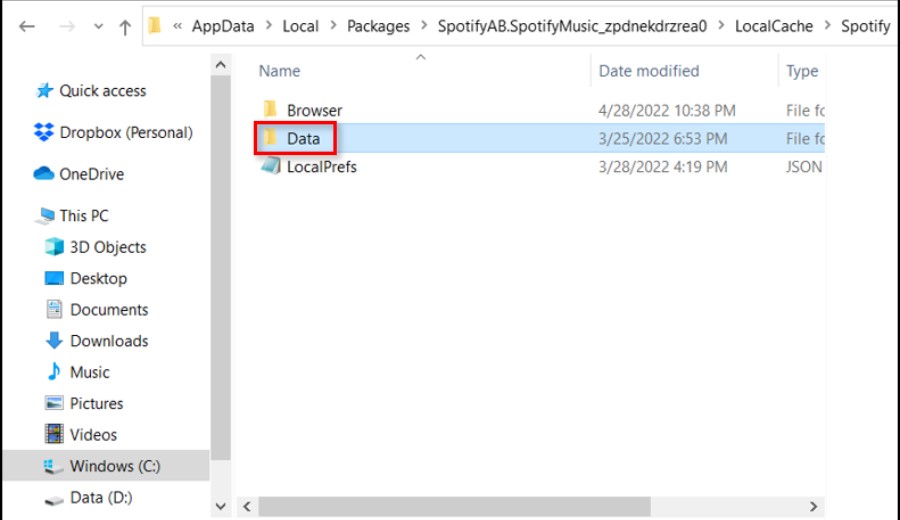
امسح Spotify ذاكرة التخزين المؤقت على ماك
إذا كنت تستخدم macOS على جهازك ، فستحتاج إلى القيام بما يلي لمسح ملف Spotify ذاكرة التخزين المؤقت:
الخطوة 1أولاً، عليك فتح Finder وتحديد "انتقال" من شريط القوائم في أعلى جهاز Mac الخاص بك وتحديد "الكمبيوتر".
الخطوة 2بعد ذلك، حدد "المستخدمون" بالنقر المزدوج على جهاز ماكنتوش الخاص بك.
الخطوة 3ثم اختر الملف الشخصي الذي تريد مسح ذاكرة التخزين المؤقت الخاصة به.
الخطوة 4بعد ذلك، اختر المجلد الفرعي "المكتبة" وافتح مجلد ذاكرة التخزين المؤقت من خلال البحث عنه.
الخطوة 5ابحث عن مصطلح "com".Spotify.client. "وقم بإزالة المجلد الموجود فيه. يمكنك إما سحب هذا وإسقاطه في سلة المهملات أو الدخول إلى القائمة عن طريق الضغط على" Control + click ".

أيضًا ، إذا كنت ترغب في مسح Spotify ذاكرة التخزين المؤقت للملفات غير المتصلة ، يجب أن تتخذ الخطوات التالية. أولاً ، تذهب إلى مجلد "Library" واختر "Application Support". بعد ذلك ، انقر فوق Spotify وحذف "watch-sources." ملف البنك ".
امسح Spotify ذاكرة التخزين المؤقت على iPhone
ستحتاج إلى الانتقال إلى إعدادات هاتفك والنقر على "عام" لإزالة ملف Spotify مخبأ.
الخطوة 1حدد موقع 'Spotify"في مساحة تخزين iPhone
الخطوة 2حدد "إلغاء تحميل التطبيق" بالنقر عليه. سيؤدي هذا إلى حذف أي ملفات وبيانات محفوظة زائدة، تمامًا كما هو الحال عند مسح ذاكرة التخزين المؤقت على الأجهزة الأخرى.
يجب ألا تحذف هذه الطرق أيًا من قوائم التشغيل أو بيانات اعتماد تسجيل الدخول داخل التطبيق. إذا كنت لا تزال تواجه مشاكل مع Spotifyتخزينه ، يمكنك إلغاء تثبيته وإعادة تثبيته ، ولكن سيتعين عليك تسجيل الدخول مرة أخرى.
امسح Spotify ذاكرة التخزين المؤقت على Android
إذا كنت من مستخدمي Android ، فيمكنك تنظيف ملف Spotify ذاكرة التخزين المؤقت عن طريق القيام بما يلي:
الخطوة 1أولاً، انتقل إلى إعدادات هاتفك وحدد التطبيقات (أو التطبيقات حسب إصدار نظام التشغيل Android).
الخطوة 2ثم ابحث Spotify واضغط على زر التشغيل. حدد "التخزين" وامسح ملف Spotify ذاكرة التخزين المؤقت عن طريق الضغط على زر "مسح ذاكرة التخزين المؤقت".

مثل تعليمات iOS ، لن يؤدي هذا إلى إزالة بيانات اعتماد تسجيل الدخول الخاصة بك. لكن خيار "مسح البيانات" سيفعل ذلك. إذا كنت لا تزال تواجه مشاكل مع Spotifyتخزين أو محو البيانات أو إلغاء تثبيت البرنامج وإعادة تثبيته.
الجزء 3.خدمة النقل Spotify Music إلى أجهزة أخرى لتوفير مساحة
باعتبارك من محبي الموسيقى، فمن المحتمل أن يكون لديك العشرات أو المئات من قوائم التشغيل على جهازك Spotify حساب. ولكن إذا كنت تحميل هذه الاغانيستستهلك جميع هذه التنزيلات مساحة التخزين لديك تدريجيًا. في هذه الحالة، يمكن أن تساعدك الطرق المذكورة في الجزء الثاني على التخلص من هذه المساحة. Spotify مخبأ. ولكن إذا كانت مساحة التخزين الخاصة بك ممتلئة للغاية، فقد تحتاج إلى تحرير مساحة عن طريق حذف المسارات التي تم تنزيلها يدويًا أو نقلها Spotify الأغاني دون اتصال بالإنترنت إلى محرك أقراص ثابت خارجي. للانتقال Spotify قوائم التشغيل إلى القرص الصلب الخارجي دون فقدان أي بيانات، لهذا السبب TuneSolo Spotify Music Converter يأتي إلى حيز الوجود.
TuneSolo Spotify يسهل المحول تنزيل الأغاني وقوائم التشغيل للجميع Spotify مشتركين. يمكنك الاستماع إلى الجميع Spotify المسارات في وضع عدم الاتصال بعد تنزيلها ، حتى إذا لم يكن لديك ملف Spotify حساب الأقساط. يمكنك الآن الاستماع إلى Spotify الأغاني والألبومات وقوائم التشغيل دون الاتصال بالإنترنت على أي جهاز، ويمكنك ذلك حوّلهم إلى MP3تنسيق /AAC/WAV/FLAC.
بالإضافة إلى ذلك، TuneSolo يسرع Spotify Music زيادة التنزيلات والتحويلات حتى 5 أضعاف. مع 5بسرعة x، يمكنك الحصول على مئات الأغاني في دقائق، مما يقلل وقت الانتظار. والأفضل من ذلك كله، بعد التحويل، ستحصل على 100 النسبة المئوية الأصلية Spotify المسارات.
إذا كنت قلقًا بشأن فقدان معلومات مهمة حول Spotify الأغاني ، لا تكن. "TuneSolo Spotify Music Converter"يمكن حفظ أهم المعلومات حول Spotify الأغاني ، وهو أمر مطلوب في الغالب لتحديد Spotify Musicيمكنه حفظ بيانات الأغنية الوصفية ومعرفها3 العلامات.
إليك كيفية الاستخدام TuneSolo Spotify Music Converter لتحويل Spotify الصوت:
الخطوة الأولى هي الحصول على "TuneSolo Spotify Music Converterيمكنك تنزيل التطبيق من متجر التطبيقات أو ببساطة بالنقر على زر الأمان أدناه. بعد الانتهاء من تثبيت التطبيق، تأكد من أنه مثبت ويعمل على جهازك.
التالي هو استيراد ملف Spotify المسارات في المحول. يمكنك إكمال هذه العملية ببساطة عن طريق سحب ملفات الأغاني وإفلاتها في المحول. يمكنك أيضًا نسخ ولصق روابط الموسيقى في المحول كطريقة أخرى لتحميل الملفات.

بعد ذلك، يجب عليك الآن اختيار تنسيق الإخراج من قائمة الخيارات المتاحة. حدد MP3 من القائمة المنسدلة. بمجرد اختيارك MP3 بعد تنسيق الملف، انقر على زر "تحويل الكل" للبدء. بعد اكتمال العملية بنجاح، افحص الملف ثم انقله.

الجزء 4. ملخص
حتى إذا لم تقم بتنزيل أي شيء جديد ، فقد رأيت قرصك الصلب ممتلئًا إذا كنت تستخدمه Spotify في كثير من الأحيان. لان Spotify يخزن الملفات على جهاز الكمبيوتر الخاص بك مؤقتًا لجعل تطبيقه يعمل بشكل أسرع ، هذه هي الحالة. في حين أن هذا مفيد للغاية ، فقد يصبح مشكلة إذا نفدت مساحة التخزين لديك دائمًا.
خذ اقتراحنا وامسح Spotify ذاكرة التخزين المؤقت لتجنب هذه المشكلة. سيساعد هذا في أداء الجهاز ويوفر لك سعة تخزين كافية، بغض النظر عن الجهاز الذي تستخدمه. وبالإضافة إلى ذلك، يمكنك أيضا استخدام TuneSolo Spotify Music Converter للانتقال Spotify قوائم التشغيل إلى القرص الصلب الخارجي دون فقدان أي بيانات.
لذا، ابدأ بمسح بياناتك Spotify ذاكرة التخزين المؤقت الآن لتحسين تجربة البث الخاصة بك!

