

كيفية ربط Spotify بسهولة بـ Discord
سنشرح هنا كيفية ربط Spotify بـ Discord . لكن أولًا، إليك مقدمة سريعة. لطالما كانت Spotify المنصة التي أعادت إحياء شعبية بث الموسيقى من خلال توفيرها وصولًا سريعًا إلى مجموعة واسعة من المقطوعات الموسيقية. أما Spotify فقد استبدلت نظام الملكية الفكرية للموسيقى بنظام اشتراك شهري للوصول الكامل، إلى جانب العديد من الميزات المدمجة لمشاركة تفضيلاتك الموسيقية مع الآخرين، مما جعل شراء الأغاني والحصول عليها أمرًا في غاية السهولة.
عندما ترغب في استخدام ديسكورد ، يمكنك ربط حساب Spotify به، مما يسمح لك بمشاركة ذوقك الموسيقي الجديد مع أصدقائك أثناء لعب ألعاب الكمبيوتر والدردشة عبر مجموعتك الخاصة على ديسكورد. لربط حساب Spotify بديسكورد، ستحتاج إلى إنشاء حساب Spotify وتجربة الاتصال به على ديسكورد. اتبع الإرشادات أدناه لربط حساب Spotify بديسكورد.
محتوى المادة الجزء 1. ماذا يحدث عند ربط Spotify ببرنامج ديسكورد؟الجزء 2. كيفية تنزيل وتشغيل Spotify على ديسكورد؟الجزء 3. خاتمة
الجزء 1. ماذا يحدث عند ربط Spotify ببرنامج ديسكورد؟
إذن، ماذا يحدث عند ربط هاتف Spotify ببرنامج ديسكورد؟ ديسكورد، وهو تطبيق دردشة شهير آخر، كان بلا شك أداة تواصل اجتماعي. ومن هنا، فبينما يسهل استخدام هاتف Spotify بدون خدمات الشبكة الخاصة به، إلا أنه يوفر أيضًا عدة طرق لمشاركة تفضيلات الاستماع مع الآخرين.
في ديسكورد، هناك عدة جوانب مثيرة للاهتمام بخصوص Spotify: ستتمكن من إخبار أصدقائك بالموسيقى التي تستمع إليها. سيتمكن أصدقاؤك من الاستماع إلى الموسيقى التي تستمع إليها حاليًا. كما سيُسمح لهم بالمشاركة في الاستماع أيضًا.
كل شيء يصبح ممتعًا عند مشاركة الأغاني طالما أنك تستمتع بأي نوع منها. يتيح ربط Spotify بـ Discord للمستخدمين عرض اختياراتهم الموسيقية مع العديد من أعضاء Discord الآخرين، خاصةً في الأماكن التي يفضلون التحدث والتفاعل فيها.
هل لديك مغني مفضل حالي لا يمكنه الاكتفاء منه؟ لذلك ، سيعرضه Discord ، مما يتيح للجميع الانضمام وكذلك بدء البث من داخل تطبيق Discord ، وأي شخص سيفعل الشيء نفسه ، لاستخدام قوائم التشغيل الخاصة بأشخاص آخرين للضغط على علامة تبويب التشغيل وكذلك البدء في الاستمتاع فعليًا بأشياء جديدة.
لتحقيق أي شيء، يجب عليك أولاً ربط Spotify بـ Discord. حتى قبل ربط حساباتك، يمكنك اختيار عرض أحدث الأغاني التي استمعت إليها بالإضافة إلى نشاط مشتركي Discord على ملفك الشخصي.
الجزء 2. كيفية تنزيل وتشغيل Spotify على ديسكورد؟
لتشغيل لعبة Spotify على حسابك في ديسكورد، يجب عليك أولاً ربط لعبة Spotify بديسكورد. يجب أن يكون ديسكورد قد أقام شراكة ممتازة مع لعبة Spotify لتقديم أفضل الخدمات. وبالتالي، يمكنك ربط لعبة Spotify بديسكورد حتى بدون تثبيت أي تطبيقات إضافية. يمكنك الاستفادة من مزايا عديدة بفضل اتصال ديسكورد المدمج في لعبة Spotify. والآن، دعونا نتحدث عن طرق ربط لعبة Spotify بديسكورد.
كيفية ربط Spotify بـ Discord
سيركز هذا القسم على كيفية ربط Spotify بـ Discord. يجب عليك أولاً توثيق ملف تعريف Spotify الخاص بك في Discord قبل أن تتمكن من الاستماع إلى الموسيقى عبر Discord باستخدام Spotify. بعد ذلك، يمكنك استخدام Discord للاستماع إلى أغاني Spotify المفضلة لديك، بالإضافة إلى استخدام ميزة "الاستماع معًا". علاوة على ذلك، لربط Spotify بـ Discord، اتبع التعليمات التالية:
- للبدء ، من شاشة سطح المكتب ، يجب عليك أولاً تنزيل تطبيق Discord ثم تثبيته في نظام سطح المكتب الخاص بك وبعد ذلك قم بتشغيله الآن.
- بعد فتح تطبيق ديسكورد، توجه الآن إلى “User Settings”ثم انقر الآن على العنصر الموجود في الزاوية السفلية اليمنى من شاشة سطح المكتب.
- ومن هناك إلى “User Settings”من لوحة القوائم الموجودة على الجانب الأيسر من واجهة التطبيق، انقر على زر "الاتصالات".
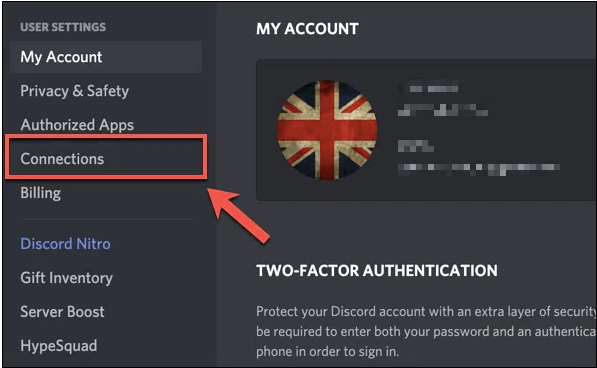
- بعد ذلك، انقر على خيار Spotify الموجود ضمن قائمة “Connect Your Accounts”وبعد ذلك ستظهر لك صفحة ويب لتفتحها حتى تتمكن من الاتصال الآن.
- بعد ذلك، من تلك الصفحة، يجب عليك النقر على خيار "تأكيد" حتى تتمكن من تفويض حسابك على Spotify وكذلك Discord للاتصال أخيرًا.
كيفية استخدام الاستماع مع الأصدقاء
سيتم ذلك بعد ربط Spotify بحسابك على ديسكورد. بعد ربط Spotify بحسابك على ديسكورد، يمكنك اختيار إظهار 1 الذي كنت تلعب عليه هنا في الوقت المناسب على حسابك. يمكنك بعد ذلك تحويل محادثة الدردشة إلى ما يشبه مجموعة مع أصدقائك، ولكن هذه الميزة متاحة فقط للأعضاء المميزين. إليك كيفية التفاعل كمجموعة. اتبع الخطوات التالية لاستخدام هذه الميزة:
- للبدء ، من شاشة سطح المكتب ، يجب عليك أولاً تنزيل تطبيق Discord ثم تثبيته في نظام سطح المكتب الخاص بك وبعد ذلك قم بتشغيله الآن.
- بعد ذلك، يجب عليك النقر على شخص كان يستمع إلى Spotify Music أولاً من قائمة أصدقائك الموجودة على الجانب الأيمن من الشاشة.
- من هناك، كل ما عليك فعله الآن هو النقر على الخيار “Listen Along”وبعد ذلك، يمكنك الآن الاستماع مع أصدقائك ومعارفك.
عند الاستماع إلى الموسيقى على جهاز Spotify، يمكنك أيضاً مشاركتها ودعوة معارفك للاستماع إليها. ما عليك سوى اتباع التعليمات أدناه ثم دعوة معارفك.
- للقيام بذلك ، يجب عليك أولاً الانتقال إلى شريط / مربع النص ، ثم النقر الآن على زر علامة الجمع الموجود في الجزء الأيسر من الواجهة ، بحيث يمكنك الآن دعوة أصدقائك أو أصدقائك للاستماع الآن إلى ما كنت تقوم بتشغيله وتدفق الموسيقى إليه.
- بعد ذلك، يجب عليك الآن النقر على الخيار “Invite to Listen into Spotify”ثم انقر على الخيار “Send Invite” وبذلك يتم إرسال جميع الدعوات إلى الأصدقاء الذين اخترتهم.
- أخيرًا ، يجب عليك الآن الانتظار حتى التحقق من صحة أصدقائك الذين تدعوهم ، ثم بعد ذلك ، اضغط الآن على خيار "الانضمام" حتى يتمكنوا الآن من بدء اللعب والاستماع إلى المقطوعات المفضلة لديك.
تجدر الإشارة إلى هذه الملاحظات، إذ أن خاصية الاستماع المصاحب غير فعّالة عند استخدام الصوت. لذا، جرّب إرسال الرسائل النصية بدلاً من الاستماع عند استخدام هذه الخاصية. علاوة على ذلك، عند الاستماع إلى ملف Spotify المجاني مع صديق، لن تسمع أي شيء بينما يسمع الآخرون إعلانات.
باستخدام عضوية Spotify Premium فقط، يمكنك تفعيل خيار المشاركة ودعوة أصدقائك للعب ما تلعبه عادةً. مع ذلك، لا يسمح Discord لمستخدمي Spotify المجانيين بالاتصال والاستماع معًا. لكن برنامجًا يُدعى Spotify Music Converter قد يساعدك في حل هذه المشكلة.
يُعدّ TuneSolo Spotify Music Converter أفضل طريقة لتنزيل Spotify Music، حيث يُمكّنك من حفظ المقاطع الصوتية من Spotify حتى بدون الحاجة إلى عضوية مميزة، والاستمتاع بها مع الجميع. كما يُعدّ Spotify Music طريقة رائعة لتنزيل وتحويل Spotify. كل هذا يُتيح لك حفظ المقاطع الصوتية Spotify بصيغ شائعة متعددة.
لقد تطور برنامج TuneSolo Spotify Music Converter ليصبح محولًا رائعًا يُحوّل الملفات الصوتية بسرعات مذهلة. يمكن تسريع عمليات التنزيل والتحويل معًا لما يصل إلى 80000024090QXZ. يوفر برنامج TuneSolo ميزة التحويل الدفعي، مما يسمح للمستخدمين بتحميل الموسيقى بسرعة وكفاءة، موفرًا بذلك الجهد والموارد للجميع! ستُعلّمك التعليمات أدناه كيفية تنزيل الأغاني بأمان من برنامج Spotify. أفضل ما في الأمر هو أنه يمكنك الحصول على برنامج Spotify Music للاستماع دون اتصال بالإنترنت حتى لو لم تكن مشتركًا في برنامج Spotify.
ونتيجة لذلك، تم توضيح عمليات الحصول على مسارات Spotify باستخدام TuneSolo Spotify Music Converter أدناه:
- قم بتنزيل البرنامج، ثم تثبيته وتشغيله. أول خطوة هي زيارة الصفحة الرئيسية لـ TuneSolo Spotify Music Converter. ثبّت التطبيق على جهاز الكمبيوتر الخاص بك لتجربته. بعد ذلك، سيتم تثبيت أدواته المساعدة. ثم شغّل التطبيق على جهاز الكمبيوتر.
- أرفق الملفات. في المرحلة التالية، سنقوم باستيراد الأغاني إلى برنامجك. يمكنك القيام بذلك ببساطة عن طريق سحب وإفلات هذه الأغاني. أو يمكنك نسخ رابط Spotify ولصقه في TuneSolo Spotify Music Converter.

- قم بتغيير الإعدادات. اختر نوع الملف، بما في ذلك MP3 أو ربما WAV. بعد ذلك، حدد موقع نظام الكمبيوتر الذي ترغب في تخزين البيانات فيه.

- وأخيرًا، عليك التحويل. تتمثل هذه العملية الأخيرة ببساطة في الضغط على خيار التحويل وبدء نقل ملفات الأغاني Spotify إلى القرص الصلب.

الجزء 3. خاتمة
كما تم شرحه في هذه المقالة، فقد حصلت على دليل حول كيفية ربط جهاز Spotify ببرنامج Discord لتشغيل الموسيقى والاستماع إليها أثناء ممارسة الألعاب. يجب عليك بالتأكيد معرفة كيفية ربط جهاز Spotify ببرنامج Discord لاستخدام هذه الميزة. يمكن لأي شخص استخدام هذه الميزة لإعلام أصدقائه على Discord بما يلعبونه. إلى جانب إمكانيات الاستماع إلى الموسيقى الأساسية، تتيح العضوية المميزة الوصول إلى خدمات أخرى.
سواء كنت عضوًا مميزًا حاليًا أم لا، يمكنك الاستفادة من TuneSolo Spotify Music Converter عن طريق تنزيله وتثبيته على جهازك، مما قد يساعدك بسهولة في مشاركة ما تلعبه مع معارفك.

