

كيفية تحويل قائمة التشغيل Apple Music إلى Spotify [دليل 2025]
في بعض الأحيان، يميل بعض المستخدمين إلى تغيير تطبيق الموسيقى الذي يستخدمونه رغبةً منهم في تجربة جديدة في مجال بث الموسيقى. وهذه ليست فكرة سيئة، خاصةً إذا كان التطبيق الجديد الذي تفكر في استخدامه كبديل على وشك إطلاق ميزة جديدة أو عرض ترويجي غير متوفر في التطبيق السابق.
المشكلة الوحيدة المحتملة في هذا الأمر هي نقل بياناتك أو ملفاتك الموسيقية من جهاز 1 القديم إلى الجهاز الجديد. لذا، سنناقش الخطوات اللازمة لذلك. تحويل قائمة التشغيل Apple Music إلى Spotify الموسيقى وكذلك نقل الألبومات والمسارات الفردية وبيانات الموسيقى والفنانين.
حالياً، تُعدّ كل من Apple Music وSpotify Music من أكثر منصات بث الموسيقى رسوخاً واستخداماً لدى الكثيرين. كما تتميز كلتاهما بتقديم أفضل الميزات والخدمات لمستخدميهما.
لكن بما أن الأمر لطالما تمحور حول المنافسة في السوق، فمن الطبيعي والشائع أن يقدم مزودو الموسيقى الآخرون ما لا يستطيعون تقديمه أو توفيره. يهدف هذا إلى جذب المزيد من المستخدمين. في هذا المقال، خصص بعض الوقت لتعلم كيفية تحويل قائمة التشغيل Apple Music إلى Spotify، وستتمكن من القيام بذلك بنفسك إذا واجهتك مشكلة مماثلة مع 1.
محتوى المادة الجزء 1. كيفية نقل قوائم التشغيل من Apple Music إلى Spotify باستخدام أداة خارجيةالجزء 2. كيفية تحويل Apple Music إلى Spotify بدون اشتراكالجزء 3. أخيرا
الجزء 1. كيفية نقل قوائم التشغيل من Apple Music إلى Spotify باستخدام أداة خارجية
كما ذكرنا في المقدمة منذ فترة، فإن الانتقال إلى خدمة بث موسيقى أخرى هو أمر شائع بالفعل، خاصة إذا كان مزود الموسيقى الجديد الذي وجدته لديه ميزة إضافية لا يمتلكها مزود 1 السابق، أو إذا كنت ترغب في الاستفادة من العرض الترويجي الذي يقدمه مزود 1 الأخير في الوقت الحالي.
لذا، إذا كنت تستخدم Apple Music وترغب في التبديل من Apple Music إلى Spotify Music، فمن الأفضل الانتظار حتى تدرك أنك ستضطر إلى إعادة إنشاء قوائم التشغيل. في هذه الحالة، سنتناول كيفية نقل أو تحويل قائمة التشغيل Apple Music إلى Spotify ومحتويات أخرى باستخدام Soundiiz. فيما يلي بعض الخطوات التي يمكنك اتباعها باستخدام هذا التطبيق.
خطوات نقل قوائم التشغيل Apple Music إلى Spotify
- الخطوة الأولى التي عليك القيام بها هي التوجه إلى متصفح الويب الخاص بك و افتح تطبيق الويب.
- الآن ، انتقل إلى مكتبة الموسيقى الخاصة بك ، ثم انقر فوق علامة التبويب "قوائم التشغيل". من هناك ، حدد فئة قوائم التشغيل.
- على الجانب الأيسر من شاشتك، انقر على Apple Music كمصدر رئيسي أو مزود لقوائم التشغيل وقم بتوصيله بمجرد تحديده.
- ستظهر لك بعد ذلك جميع قوائم التشغيل التي حفظتها في مكتبة Apple Music. حدد جميع القوائم التي ترغب بنقلها بوضع علامة في المربع المجاور لكل قائمة تشغيل.
- في الجزء العلوي من الشاشة ، وتحديدًا في الجزء العلوي من شريط الأدوات ، انقر فوق أدوات التحويل.
- بعد ذلك، اختر منصة بث الموسيقى التي ترغب بنقل قوائم التشغيل إليها. في حالتنا، اختر Spotify Music. بعد اختيار التطبيق، تأكد من توصيل Spotify أيضًا.
- ستبدأ الآن عملية تحويل قائمة التشغيل Apple Music إلى Spotify، وبمجرد إعداد قوائم التشغيل، ستجدها بعد بضع دقائق في مكتبة Spotify Music الخاصة بك.
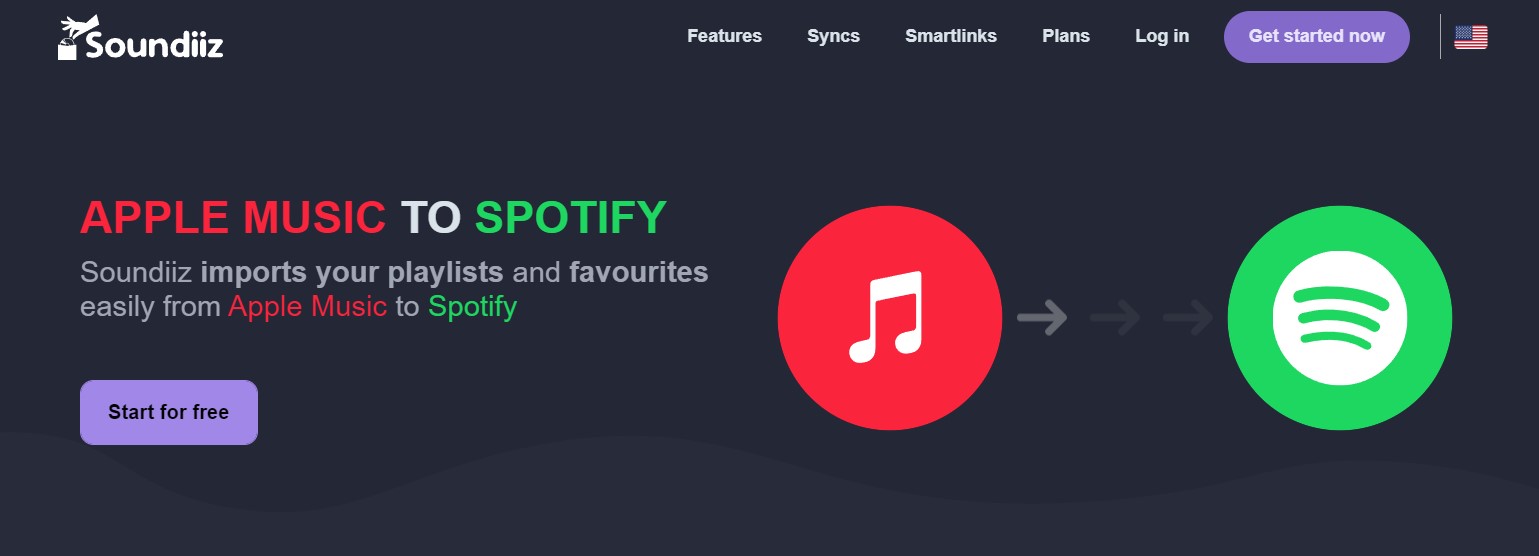
بالإضافة إلى شرح كيفية تحويل قائمة التشغيل Apple Music إلى Spotify، سأشارككم أيضًا خطوات نقل الألبومات من Apple Music إلى Spotify، وكيفية نقل جميع بيانات الموسيقى من تطبيق Apple Music إلى تطبيق Spotify Music المثبت لديكم دفعة واحدة، وحتى خطوات نقل الفنانين من Apple Music إلى Spotify. يمكنكم أيضًا نقل جميع مقطوعاتكم المفضلة إلى تطبيق Spotify Music، ولمعرفة المزيد، تابعوا قراءة هذا المقال.
خطوات نقل الألبومات من Apple Music إلى Spotify
إن الخطوات التي سنناقشها لنقل ألبوماتك المفضلة تكاد تكون مطابقة لخطوات تحويل قائمة التشغيل Apple Music إلى Spotify. ستكون الخطوات التالية سهلة الفهم بالتأكيد.
- تابع لفتح تطبيق الويب.
- الخطوة التالية هي فتح مكتبة الموسيقى الخاصة بك ثم النقر فوق علامة التبويب "الألبومات". من هناك ، حدد فئة الألبومات.
- إذا غادرت اللوحة، فحدد مصدر الألبومات وهو Apple Music، ثم قم بتوصيله بعد ذلك.
- من مجموعة الألبومات الموجودة في القائمة المعروضة بعد ذلك على شاشتك ، حدد مربع كل ألبوم تريد نقله. يمكن العثور على الصندوق على الجانب الأيسر من كل عنوان ألبوم.
- بعد التحديد مباشرة ، انقر فوق أداة التحويل الموجودة في الجزء العلوي من شريط الأدوات.
- حان الآن وقت اختيار وجهة حفظ قوائم التشغيل المحددة. اختر Spotify Music ثم اتصل بمنصة بث الموسيقى هذه.
- ستبدأ عملية النقل بالكامل الآن رسميًا. وبمجرد العثور على الألبومات، ستكون متاحة في حسابك Spotify Music.
خطوات نقل بياناتك بالكامل من Apple Music إلى Spotify Music
بالنسبة لأولئك الذين يرغبون في إنجاز كل شيء بنقرة واحدة فقط، إليكم الخطوات التي يجب اتباعها لنقل جميع بيانات الموسيقى من Apple Music دفعة واحدة.
- مرة أخرى ، قم بفتح تطبيق الويب.
- ألقِ نظرة على الجزء الأيسر من واجهتك الرئيسية، ثم ابحث عن “Platform to Platform”.
- الآن، حدد تطبيق Apple Music كمصدر رئيسي وقم بتوصيله أيضًا.
- بعد القيام بذلك ، حدد جميع فئات العناصر التي تريد نقلها عن طريق وضع علامة على المربعات بجانب كل فئة.
- هذه المرة، عليك اختيار وجهة الوصول أو خدمة الوجهة للفئات المحددة. اختر تطبيق Spotify Music.
- بمجرد أن يتم تعيين كل شيء ، ستبدأ العملية الآن. يمكنك أيضًا رؤية تقدم عملية النقل بالنقر فوق قائمة "الدُفعات".
خطوات نقل الفنانين من Apple Music إلى Spotify Music
لن يتم استبعاد أي من الفنانين المفضلين لديك من Apple Music، لأنه في الواقع هناك بعض الخطوات الأساسية التي يجب اتباعها لنقلهم إلى تطبيق Spotify Music الخاص بك.
- أول شيء يجب فعله هو فتح تطبيق الويب.
- بعد ذلك مباشرة ، في مكتبتك ، انقر فوق الفئة المخصصة لفنانيك المفضلين أو علامة التبويب "الفنانين".
- في الجانب الأيسر من واجهتك، انقر فوق Apple Music كمزود رئيسي للفنانين وقم بتوصيله.
- الآن ، تصفح قائمة الفنانين لديك ثم حدد كل هؤلاء الذين تريد نقلهم إلى منصة أخرى. للقيام بذلك ، ضع علامة في المربع الموجود بجوار اسم كل فنان.
- في الجزء العلوي من شريط الأدوات الخاص بك ، انقر فوق أداة التحويل.
- الآن بعد أن تم ضبط كل شيء، حدد Spotify Music كموقع نهائي للفنانين المراد نقلهم.
- ستبدأ العملية الآن، وبعد بضع دقائق من الانتظار، ستكون جميعها متاحة في حسابك Spotify Music.
خطوات نقل الملفات الصوتية من Apple Music إلى Spotify Music
إذا كنت ترغب في نقل مقاطع صوتية فردية غير مدرجة في قائمة تشغيل معينة، يمكنك فعل ذلك أيضًا. الخطوات متشابهة تمامًا مع خطوات تحويل قائمة التشغيل Apple Music إلى Spotify، لذا ستجد العملية سهلة وبسيطة للغاية.
- هل تم فتح تطبيق الويب على جهازك المستخدم؟
- انتقل إلى مكتبتك ثم حدد علامة التبويب "المسارات".
- في الجزء الأيسر من الواجهة، حدد Apple Music كمصدر رئيسي. هل تم الاتصال مباشرة بعد التحديد؟
- الآن، في قائمة مسارات Apple Music الخاصة بك، ضع علامة في المربع الموجود بجوار المسارات الفردية التي تريد نقلها.
- في الجزء العلوي من شريط الأدوات الخاص بك ، انقر فوق أداة التحويل.
- بعد ذلك، اختر المنصة المستهدفة وهي Spotify Music. تأكد من توصيل تطبيق Spotify Music بعد الاختيار.
- ستبدأ العملية بمجرد الانتهاء من إعداد كل شيء. ستكون جميع المسارات متاحة في جهاز Spotify Music الخاص بك بمجرد نقل كل شيء بالكامل.
بالإضافة إلى تطبيق Soundiiz المذكور سابقًا، إذا كنت من مستخدمي نظام iOS، يمكنك استخدام SongShift لتحويل Apple Music إلى Spotify. ولكن للحصول على تجربة أفضل، قد تحتاج إلى الترقية عند استخدام برنامج 2 التابع لجهة خارجية.
الجزء 2. كيفية تحويل Apple Music إلى Spotify بدون اشتراك
بعد شرحٍ وافٍ لخطوات تحويل قائمة التشغيل Apple Music إلى Spotify، دعونا نتناول الآن الأداة المثالية التي تُمكّنك من الحصول على العديد من أغاني Spotify دون الحاجة إلى اشتراك شهري. في الواقع، تُعدّ هذه الطريقة مفيدة للغاية لجميع المستخدمين المجانيين، خاصةً وأنّهم لا يستطيعون الحصول على الأغاني باستخدام حساباتهم المجانية فقط. لذا، ننصح جميع مستخدمي تطبيق Spotify المجانيين بقراءة هذا الجزء من المقال بتأنٍّ، فهو سيُفيدكم كثيرًا.
الأداة المثالية التي يمكنك استخدامها للحصول على المزيد من أغاني Spotify دون الحاجة إلى الاشتراك في الخطة المميزة Spotify هي TuneSolo Spotify Music Converter . لمعرفة المزيد عن محول الموسيقى المميز هذا، إليك وصفًا موجزًا لأهم ميزاته.
أهم ميزات TuneSolo Spotify Music Converter
قم بتنزيل أغاني Spotify
يُمكنك تحميل جميع أغاني TuneSolo Spotify Music Converter المفضلة لديك والمختارة من Spotify. حدد جميع الأغاني التي تريدها، وسيقوم TuneSolo بحفظها جميعًا على جهازك.
تحويل أغاني Spotify إلى صيغ صوتية أخرى
كما أن TuneSolo قادر أيضًا على تحويل أغاني Spotify إلى أي من تنسيقات الصوت بما في ذلك تنسيق الإخراج MP3, و WAV, و AAC, و FLAC.
سرعة التحويل السريع
يُمكن لهذا المُحوّل المتميز إتمام عملية التحويل بسرعة فائقة تصل إلى 80000065219QXZ. في غضون دقائق معدودة، ستحصل على عشرات الأغاني مُحوّلة بنجاح. وفّر وقتك الثمين!
الاستماع غير متصل
بما أن TuneSolo يتيح للمستخدمين تحميل الأغاني على أجهزتهم، فستتمكن من الاستماع إليها دون الحاجة إلى الاتصال بالإنترنت. لا داعي للقلق بشأن بيانات هاتفك أو قوة الإشارة!
تشغيل أغاني Spotify على أجهزة متعددة
مع جهاز TuneSolo Spotify Music Converter، لا حدود لعدد الأجهزة التي يمكنك استخدامها للاستمتاع بأغانيك. على عكس مستخدمي Premium الذين يُسمح لهم فقط باستخدام أجهزة 3 لبث الأغاني.
يحفظ علامات ID3 ومعلومات البيانات الوصفية
يتم التعرف على الأغاني Spotify من خلال بعض التفاصيل المهمة مثل علامات ID3 ومعلومات البيانات الوصفية. كما أن TuneSolo Spotify Music Converter يتمتع بمهارة عالية في حفظ هذه التفاصيل المهمة.
تنظيم مجموعتك الموسيقية الخاصة
يُتيح لك جهاز TuneSolo إمكانية تنظيم مكتبة الموسيقى الخاصة بك بأي طريقة تُفضّلها. يمكنك تصنيفها حسب الألبوم، أو السنة، أو الفنانين، أو أي فئة أخرى تراها الأنسب لك.
تحديثات مجانية ومساعدة غير محدودة من فريق الدعم الفني
يحق لجميع مستخدمي TuneSolo Spotify Music Converter الحصول على تحديثات مجانية كلما توفرت نسخة 1. كما يمكنك طلب المساعدة من فريق الدعم الفني في حال واجهت أي مشكلة أثناء العملية.
خطوات يجب اتباعها لاستخدام TuneSolo Spotify Music Converter بشكل صحيح
بعد اتباع خطوات تحويل قائمة التشغيل Apple Music إلى Spotify، يُمكنك الآن تسمية جميع قوائم التشغيل هذه باسم Spotify. فيما يلي خطوات حفظ جميع أغاني Spotify المحفوظة حديثًا على جهازك الحالي.
الخطوة 1. قم بتنزيل وتشغيل TuneSolo Spotify Music Converter
الخطوة الأولى هي تحميل تطبيق TuneSolo Spotify Music Converter. للقيام بذلك، توجه إلى متجر التطبيقات على جهازك وابحث عن التطبيق. أو يمكنك زيارة الموقع الرسمي لـ TuneSolo وتحميل التطبيق منه. بعد اكتمال التحميل، شغّل تطبيق TuneSolo على جهازك.
الخطوة 2. قم بتحميل ملفات الأغاني إلى TuneSolo Spotify Music Converter
بعد اكتمال تشغيل TuneSolo Spotify Music Converter، ستحتاج إلى الانتظار لبضع دقائق حتى يتعرف التطبيق على الأغاني الموجودة في مكتبة الموسيقى الخاصة بك. بمجرد التعرف عليها، يمكنك البدء بتحميل ملفات الأغاني عن طريق نسخ رابط الأغاني ولصقه في محول الموسيقى. كما يمكنك تحميل الأغاني التي اخترتها من مكتبة الموسيقى الخاصة بك عن طريق سحبها وإفلاتها في المكان المخصص لها في محول الموسيقى.

الخطوة 3. اختر تنسيق إخراج الأغاني ومجلد الإخراج
بعد تحميل الأغاني إلى برنامج التحويل، يمكنك الآن اختيار صيغة الإخراج. تتوفر الصيغ التالية: MP3,، WAV,، AAC,، وFLAC. بعد اختيار صيغة الصوت، عليك تحديد مجلد الوجهة، حيث سيتم حفظ الأغاني المحولة بعد اكتمال عملية التحويل.

الخطوة 4. انقر على زر "تحويل الكل"
الآن وقد تم إعداد كل شيء، يمكنك البدء بالنقر على “Convert All” الزر. هذا لبدء عملية التحويل رسميًا.

الخطوة 5. احصل على الأغاني المحولة Spotify
بعد اكتمال عملية التحويل، إذا كنت ترغب في التحقق من الأغاني المحولة بالكامل والحصول عليها، فما عليك سوى النقر على “View Output File” للحصول عليها وحفظها في جهازك بشكل دائم.
الجزء 3. أخيرا
لحفظ المزيد من أغانيك المفضلة (Spotify)، يمكنك استخدام (TuneSolo Spotify Music Converter). وبعد مناقشة الميزات والخدمات التي يوفرها (TuneSolo)، من المؤكد أن استخدام هذا التطبيق يستحق وقتك.
من ناحية أخرى، إذا كنت ترغب دائمًا في الانتقال من تطبيق الموسيقى 1 إلى تطبيق آخر، فلا بأس بذلك طالما لن يزعجك شيء في هذه العملية، بما في ذلك بعض قوائم التشغيل التي ستُحذف. إذا كنت تستخدم حاليًا تطبيق Apple Music كمزود للموسيقى وترغب في الانتقال إلى Spotify Music، فما عليك سوى اتباع جميع الإجراءات والخطوات السهلة لنقل أو تحويل قائمة التشغيل Apple Music إلى Spotify.

