

هل يتطلب تطبيق Spotify اتصالاً بشبكة الواي فاي للوصول إلى ميزاته؟
باختصار، يُعرف تطبيق Spotify بأنه أحد أشهر منصات بث الموسيقى وأكثرها استخدامًا. يوفر التطبيق لمستخدميه اشتراكًا مجانيًا واشتراكًا مميزًا، يتيح كلاهما الوصول إلى خدماته وميزاته، على عكس تطبيق 1 السابق الذي يتضمن بعض القيود.
فيما يتعلق بالسؤال، هل يتطلب جهاز Spotify اتصال واي فاي ؟ دعونا نرى المزيد من إجابة هذا السؤال من خلال قراءة المنشور بالكامل.
محتوى المادة الجزء 1. هل يتطلب جهاز Spotify اتصالاً بشبكة الواي فاي؟الجزء 2. كيفية استخدام وضع عدم الاتصال على جهاز Spotify؟الجزء 3. ملاحظة إضافية: كيف يمكن تحميل أغاني Spotify للاستماع إليها دون اتصال بالإنترنت بدون اشتراك مدفوع؟الجزء 4. كي تختصر
الجزء 1. هل يتطلب جهاز Spotify اتصالاً بشبكة الواي فاي؟
يمكن الإجابة على سؤال ما إذا كان تطبيق Spotify يتطلب اتصالاً بشبكة Wi-Fi، وذلك بحسب نوع الحساب المستخدم في تطبيق Spotify. إذا كنت مشتركًا في حساب Premium وترغب في الاستماع إلى الأغاني دون اتصال بالإنترنت، يمكنك فعل ذلك حتى بدون اتصال Wi-Fi. سيظل تطبيق الهاتف أو الكمبيوتر يعمل ويتيح لك الاستماع إلى هذه الأغاني. لكن تذكر أنه لا يمكنك البحث عن الأغاني بمجرد دخولك وضع عدم الاتصال. بمعنى آخر، لا يمكنك البحث عن أغنية معينة وتشغيلها إذا لم تكن ضمن تنزيلاتك السابقة.
من ناحية أخرى، إذا كنت تستخدم التطبيق بنسخة مجانية، فستحتاج بالتأكيد إلى اتصال واي فاي لبث الأغاني وقوائم التشغيل. ولكن بالطبع، يمكنك فعل ذلك باستخدام بيانات هاتفك فقط. لاحظ أيضًا أن استخدام Spotify مجانًا يختلف تمامًا عن استخدام النسخة المدفوعة. توقع وجود بعض القيود في الحساب المجاني.
والآن، ماذا عن تحميل الأغاني؟ هل يتطلب جهاز Spotify اتصالاً بشبكة الواي فاي؟
لحفظ الأغاني، يتطلب تطبيق Spotify اتصالاً بالإنترنت. تأكد أولاً من تحميل الأغاني على جهازك قبل تفعيل وضع عدم الاتصال. يمكنك تحميل الأغاني باستخدام تطبيق الهاتف أو تطبيق سطح المكتب، ولكن لا يمكنك استخدام متصفح الإنترنت. يوفر تطبيق Spotify خيار تحميل الأغاني عبر شبكة Wi-Fi أو بيانات الجوال. يتم ضبط التطبيق مبدئيًا على التحميل عبر Wi-Fi لتقليل استهلاك البيانات. يمكنك بالطبع استخدام بيانات الجوال إذا رغبت، ولكن تذكر أن جودة الصوت الأفضل تتطلب استهلاكًا أكبر للبيانات.
باختصار، الإجابة على سؤال ما إذا كان تطبيق Spotify يتطلب اتصالاً بشبكة Wi-Fi هي: لا، ليس بالضرورة. يمكنك الوصول إلى التطبيق باستخدام أي نوع من أنواع الاتصال بالإنترنت المتاحة لديك، سواءً كان اتصالاً سلكياً أو عبر بيانات الهاتف المحمول. وبما أن لديك الآن معلومات كافية حول ما إذا كان تطبيق Spotify يتطلب اتصالاً بشبكة Wi-Fi، فلننتقل الآن إلى كيفية تفعيل وضع عدم الاتصال في تطبيق Spotify.
الجزء 2. كيفية استخدام وضع عدم الاتصال على جهاز Spotify؟
تم تصميم وضع عدم الاتصال في Spotify خصيصًا لمستخدمي الخطة المميزة فقط. لذا، إذا كنت مشتركًا في الخطة المميزة، فستتمكن من الاستمتاع بهذه الميزة. هذا الجزء من المقال مخصص لمستخدمي الخطة المميزة في Spotify. تعرف على كيفية استخدام وضع عدم الاتصال في Spotify!
قبل الانتقال إلى التعليمات الرئيسية لكيفية القيام بذلك، تأكد من أن اشتراكك المميز فعال ومستمر. كما تعلمنا سابقًا من مناقشة ما إذا كان جهاز Spotify يتطلب اتصال واي فاي، تأكد أيضًا من وجود اتصال واي فاي أو بيانات جوال نشط ومستقر لديك للمتابعة. إذا كان كل شيء جاهزًا، فلنبدأ!
الخطوة 1. تأكد من تنزيل المقاطع الصوتية أو قوائم التشغيل أو ملفات البودكاست أولاً
على الرغم من أنه يحق لك استخدام ميزة وضع عدم الاتصال ، فلن تتمكن من الاستمتاع بها إذا لم يكن لديك المقطوعات التي تم تنزيلها. لذا ، فإن أول شيء يجب عليك فعله هو البحث عن كل المحتوى الذي تريده وتنزيله. ومع ذلك ، يجب أن تدرك أنه لا يمكنك متابعة التنزيل فقط. يجب عليك أولاً جمع المسارات الفردية ثم إضافتها إلى قائمة تشغيل منفصلة.
بمجرد تجميع المقطوعات بنجاح في قائمة تشغيل جديدة ، في الجزء العلوي من قائمة المسارات ، سترى زر تنزيل يتعين عليك تبديله بشكل معاكس لبدء تنزيل الأغاني. إذا تحول الزر إلى اللون الأخضر ، فهذا يعني أن الأغاني بدأت بشكل فردي في الحفظ على جهازك. إذا كنت ترى بالفعل سهمًا أخضر متجهًا لأسفل أسفل كل مسار ، فهذا يعني أنه تم تنزيله بالفعل.
الخطوة 2. قم بتفعيل وضع عدم الاتصال لجهاز Spotify
بعد اكتمال تحميل الأغاني، يمكنك الآن تفعيل وضع عدم الاتصال لحسابك المميز Spotify. ستوضح الخطوات المذكورة أدناه العملية بالكامل.
على نظام التشغيل Windows / Mac
- للخطوة الأولى ، ألق نظرة على الجزء الأيسر العلوي من شاشتك ولاحظ الزر ثلاثي النقاط الموجود بداخلها.
- بمجرد العثور عليه ، حدد الزر لرؤية المجموعة التالية من الخيارات.
- تتضمن الخيارات المعروضة File و Edit و View و Playback و Help. من الخيارات المعروضة ، حدد ملف.
- سيمنحك الضغط على خيار File مجموعة جديدة من الخيارات. من بين تلك المعروضة ، حدد وضع عدم الاتصال.
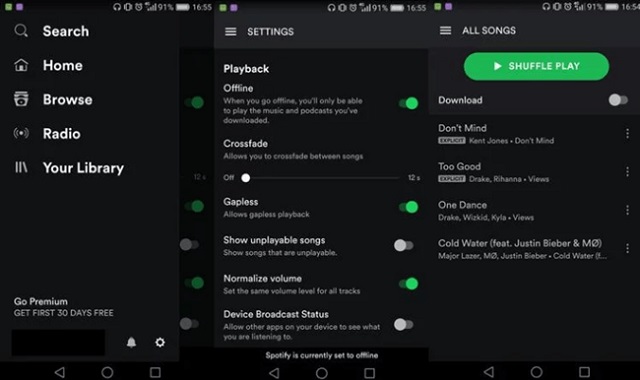
على الهاتف المحمول
- إذا كان جهازك المستخدم عبارة عن هاتف محمول ، فتوجه إلى مكتبتك وحدد رمز الترس الذي يمثل إعدادات حسابك.
- بعد ذلك مباشرة ، انقر فوق خيار التشغيل.
- من هناك ، ابحث عن قسم Offline وسترى شريط تمرير هناك.
- يجب عليك تبديل شريط التمرير بشكل معاكس لتمكينه أو تشغيله.
- إذا أصبح مفتاح التبديل لونه أخضر ، فهذا يعني أنك قد أجريت العملية بشكل صحيح.
بغض النظر عن الجهاز الذي تستخدمه لهذه العملية، تأكد من اتباع الخطوات المذكورة أعلاه بدقة. إذا اتبعتها بشكل صحيح، ستتمكن من تشغيل جميع الأغاني التي تم تنزيلها على جهازك حتى بدون اتصال بالإنترنت. هل يتطلب تطبيق Spotify اتصال واي فاي؟ نعم، خاصةً إذا لم تقم بتنزيل الأغاني بعد. للتوضيح، تنطبق هذه الطريقة فقط على مستخدمي النسخة المدفوعة من Spotify. إذا كنت تستخدم التطبيق مجانًا، فلن تتمكن من اتباع هذه الطريقة. ولكن بالطبع، سأقدم لك في القسم التالي الطريقة المُوصى بها لتشغيل الأغاني دون اتصال بالإنترنت.
الجزء 3. ملاحظة إضافية: كيف يمكن تحميل أغاني Spotify للاستماع إليها دون اتصال بالإنترنت بدون اشتراك مدفوع؟
بعد أن تعرفت على الأمور التي يجب معرفتها بخصوص ما إذا كان تطبيق Spotify يتطلب اتصالاً بشبكة Wi-Fi، سأشارككم الآن أفضل أداة يمكنكم استخدامها لتنزيل الأغاني والاحتفاظ بها على أجهزتكم للأبد. في هذه الحالة، لن تحتاجوا للقلق بشأن اتصالكم بالإنترنت، حيث ستتيح لكم هذه الأداة الاستمتاع بوضع عدم الاتصال بالإنترنت حتى لو كنتم تستخدمون النسخة المجانية من التطبيق. إذا كنتم تخططون لإلغاء اشتراككم المميز، فقد تكون هذه الطريقة مفيدة لكم للغاية.
الأداة المثالية التي تُساعدك في هذه العملية هي TuneSolo Spotify Music Converter . تعرّف على أفضل الخدمات والميزات التي تُقدّمها للمستخدمين!
أبرز مميزات TuneSolo Spotify Music Converter
قم بتنزيل Spotify Music
من أبرز مزايا تطبيق TuneSolo Spotify Music Converter قدرته على مساعدة المستخدمين في تحميل الأغاني على أجهزتهم. تُعدّ هذه الميزة إضافة قيّمة، خاصةً لمستخدمي التطبيق المجانيين، إذ صُممت في الأصل لتكون متاحةً حصرياً لمشتركي النسخة المدفوعة.
تحويل Spotify إلى صيغ صوتية أخرى
يتمتع جهاز TuneSolo أيضًا بالقدرة على تحويل ملفات الموسيقى إلى تنسيقات صوتية عادية مثل MP3, و WAV, و AAC, و FLAC.
الاستماع غير متصل
مع جهاز TuneSolo Spotify Music Converter، يمكنك الاستماع إلى الأغاني وقتما تشاء دون الحاجة إلى إشارة مستقرة أو اتصال إنترنت نشط. كما يمكنك اصطحاب الموسيقى معك أينما ذهبت.
سرعة التحويل السريع
يتمتع تطبيق TuneSolo بالقدرة على إتمام عملية التحويل بسرعة تصل إلى 5x. بفضل هذه السرعة، ستوفر الكثير من وقتك الثمين.
استخدم أجهزة متعددة في تشغيل الأغاني
جميع تنسيقات الإخراج التي تم ذكرها والمتاحة منذ فترة قابلة للتشغيل في جميع مشغلات الصوت تقريبًا، لذلك، بمساعدة TuneSolo، يمكنك حرفيًا استخدام أي مشغل موسيقى من اختيارك للاستمتاع بالموسيقى.
يحتفظ برقم ID3، بالإضافة إلى معلومات العلامات والبيانات الوصفية للأغاني.
تُعدّ بيانات ID3 الوصفية ومعلومات البيانات الوصفية للأغاني، بما في ذلك اسم الألبوم والفنان وسنة الإصدار وغلاف الألبوم وما شابه، جميعها مهمة لتحديد أغاني Spotify. ولحسن الحظ، يحتفظ TuneSolo بهذه التفاصيل حتى بعد عملية التحويل.
أفضل جودة بث مائة بالمائة
تتميز ملفات الموسيقى الناتجة عن TuneSolo بجودة بث ممتازة. يمكنك الاستماع إلى صوت عالي الجودة قريب جدًا من الصوت الأصلي.
تنظيم إخراج مكتبة الموسيقى
باستخدام TuneSolo، يمكن للمستخدمين تحديد نوع ترتيب الملفات الذي يفضلونه. بإمكانك اختيار التصنيفات التي ترغب في استخدامها لفرز الملفات، مثلاً حسب الفنان، أو الألبوم، أو السنة، أو النوع الموسيقي.
تحديثات ودعم مجاني من الفريق الفني
يُتاح لمستخدمي TuneSolo Spotify Music Converter فرصة تحديث تطبيقهم تلقائيًا عند توفر الإصدار 1 وإصداره حديثًا. ستكون هذه التحديثات مجانية مدى الحياة طالما بقي تطبيق TuneSolo مثبتًا على أجهزتكم. كما يمكنكم طلب المساعدة من فريق الدعم الفني في حال واجهتم أي مشكلة أثناء التحديث.
خطوات تنزيل Spotify Music باستخدام TuneSolo Spotify Music Converter
الخطوة 1. قم بتنزيل وتشغيل TuneSolo Spotify Music Converter
الخطوة الأولى هي تحميل تطبيق TuneSolo. للقيام بذلك، يمكنك إما زيارة الموقع الرسمي لتطبيق TuneSolo والحصول على التطبيق من هناك، أو التوجه إلى متجر التطبيقات على جهازك والبحث عن تطبيق TuneSolo. بعد تحميل التطبيق، تأكد من تثبيته وتشغيله.
الخطوة 2. قم بتحميل ملفات الموسيقى إلى TuneSolo Spotify Music Converter
الشيء التالي الذي يجب فعله الآن هو تحميل ملفات الموسيقى. ولكن قبل ذلك ، عليك الانتظار لبضع دقائق بعد تثبيت التطبيق حيث سيستغرق الأمر وقتًا أولاً في قراءة مكتبة الموسيقى الخاصة بك والتعرف عليها. بمجرد الموافقة ، سيتم تحميل الأغاني تلقائيًا ويمكنك الآن متابعة تحميل الأغاني عن طريق نسخ رابط الأغنية ولصقه في المحول. هناك طريقة أخرى لتحميل الملفات وهي سحبها وإفلاتها في المحول أيضًا.

الخطوة 3. اختر تنسيق إخراج الأغاني
بعد تحميل الأغاني، حان الوقت لاختيار صيغة الإخراج. من بين صيغ الإخراج المتاحة، اختر MP3 أو أي صيغة أخرى ترغب بها. قد تحتاج أيضًا إلى تحديد مجلد لحفظ ملفات الموسيقى المُحوّلة.

الخطوة 4. انقر على زر "تحويل الكل"
لبدء عملية التحويل رسميًا ، نظرًا لأنه تم تعيين كل شيء بالفعل ، انقر فوق الزر "تحويل الكل".

الخطوة 5. احصل على ملفات الموسيقى المحولة
بعد الضغط على زر التحويل، سيتعين عليك الانتظار لبضع دقائق حتى يكتمل التحويل. إذا كان قد اكتمل بالفعل، فانقر على “View Output File” قسم للحصول على الأغاني وحفظها على جهازك كملفات محلية.
الجزء 4. كي تختصر
بما أننا وصلنا إلى الجزء الأخير من المقال، فمن المفترض أنك تعرف الآن إجابة السؤال: هل يتطلب تطبيق Spotify اتصال واي فاي؟ باختصار، أي نوع من أنواع الاتصال بالإنترنت يكفي لتنزيل الأغاني من تطبيق Spotify. بعد حفظ المحتوى، يمكنك تشغيله على جهازك وقتما تشاء. دع تطبيق TuneSolo Spotify Music Converter يساعدك في الوصول إلى وضع عدم الاتصال بالإنترنت، خاصةً إذا كنت تستخدم التطبيق مجانًا.

