

نصائح حول كيفية تنزيل Spotify لنظام التشغيل Mac
في الواقع، وفّر لنا Spotify العديد من الطرق للوصول إلى الأغاني التي نحبها، حيث يمكننا استخدام تطبيق الويب Spotify أو تطبيق Spotify على أجهزتنا. ولكن بما أن الاستماع دون اتصال بالإنترنت ميزة قيّمة، فمن الأفضل تحميل Spotify لأجهزة Mac وWindows والأجهزة المحمولة. مع تطبيق Spotify، ستحصل على مزايا أكثر بكثير مقارنةً باستخدام المتصفح فقط.
إذا كنت ترغب في تحميل Spotify لنظام ماك، فعليك معرفة التعليمات اللازمة لذلك. سنشرح لاحقًا في هذه المقالة الخطوات التفصيلية لتحميل Spotify لنظام ماك، بالإضافة إلى نصائح مهمة لاستخدام Spotify. كما سنشارك معك أداة احترافية يمكنك استخدامها لحفظ أغانيك المفضلة Spotify بشكل دائم على جهازك، وسنشرح أيضًا كيفية استخدامها.
محتوى المادة الجزء 1. هل يمكنني تنزيل Spotify على جهاز ماك الخاص بي؟الجزء 2. كيفية استخدام Spotify على نظام ماك؟الجزء 3. كيفية الاستماع إلى Spotify على نظام ماك بدون اشتراك مميز؟الجزء 4. خاتمة
الجزء 1. هل يمكنني تنزيل Spotify على جهاز ماك الخاص بي؟
هل تعلم ما هو المميز في Spotify؟ إنه يقدم لك توصيات لما يمكنك الاستماع إليه، خاصةً عندما تكون مترددًا في اختيار نوع الموسيقى. كما يحتوي على مجموعة كبيرة من البودكاست، والإذاعات، وقوائم الأغاني الأكثر استماعًا، وبالطبع، إصدارات حصرية متاحة دائمًا.
ميزة أخرى رائعة في Spotify هي إمكانية تثبيته على معظم الأجهزة التي تفضل استخدامها. لذا، سواء كنت تستخدم نظام ويندوز، أو جهاز أندرويد، أو حتى جهاز ماك، يمكنك بالتأكيد تثبيت Spotify على جهازك. ولكن في هذا القسم، سنركز على خطوات تنزيل Spotify لنظام ماك.
- للخطوة الأولى ، انتقل إلى متصفحك واكتب "spotify.com".
- ألق نظرة على القائمة التي ستراها في أعلى الصفحة ثم انقر فوق "تنزيل".
- بعد القيام بذلك ، يتعين عليك السماح ببدء عملية التنزيل بالنقر فوق الزر "السماح".
- بعد ذلك مباشرةً، انتقل إلى مجلد التنزيلات، ثم استعرض الملفات الموجودة بداخله حتى تجد برنامج التثبيت Spotify. بمجرد العثور عليه، قم بفك ضغطه.
- الآن ، سترى ملفًا يتعلق بعملية التثبيت. انقر نقرًا مزدوجًا على هذا الملف وتعامل مع الإجراء.
بعد إتمام جميع الخطوات وتنزيل تطبيق Spotify بنجاح على جهاز Mac الخاص بك، يمكنك الآن الوصول إلى الكثير من أغاني Spotify من خلال البحث والنقر على أيقونة تطبيق Spotify المحفوظة في مجلد التطبيقات الخاص بك.
إذا واجهت مشكلة في فتح تطبيق Spotify على جهاز Mac الخاص بك، يمكنك محاولة حذف الإصدار الحالي من التطبيق، ثم تنزيله مرة أخرى، ثم تكرار الخطوات المذكورة أعلاه حول كيفية تنزيل Spotify لنظام Mac.
الجزء 2. كيفية استخدام Spotify على نظام ماك؟
من الأفضل تحميل Spotify لنظام ماك بدلاً من الحصول على الأغاني عبر تطبيق الويب فقط. المشكلة الوحيدة التي قد تُسبب لك إحباطًا هي كيفية حفظ الأغاني بشكل دائم على جهازك. في بعض الحالات، قد تتمكن من تحميل قوائم التشغيل فقط، بينما لا يمكنك تحميل الأغاني والألبومات بشكل فردي. لذا، قد تحتاج إلى نقل الأغاني إلى قوائم التشغيل أولاً لتتمكن من حفظها على جهاز ماك.
أو ، هناك طريقة أخرى بديلة يمكنك القيام بها وهي الإعجاب بجميع الأغاني التي ترغب في تنزيلها من خلال النقر على أيقونة القلب ثم حفظ قائمة الأغاني التي أعجبتني. لبدء التنزيل رسميًا ، ما عليك سوى التبديل بشكل معاكس إلى مفتاح تبديل التنزيل الذي ستجده في الجزء العلوي من جميع قوائم التشغيل المعروضة.
من المشاكل الأخرى التي قد تواجهها عند استخدام تطبيق Spotify المُنزّل على نظام ماك، تشغيل التطبيق تلقائيًا عند كل بدء تشغيل للجهاز. لذا، لتجنب ذلك، اتبع الخطوات الموضحة أدناه.
- افتح تطبيق Spotify الخاص بك بالنقر على أيقونته أو بمجرد البحث عن التطبيق.
- بعد فتح التطبيق على جهاز Mac الخاص بك، حدد موقع “Spotify Preferences” ثم قم باختياره.
- بعد تحديد التفضيلات، استعرض جميع التفاصيل المعروضة بجانبها حتى ترى زر “Show Advanced Settings”.
- في الشاشة التالية التي ستظهر، ابحث عن “Startup ad Window Behavior” ثم قم بتغيير الخيار إلى "لا".
بالإضافة إلى ما تعرفه بالفعل عن Spotify، وكملخص لما يجب أن تعرفه عن التطبيق لاستخدامه بشكل صحيح، قمت بإدراج قائمة بميزات Spotify التي يجب معرفتها أدناه.
- من أهم الميزات التي يمكنك معرفتها في جهاز Spotify هي مُعادل الصوت Spotify. لذا، في قائمة التفضيلات، انتقل إلى قسم "جودة الموسيقى" وابحث عن “Normalize Volume”يوجد بجانبه زر تشغيل، عليك تدويره إلى وضع "التشغيل" لضبط مستوى صوت جميع أغانيك بنفس القيمة. وبهذه الطريقة، لن تحتاج بعد الآن إلى تعديل مستوى صوت الأغاني في كل مرة تشغلها.
- إذا كنت لا تعلم، يمكنك الاستمتاع بتطبيق Spotify لنظام Mac من خلال ربطه بأجهزة أخرى لديك. قد تشمل هذه الأجهزة مكبرات الصوت الذكية، وأجهزة الألعاب، وأجهزة التلفاز الذكية، وغيرها الكثير، ليصل إجمالي عددها إلى أكثر من 2000. لكن عليك ملاحظة أن الأجهزة التي ترغب في ربطها ببعضها يجب أن تشترك في نفس اتصال الإنترنت لإتمام عملية الربط. يمكنك القيام بذلك من خلال قائمة "الأجهزة المتاحة" الموجودة أسفل تطبيق Spotify على جهازك.
الحصول على أفضل صوت على جهاز Spotify الخاص بك على نظام ماك
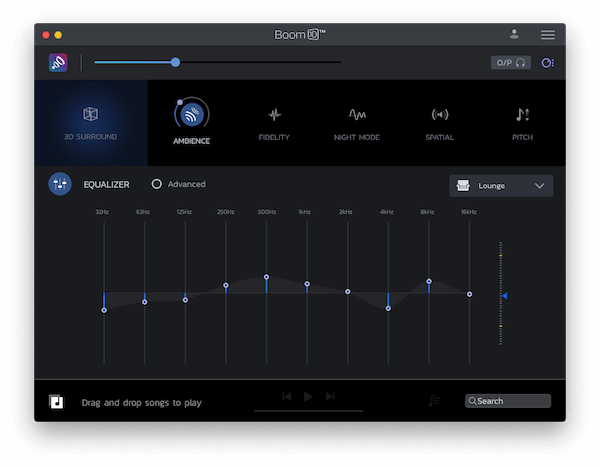
الآن وقد تعرفت على كيفية تنزيل Spotify لنظام ماك، وما يجب عليك معرفته للوصول إلى الأغاني وقوائم التشغيل في مكتبة الموسيقى الخاصة به، فمن الضروري بالطبع معرفة كيفية الاستمتاع بأفضل جودة صوت للأغاني التي تستمع إليها، وأحد هذه الطرق هو الحصول على أفضل صوت ممكن. أقترح عليك تجربة بعض مُحسِّنات الصوت على جهاز ماك الخاص بك، والتي تتضمن إعدادات صوتية عالية الجودة جاهزة للاستخدام. يمكنك أيضًا تعديل هذه الإعدادات المسبقة يدويًا وفقًا لجودة الصوت التي تفضلها، لجعل أغانيك تبدو تمامًا كما ينبغي أن تبدو.
جلسة جماعية على Spotify
من الأمور الأخرى التي قد تدفعك لتنزيل Spotify لنظام ماك، هي ميزة الجلسات الجماعية، وهي إحدى الميزات التي أُضيفت مؤخرًا إلى Spotify. هذه الميزة غير متوفرة حاليًا على نظام ماك، ولكن من يدري، ربما تُضاف إلى Spotify قريبًا. باختصار، صُممت ميزة الجلسات الجماعية في Spotify خصيصًا لحالات معينة، مثل التجمع مع الأصدقاء أو العائلة.
باستخدام هذه الميزة ، ستتاح الفرصة لكل من تم تضمينهم في جلسة المجموعة لتشغيل أغنيتهم المفضلة والإيقاف المؤقت وحتى إضافة المقطوعات إلى قائمة الانتظار التي تم تشغيلها. ولعلمك ، هذه الميزة متاحة بالفعل على أجهزة iPhone. قد ترغب في تجربته إذا كانت لديك الفرصة لذلك.
الجزء 3. كيفية الاستماع إلى Spotify على نظام ماك بدون اشتراك مميز؟
كما ناقشنا سابقًا، يُعدّ تحميل Spotify لنظام Mac خيارًا أفضل من استخدام تطبيق الويب Spotify، خاصةً إذا كنت ترغب في تحميل قوائم التشغيل المفضلة لديك للاستماع إليها دون اتصال بالإنترنت. مع ذلك، يجب التذكير بضرورة الاشتراك أولًا في Spotify Premium للاستفادة من هذه الميزة. لكن يسعدني إخبارك بوجود طريقة أخرى للاستمتاع بالموسيقى دون الحاجة إلى دفع رسوم شهرية لـ Spotify Premium، وهي استخدام أداة احترافية مثل TuneSolo Spotify Music Converter.
لنبدأ أولاً بتقديم موجز لأهم ميزات هذا المحول المتميز، “TuneSolo Spotify Music Converter”.
- أول ما يتصدر قائمة الميزات الرئيسية لـ “TuneSolo Spotify Music Converter” تكمن ميزته في قدرته الفائقة على تحميل الأغاني التي ترغب في الاستماع إليها دون اتصال بالإنترنت. وقد ذُكر سابقًا أن ميزة الاستماع دون اتصال بالإنترنت متاحة فقط لمستخدمي Spotify Premium، ولكن مع إمكانية “TuneSolo Spotify Music Converter”كما يمكنك الاستمتاع بميزة البث دون اتصال بالإنترنت. تُعد هذه ميزة رائعة لمستخدمي تطبيق Spotify المجاني، لأنه حتى بدون الاشتراك المميز في Spotify، يمكنك الاستمتاع بميزة الاستماع دون اتصال بالإنترنت أيضًا. “TuneSolo Spotify Music Converter”.
- أعلم أنك على دراية بأن Spotify لا يسمح لك بتشغيل الأغاني إلا على أجهزة 3 فقط، وذلك بسبب حماية النسخ المشفرة DRM (إدارة الحقوق الرقمية) لأغاني Spotify، ولكن بمساعدة “TuneSolo Spotify Music Converter”ستتمكن من تشغيل الأغاني على أي عدد من الأجهزة التي ترغب في استخدامها للوصول إليها.
- إلى جانب التنزيل، يمكنك أيضًا تحويل هذه الأغاني إلى أي صيغة صوتية أخرى من اختيارك. يمكنك الاختيار من بين الصيغ التالية: MP3,، AAC,، FLAC,، وWAV. بمجرد تحويل الأغاني وحفظها على جهازك، يمكنك تشغيلها دون اتصال بالإنترنت على أي جهاز تفضله.
- جميعنا نفضل أن تتم العملية بأكملها في أقصر وقت ممكن، ولحسن الحظ، “TuneSolo Spotify Music Converter” يتميز هذا البرنامج بقدرته الفائقة على إنجاز المهام بسرعة مذهلة. إذ يُمكنه تحويل الموسيقى بسرعة تصل إلى خمسة أضعاف السرعة المعتادة. تخيّل، يُمكنك تحميل وتحويل أكثر من اثنتي عشرة أغنية في دقائق معدودة، مما يُقلل وقت الانتظار بشكل كبير ويُوفر لك الكثير من الوقت. استغل هذا الوقت المُوفّر في القيام بالعديد من الأنشطة الأخرى!
- على الرغم من أن “TuneSolo Spotify Music Converter” بإمكانها إنجاز كل العمل في أقصر وقت ممكن، لكن هذا لا يعني أنها لن تكون قادرة على إنتاج موسيقى بجودة عالية. للعلم فقط، “TuneSolo Spotify Music Converter” يمكننا أن نضمن لك جودة عالية بنسبة 100% لأغاني Spotify حتى بعد التنزيل والخضوع لعملية التحويل.
- يجب أن تعلم أيضًا أن الأغاني التي تحمل الرمز Spotify يتم تحديدها بشكل خاص من خلال معلومات مهمة مثل بيانات التعريف (Metadata) وعلامات ID3. حسنًا، يسعدني أن أقول ذلك. “TuneSolo Spotify Music Converter” كما أنها أكثر قدرة على الاحتفاظ بالمعلومات المهمة المذكورة والحفاظ عليها بعد عملية التحويل بأكملها.
- لن توفر الكثير من وقتك فقط من خلال تحويل أغاني Spotify، بل ستوفر أيضًا الوقت من خلال البحث عن عنوان الأغنية التي تريد تشغيلها. بمساعدة “TuneSolo Spotify Music Converter”يمكنك تنظيم جميع ملفات الأغاني وإدارتها بالطريقة التي تُفضّلها. لديك خيار تنظيمها حسب الألبوم، أو الفنان، أو النوع الموسيقي، حسب ما تراه مناسبًا لك. مع هذه الميزة نحصل من “TuneSolo Spotify Music Converter”، يمكننا تحديد موقع ملفاتنا المستهدفة في لحظة دون الحاجة إلى تصفح قائمة عناوين الأغاني بأكملها في مكتبة Spotify Music الخاصة بك 1 واحدة تلو الأخرى.
- وأخيرًا، بمجرد تنزيل التطبيق واستخدامه “TuneSolo Spotify Music Converter”يمكنك الحصول على تحديثات غير محدودة مجانًا إلى الأبد، بالإضافة إلى مساعدة ودعم لا نهاية لهما من الفريق التقني في حال واجهت مشكلة في منتصف العملية.
والآن، بعد أن أصبحت على دراية كافية بميزات “TuneSolo Spotify Music Converter”دعونا الآن نناقش الخطوات التي يمكنك استخدامها كإرشادات لاستخدام هذا المحول بشكل صحيح.
- أول شيء عليك فعله هو التوجه إلى متجر التطبيقات على جهازك وتنزيله “TuneSolo Spotify Music Converter”بعد التنزيل مباشرة، قم بتثبيت التطبيق على جهازك ثم قم بتشغيله.
- لبدء العملية رسميًا ، يجب عليك تحميل ملفات الأغاني عن طريق نسخ رابط الأغاني المختارة ثم لصقها في المنطقة المخصصة لها. هناك طريقة أخرى يمكنك القيام بها لتحميل الأغاني وهي سحب ملفات الأغاني وإفلاتها في المحول.

- بعد اكتمال تحميل الأغاني بنجاح، يمكنك الآن اختيار صيغة الإخراج التي ترغب بها. يمكنك الاختيار من بين الصيغ الصوتية التالية: MP3,، WAV,، AAC,، وFLAC.

- بعد القيام بذلك ، انقر فوق “Convert All” اضغط على الزر لبدء العملية أخيرًا.

- وأخيرًا، بعد تحويل الأغاني، يمكنك معاينتها بالنقر على “View Output Files”يمكنك أيضًا حفظ الأغاني بشكل دائم على جهازك من هذا القسم.
إذا اتبعت الخطوات الموضحة أعلاه بشكل صحيح لتحويل وتنزيل أغاني Spotify على جهازك بشكل دائم، فستتمكن من الاستماع إليها بنجاح حتى بدون اشتراك شهري مميز. يمكنك الاستماع إليها في أي مكان وزمان.
مع “TuneSolo Spotify Music Converter”لا تحتاج حتى إلى اتصال بالإنترنت للاستماع إلى موسيقاك المفضلة. يمكنك الاستماع إليها حتى في حال عدم الاتصال بالإنترنت. ولكن بالطبع، يمكنك أيضًا التفكير في تنزيل Spotify لنظام التشغيل Mac بالإضافة إلى امتلاكك “TuneSolo Spotify Music Converter” يتحرك.
الجزء 4. خاتمة
كما ذكرنا سابقًا، يمكنك الحصول على فوائد حقيقية عند تنزيل Spotify لنظام ماك. بفضل هذه الفوائد، يمكنك الاستمتاع بأغاني Spotify بأفضل طريقة ممكنة. وأيضًا، بغض النظر عن الجهاز الذي تستخدمه، سواء كان جهاز ماك أو جهاز أندرويد أو iOS أو ويندوز، يمكنك دائمًا الاستفادة من هذه الميزة. “TuneSolo Spotify Music Converter” في الاحتفاظ بأغانيك المفضلة Spotify بشكل دائم.
عليك فقط أن تتعرف أولاً على الميزات والفوائد التي يمكنك الحصول عليها من أجل الاستفادة منها بشكل جيد. وأيضًا ، ما عليك سوى اتباع جميع الإرشادات التي شرحتها منذ فترة حتى تتمكن من إجراء عملية التنزيل والتحويل بأبسط وأسرع طريقة ممكنة.

