

3 نصائح لتنزيل الموسيقى من سبوتيفاي إلى الكمبيوتر
كما نتوقع من Spotify Musicلطالما قدم لنا هذا التطبيق أفضل الميزات والخدمات التي يمكننا الحصول عليها. بمجرد استخدام التطبيق المجاني، يمكننا الاستمتاع بالعديد من الميزات، بل وأكثر من ذلك عند الترقية إلى النسخة المميزة. 1إحدى أهم ميزات Spotify بريميوم هي ميزة التنزيل التي منحت المستخدمين فرصة حفظ جميع أغانيهم المفضلة بغرض التشغيل في وضع عدم الاتصال. إذا كنت تستخدم إصدار سطح المكتب من Spotify التطبيق ، إذن يجب أن تعرف كيف بإمكانك تحميله Spotify Music إلى الكمبيوتر. استمر في القراءة وستتعرف على التفاصيل المحددة حول كيفية تنزيل الموسيقى من Spotify لجهاز الكمبيوتر الخاص بك.
محتوى المادة الجزء 1. كيفية تنزيل الموسيقى من Spotify للكمبيوتر بدون قسط؟الجزء 2. كيفية تنزيل الموسيقى من Spotify للكمبيوتر مجانا على الانترنت؟الجزء 3. كيفية تنزيل الموسيقى من Spotify للكمبيوتر عن طريق Spotify التطبيق سطح المكتب؟الجزء 4. الأسئلة الشائعة حول تنزيل الموسيقى من Spotify على الكمبيوترالجزء 5. في الخلاصة
الجزء 1. كيفية تنزيل الموسيقى من Spotify للكمبيوتر بدون قسط؟
بشكل عام، يتم منح المستخدمين المميزين فقط الفرصة لتنزيل الأغاني على أجهزتهم بغرض التشغيل دون الاتصال بالإنترنت، بينما من ناحية أخرى، لا يتمكن جميع المستخدمين المجانيين من تنزيل الأغاني. يجب عليهم العثور على اتصال مستقر بالإنترنت ليتمكنوا من الوصول إلى ألعابهم وتشغيلها Spotify المفضلة. لكن هل تعلم أن هناك طريقة فعلية حول كيفية التنزيل Spotify Music هل يمكن الوصول إلى الكمبيوتر دون الحاجة إلى حساب مميز؟ يتم ذلك بمساعدة أداة فعالة تُسمى TuneSolo Spotify Music Converter.
تساعد هذه الأداة مستخدميها في تحويل المسارات إلى أي من تنسيقات الإخراج التالية: MP3, WAV, M4A و FLACبمجرد تحويل المسارات إلى أي من الصيغ المذكورة، ستتمكن من قم بتنزيل قائمة التشغيل المفضلة لديك وحفظها في جهازك. الآن، يمكنك النقر على الزر أدناه وتجربته مجانًا!
أخبرنا بالميزات والفوائد التي يمكننا الحصول عليها من استخدام هذه الأداة البارزة ، TuneSolo Spotify Music Converter, and then the steps on how to download Spotify Music إلى الكمبيوتر.
الميزات الرئيسية لـ TuneSolo Spotify Music Converter
تحويل الأغنية إلى تنسيقات الصوت الأخرى
واحدة من السمات الرئيسية لل TuneSolo Spotify Music Converter is its capability to convert Spotify تحويل الأغاني إلى صيغة صوتية يمكن الوصول إليها على العديد من الأجهزة. يمكنك الاختيار من بين MP3, WAV, AAC, و FLAC تنسيق الإخراج.
التحميل Spotify Music الأغاني
من المعروف أن ميزة التنزيل حصرية لجميع مستخدمي Premium وحدهم. لذا ، فإن جميع مستخدمي برنامج Spotify سيستفيد التطبيق حقًا من هذه الميزة المعينة. مرة واحدة في Spotify تم تحويل الأغاني بنجاح إلى تنسيقات صوتية أخرى ، وستتمكن الآن من حفظها على جهازك بشكل دائم.
الاستماع غير متصل
كما ذكرنا كل من يدفع اشتراك شهري للاستفادة منه Spotify Premium هي الوحيدة القادرة على التنزيل Spotify الأغاني إلى الكمبيوتر. ولكن بمساعدة TuneSolo Spotify Music Converter, even the free users of the app can experience the mentioned feature. After the conversion and the download of songs, you can now play and enjoy your favorite Spotify الأغاني أينما كنت وفي أي وقت تريد. لا داعي للقلق بشأن ضعف اتصال الإنترنت أو بشأن بيانات الهاتف المحمول التي ستستهلكها في دفق الأغاني.
قم بتشغيل الأغاني في الكثير من الأجهزة
الفائدة الفعلية التي يمكننا الحصول عليها من ميزة التحويل الخاصة بـ TuneSolo Spotify Music Converter هو أننا سنتمكن من لعب لعبتنا المفضلة Spotify Music تتوفر الأغاني على العديد من الأجهزة التي نفضل استخدامها. على عكس مستخدمي Premium الذين لا يمكنهم بث الأغاني إلا على عدد محدود من الأجهزة. 3 الأجهزة إجمالاً. مع TuneSolo، فأنت لست مقيدًا بنوع الجهاز الذي تستخدمه في الاستمتاع بالأغاني.
سرعة التحويل السريع
هذه في الواقع هي الميزة التي تصنع TuneSolo Spotify Music Converter ممتاز. يتميز بقدرته الفائقة على إتمام عملية تحويل الأغاني وتنزيلها بالكامل في وقت قصير جدًا. في غضون دقائق معدودة، يمكنك الحصول على عشرات الأغاني المحولة بنجاح. TuneSolo Spotify Music Converter يمكنه التسارع إلى 5x faster than the normal speed of conversion. This is already way quicker compared to any other conversion speed. With this feature alone, you will be able to save a bunch of your time and use it in doing some other activities.
Preserves Important Information Such As ID3 معلومات عن العلامات والبيانات الوصفية
ميزة أخرى جيدة من TuneSolo Spotify Music Converter تكمن أهميتها في قدرتها على الاحتفاظ بتفاصيل مهمة مثل الهوية3 تُعدّ الوسوم ومعلومات البيانات الوصفية ميزةً قيّمةً ومفيدةً لجميع المستخدمين، لأنه في حال عدم حفظ هذه التفاصيل، سيتطلب الأمر جهدًا كبيرًا ومرهقًا لإدخال جميع التفاصيل المهمة لكل أغنية.
تنظيم مكتبة الموسيقى الخاصة بك
TuneSolo Spotify Music Converter يُتيح هذا التطبيق للمستخدمين تنظيم مكتبة الموسيقى الخاصة بهم. لك حرية اختيار طريقة ترتيب الأغاني التي تُناسبك. أنصحك باختيار الترتيب الأسرع والأسهل لك. يمكنك ترتيبها حسب الألبوم، أو السنة، أو الفنان، أو النوع الموسيقي. تُساعدك هذه الميزة على توفير الكثير من الوقت، فبدلاً من تصفح قائمة الأغاني، ستُضيّع وقتك في البحث. 1 by 1 للعثور على ملف أغنية معين، يمكنك ببساطة النقر على الفئة التي ينتمي إليها ملف الأغنية.
تحديثات مجانية ومساعدة غير محدودة من فريق الدعم الفني
باستخدام TuneSolo Spotify Music Converter سنقدم لك تحديثات مجانية كلما كان ذلك متاحًا 1 available. You can also ask for the help of the technical support team if in case you encounter a problem in the middle of the procedure.
الآن بعد أن أصبحنا بالفعل على دراية كافية بميزات TuneSolo Spotify Music Converter, let us now tackle the steps on how to download Spotify Music إلى الكمبيوتر باستخدام TuneSolo Spotify Music Converter.
الخطوة 1. تحميل وتشغيل TuneSolo Spotify Music Converter
الخطوة الأولى التي يجب عليك القيام بها هي التنزيل TuneSolo Spotify Music Converterيمكنك الحصول على هذا إما عن طريق شرائه من الموقع الرسمي لـ TuneSolo أو فقط قم بالنقر على الزر أدناه. مباشرة بعد عملية التنزيل، قم بتثبيته على جهازك المستخدم ثم قم بتشغيل التطبيق بعد ذلك.
الخطوة 2. تحميل الأغاني في TuneSolo Spotify Music Converter
بعد إطلاق TuneSolo على جهازك ، انتظر بضع دقائق حتى TuneSolo يقرأ ويتعرف الخاص بك Spotify Music المكتبة. بمجرد التعرف على الأغاني بالكامل، يمكنك الآن البدء في تحميلها. Spotify المفضلة عن طريق نسخ روابط الأغنية ثم لصقها في المنطقة المعدة. هناك طريقة أخرى لتحميل الأغاني وهي ببساطة سحب الأغاني وإفلاتها في المحول.
الخطوة 3. Select The Output Format And The Output Folder
بعد تحميل الأغاني وقوائم التشغيل في برنامج تحويل الموسيقى، يمكنك الآن البدء في تحديد تنسيق الإخراج الذي ترغب في تحويل الأغاني إليه. يمكنك الاختيار من بين MP3, AAC, WAV, و FLAC تنسيق الإخراج.
الخطوة 4. انقر على زر "تحويل الكل"
الآن بعد أن تم تحميل الأغاني بالفعل وتم تحديد تنسيق الإخراج بالفعل ، يمكنك الآن النقر فوق الزر "تحويل الكل" لبدء عملية التحويل أخيرًا. ما عليك سوى الانتظار لبضع دقائق حتى تتم عملية التحويل.
الخطوة 5. Save The Converted Spotify الأغاني على جهازك
الآن بعد أن تم تحويل الأغاني بالفعل إلى تنسيق صوتي آخر ، يمكنك الآن الحصول عليها من خلال النقر فوق الزر عرض ملف الإخراج.
انت فقط لديك 5 خطوات أساسية يجب تذكرها واتباعها عند التنزيل Spotify Music إلى الكمبيوتر. آمل أن تكون هذه الإرشادات التي ناقشتها حول كيفية التنزيل مفيدة. Spotify Music to the computer helped you a lot in accessing a variety of song titles.
الجزء 2. كيفية تنزيل الموسيقى من Spotify للكمبيوتر مجانا على الانترنت؟
بالإضافة إلى استخدام TuneSolo Spotify Music Converter لتحميل Spotify الأغاني إلى جهاز الكمبيوتر الخاص بك، يمكنك أيضًا استخدام بعض أدوات التحويل المجانية عبر الإنترنت للتنزيل Spotify الأغاني إلى جهاز الكمبيوتر الخاص بك، مثل Soundloader Spotify أداة التنزيل ومسجل الصوت المجاني عبر الإنترنت من Apowersoft. تتوفر هذه الأدوات لأنظمة Windows وMac ويمكن أن تساعدك في التنزيل Spotify الأغاني إلى جهاز الكمبيوتر الخاص بك حتى تتمكن من الاستمتاع بها Spotify Music حاليا.
التحميل Spotify Music to Computer via Soundloader
Soundloaders هو برنامج تنزيل موسيقى عبر الإنترنت يوفر للمستخدمين خدمات مجانية للتنزيل Spotify الأغاني إلى أجهزة الكمبيوتر الخاصة بهم. دعونا نتعلم كيفية التحميل Spotify الأغاني إلى الكمبيوتر عبر Soundloaders.
الخطوة 1. قم بتسجيل الدخول أولاً إلى Spotify التطبيق على جهاز الكمبيوتر الخاص بك أو الوصول إلى Spotify صفحة ويب اللاعب من خلال متصفحك.
الخطوة 2. ابحث عن الموسيقى التي تريد تنزيلها في مكتبة الموسيقى الخاصة بك. انقر بزر الماوس الأيمن على Spotify الأغنية وحدد "مشاركة" ثم انسخ رابط الأغنية.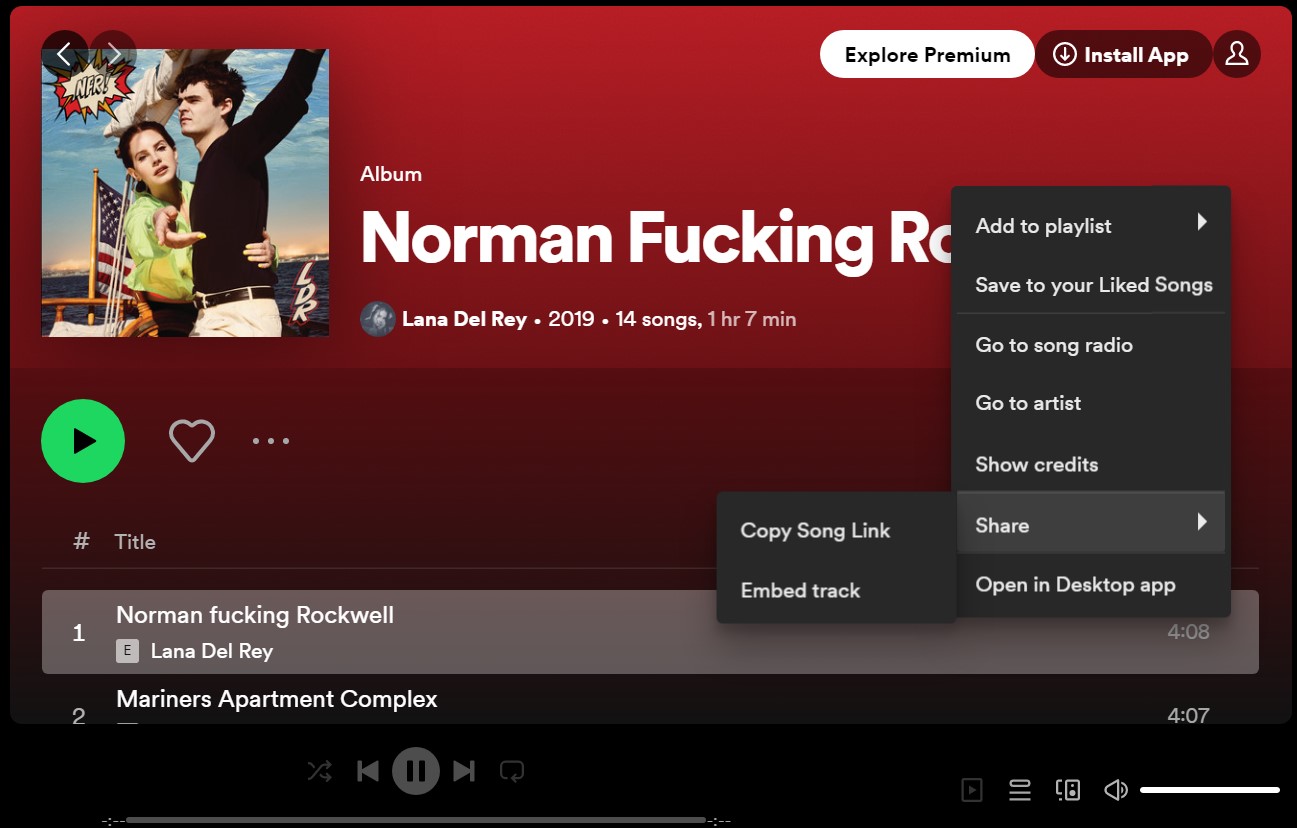
الخطوة 3. افتح برنامج تحميل الصوت Spotify صفحة الويب الخاصة بالتنزيل ولصق النسخة المنسوخة Spotify رابط الأغنية في شريط البحث. ثم انقر فوق "بحث".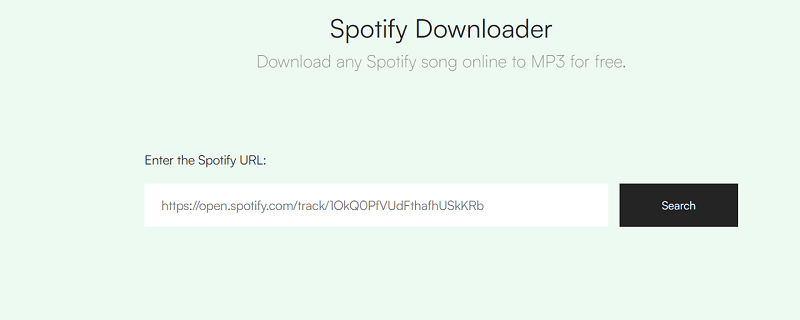
الخطوة 4. Then the detailed information of the Spotify سيتم عرض الأغنية التي بحثت عنها. بعد التأكد من معلومات الأغنية، اضغط على "تنزيل".
التحميل Spotify Music إلى الكمبيوتر عبر برنامج Apowersoft
Apowersoft هو مسجل صوت مجاني عبر الإنترنت. يساعد المستخدمين على التسجيل Spotify يمكنك الاستماع إلى الأغاني مجانًا عبر الإنترنت من خلال بطاقة الصوت في الكمبيوتر وحفظها عليه. بالإضافة إلى ذلك، يمكنه التقاط أي صوت يتم تشغيله على جهاز الكمبيوتر الخاص بك، وكذلك تسجيل الصوت القادم من الميكروفون. ولكن فقط MP3 يتوفر خيار الإخراج للأغاني المسجلة، وقد تتأثر جودة الأغاني. الآن، دعونا نتعرف على كيفية عمله.
خطوة1. قم بزيارة صفحة مسجل الصوت عبر الإنترنت من Apowersoft. انقر على زر "بدء التسجيل" الكبير. ثم حدد مصدر الصوت كصوت النظام.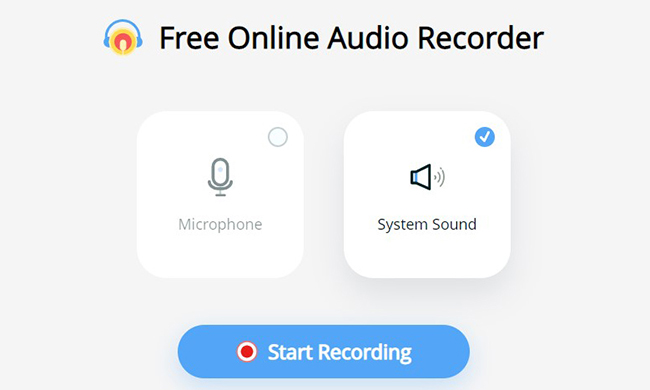
خطوة2. فتح Spotify تطبيق سطح المكتب أو تسجيل الدخول Spotify مشغل الويب لتشغيل الأغنية التي تريد تنزيلها، ثم انقر فوق الزر "ابدأ".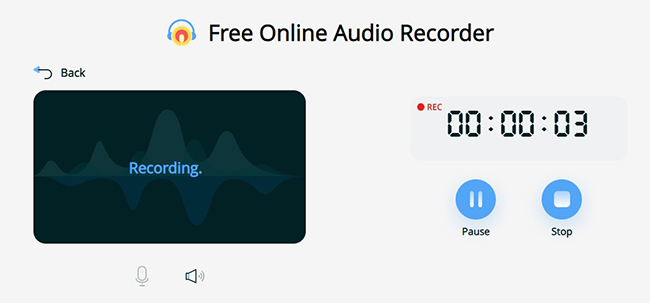
خطوة3. عندما Spotify اكتمل تشغيل الأغنية، انقر فوق الزر "إيقاف مؤقت" أو "إيقاف" لإنهاء التسجيل Spotify Music.
الجزء 3. كيفية تنزيل الموسيقى من Spotify للكمبيوتر عن طريق Spotify التطبيق سطح المكتب؟
إذا قمت بالاشتراك في Spotify قسط، يمكنك تحميل اغاني من Spotify لأجهزة الكمبيوتر المحمولة التي تعمل بنظام Windows وMac من خلال Spotify التطبيق سطح المكتب. ولكن لا تزال هناك مشكلة: لا يمكنك تنزيل الأغاني بشكل فردي، أو سيتعين عليك وضعها في قائمة تشغيل، أو سيتعين عليك تنزيل الألبوم بأكمله. الآن دعونا نتقدم ونتعلم كيفية تنزيل الأغاني من Spotify للكمبيوتر عن طريق Spotify التطبيق سطح المكتب.
الخطوة 1. أول شيء عليك فعله هو فتح Spotify تطبيق سطح المكتب وقم بتسجيل الدخول باستخدام ملف Spotify حساب الأقساط.
الخطوة 2. بعد ذلك مباشرةً، عليك إنشاء قائمة تشغيل إذا كنت تخطط لتحميل أغاني منفردة من ألبومات مختلفة. أما إذا كنت تخطط لتحميل ألبوم كامل، فيمكنك تحميله مباشرةً. في حالة الأغاني المنفردة، عليك النقر عليها ثم اختيار "إضافة إلى قائمة التشغيل". لك حرية اختيار إضافتها إلى قائمة التشغيل الموجودة لديك. 1 or you will create a new 1.
الخطوة 3. بمجرد أن يتم تضمين الأغاني التي اخترتها في قوائم التشغيل التي أنشأتها، افتح قائمة التشغيل التي أنشأتها أو القائمة الموجودة. 1 ثم قم بتغيير زر التنزيل الموجود في الجزء العلوي.
الخطوة 4. بمجرد أن يتحول الزر إلى اللون الأخضر، سيبدأ تنزيل الأغاني تلقائيًا. تكتمل عملية التنزيل بنجاح إذا ظهر سهم أخضر بجوار الأغاني التي تم تنزيلها. هذا هو المؤشر الرئيسي على اكتمال العملية وإمكانية تشغيل الأغاني دون اتصال بالإنترنت.
الخطوة 5. الآن، إذا لم تعد تقوم بفتح أو تشغيل قائمة تشغيل أو ألبوم معين دون اتصال بالإنترنت، فيمكنك دائمًا اختيار إيقاف تشغيل زر التنزيل.
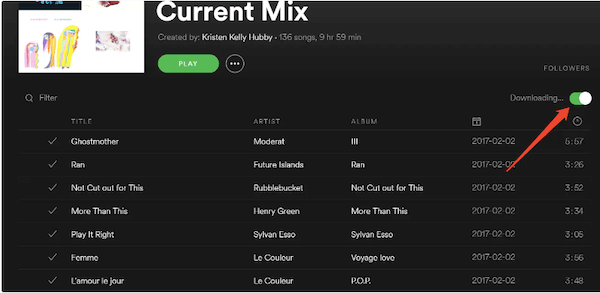
إذا كنت ترغب في تحديد موقع الأغاني التي تم تنزيلها بسهولة ، فما عليك سوى النقر فوق خيار "الإعدادات" ثم البحث عن "إظهار الإعدادات المتقدمة". من هناك ، ابحث عن تخزين الأغاني في وضع عدم الاتصال. بعد القيام بذلك ، ستتمكن الآن من معرفة الموقع الدقيق للأغاني التي تم تنزيلها.
الجزء 4. الأسئلة الشائعة حول تنزيل الموسيقى من Spotify على الكمبيوتر
Q1: Can I download songs from Spotify لجهاز الكمبيوتر الخاص بي؟
A1بشكل عام، إذا اشتركت في Spotify Premium، يمكنك تنزيل الموسيقى بنجاح من Spotify إلى حاسوبك. لكن، Spotify لا يمكن للمستخدمين المجانيين التنزيل Spotify الأغاني إلى أجهزة الكمبيوتر الخاصة بهم. ولكن يمكنك استخدامها TuneSolo Spotify Music Converterمما يساعدك على التنزيل Spotify يمكنك الحصول على الأغاني مجاناً وتحويلها إلى MP3 files to save on your computer.
Q2هل يمكنني التنزيل؟ Spotify الأغاني مثل MP3?
A2بشكل عام، لا يمكنك تنزيل الموسيقى من Spotify تطبيق سطح المكتب كـ MP3 الملفات الموجودة على جهاز الكمبيوتر الخاص بك. ولكن إذا كنت تستخدم بعض الأدوات الخارجية أو برامج التنزيل الاحترافية-TuneSolo Spotify Music Converterبإمكانهم مساعدتك في تنزيل MPS3 الملفات إلى جهاز الكمبيوتر الخاص بك.
Q3:How to Find Downloaded Songs on Spotify على الكمبيوتر؟
A3: If you download Spotify الأغاني الموجودة على سطح المكتب المثبت عليه نظام Windows، يتم تخزين الأغاني التي تم تنزيلها بشكل عام على محرك الأقراص C. الموقع المحدد هو:
C:\المستخدمين\AppData\Local\Spotify\تخزين
إذا كنت من مستخدمي Mac ، فإن ملف Spotify يتم تخزين الأغاني التي تم تنزيلها على جهاز الكمبيوتر الخاص بك في: /Users/"اسم المستخدم الخاص بك"/Library/Caches/com.Spotify.العميل/التخزين.
إذا كنت تستخدم TuneSolo Spotify Music Converter to download music from Spotify إلى جهاز الكمبيوتر الخاص بك، يمكنك الانتقال إلى علامة التبويب "تم" والنقر فوق "عرض مجلد الإخراج" للعثور على الملف Spotify تحميل على جهاز الكمبيوتر الخاص بك.
الجزء 5. في الخلاصة
ترقية Spotify تطبيق سطح المكتب في إصدار قادر على بإمكانك تحميله Spotify Music إلى الكمبيوتر هي حقًا ميزة رائعة تمت إضافتها. كان من الممتع دائمًا تشغيل الموسيقى في الخلفية أثناء القيام ببعض الأعمال أو الأنشطة. ومن الجيد دائمًا أن يكون لديك طريقة تساعدنا بالفعل في التنزيل Spotify Music إلى الكمبيوتر دون الحاجة إلى Spotify حساب الأقساط.
في هذه الحالة ، نحن محظوظون لأن لدينا تطوير وإدخال TuneSolo Spotify Music Converter. TuneSolo ساعدنا كثيرًا في خفض بعض تكاليفنا فيما يتعلق ببيانات الجوال التي يتعين علينا إنفاقها أو استهلاكها في بث Spotify المفضلة. الان مع TuneSolo Spotify Music Converter في الوقت الحاضر، يمكننا حتى الوصول إلى حالة السكون استمتع بأغانينا المفضلة بدون Spotify بريميوم.

