

كيف يمكنني تنزيل تطبيق سبوتيفاي على جهاز آيبود نانو؟
بمساعدة مشغل موسيقى جيد ، يصبح تدفق الموسيقى في وضع عدم الاتصال أمرًا رائعًا. تحظى أجهزة iPod بشعبية كبيرة بين المستخدمين ، خاصةً لأنها أجهزة فعالة من حيث التكلفة. إنه أيضًا جهاز واحد يمكنه أداء كل شيء وقطع الاتصال بسهولة عند مقاطعة جهازك عن طريق الرسائل النصية أو المكالمات.
مع ذلك، فإن ملف Spotify Music الشهير غير متاح للتشغيل على جهاز iPod Nano. ولكن، باستخدام برنامج Spotify Converter، يمكنك تحميل ملف Spotify على جهاز iPod Nano ، مما يتيح لك تشغيله عليه. كما تدعم أحدث طرازات iPod Nano الآن استخدام سماعات AirPods. استمتع بتجربة استماع رائعة للموسيقى!
في هذه المقالة، سنوصي ببعض الاستراتيجيات حتى تتمكن من تنزيل Spotify على جهاز iPod Nano.
محتوى المادة الجزء 1. ما هو جهاز iPod Nano؟ هل يوجد تطبيق Spotify لجهاز iPod Nano؟ الجزء 2. هل يمكنني تنزيل ملف Spotify على جهاز iPod Nano؟ الجزء 3. سجل Spotify Music وانقله إلى جهاز iPodملخص
الجزء 1. ما هو جهاز iPod Nano؟ هل يوجد تطبيق Spotify لجهاز iPod Nano؟
هل تستمتع بالموسيقى قد يكون الاستماع إلى الموسيقى على جهاز iPod طريقة رائعة لتمضية الوقت. عند إقرانه مع Apple EarPods ، فإن العرض التقديمي النشط والمفصل لجهاز iPod للمسار سوف يثير إعجابك ، مع نغمات جهير ضيقة وتأثيرات إيقاعية دقيقة.
لكن ما هو جهاز iPod Nano ؟ يُعدّ جهاز iPod Nano من Apple البديل الأمثل لجهاز MP3. فهو يُقدّم مجموعة متنوعة من الميزات بسعر منخفض ومناسب. مع ذلك، لا يُوفّر جهاز iPod Nano شاشة عريضة لتشغيل الموسيقى ولا سعة تخزين كبيرة.
بدأ جهاز iPod nano مسيرته كجهاز تشغيل صغير محمول MP3، يوفر ميزات بث الفيديو وتسجيله، بالإضافة إلى راديو FM. وقد أصبح iPod nano أكثر تنافسية، ولا يزال من أفضل مشغلات الموسيقى المحمولة المتوفرة.
مع ذلك، فإن خدمات البث مثل Apple Music وSpotify غير متوفرة على جهاز iPod Nano. ورغم أن Spotify يُعدّ رائدًا في سوق بث الموسيقى بفضل مجموعته الواسعة من المقاطع الصوتية، إلا أن Spotify غير متوافق مع جميع أجهزة iPod. بمعنى آخر، لا يمكنك تنزيل Spotify مباشرةً على جهاز iPod Nano وتشغيلها.
في الواقع، لا يدعم ملف Spotify جهاز Apple iPod، ولكن توجد طريقة لتنزيل ملف Spotify على جهاز iPod Nano. يُمكن تحقيق ذلك باستخدام برنامج تحويل Spotify. بهذه الطريقة، يُمكن تشغيل وتنزيل ملف Spotify على جهاز iPod Nano. لنتعرف على كيفية القيام بذلك في القسم التالي.
الجزء 2. هل يمكنني تنزيل ملف Spotify على جهاز iPod Nano؟
#1. الأداة المطلوبة التي يجب أن تعرفها:
كما ذُكر في القسم السابق، يلزم وجود برنامج تحويل فعال لتنزيل ملف Spotify على جهاز iPod Nano. لكن التطبيق لن يُجبرك على تثبيت تطبيق Spotify مباشرةً، بل سيساعدك فقط على تحويل الملفات لتشغيلها على جهاز iPod Nano.
لذا، نوصي باستخدام برنامج TuneSolo Spotify Music Converter . سيساعدك هذا البرنامج المتميز على تحويل ملفاتك الصوتية ومجموعة الموسيقى الخاصة بك من برنامج Spotify، لتتمكن من نقلها وتشغيلها على جهاز iPod Nano الخاص بك.
يُمكن لبرنامج TunesSolo Spotify Converter تحويل ملفاتك الصوتية إلى صيغ متوافقة مع جهاز iPod Nano. هذه الصيغ هي MP3, وMP4, وWAV,، مما يُغنيك عن القلق بشأن تشغيل ملفاتك بعد التحويل. كما يُحافظ هذا التطبيق على جودة الصوت دون فقدان أي بيانات.
يتميز التطبيق بسرعة تحويل فائقة، حيث يُنجز عملية التحويل في دقيقة واحدة. لذا، سواء كنت تستخدم العضوية المجانية أو المدفوعة مع Spotify، ستظل مؤهلاً للاستماع دون اتصال بالإنترنت. أفضل ما في هذا التطبيق هو أن ملفاتك الصوتية المُحوّلة ستكون خالية من DRM بعد التحويل.
كما سيقدم لك فريق الدعم الفني المساعدة في حال وجود أي استفسارات لديك حول ميزات التطبيق أو طريقة استخدامه. بالإضافة إلى ذلك، ستتمتع بتحديثات غير محدودة للتطبيق. فما الذي لا يُعجبك في TuneSolo Spotify Music Converter؟
#2. دليل لتنزيل Spotify Music إلى MP3 ونقلها إلى iPod Nano عبر iTunes
بما أنك تعرف بالفعل ميزات TuneSolo Spotify Music Converter، فلننتقل الآن إلى شرح كيفية تنزيل Spotify على جهاز iPod Nano باستخدام التطبيق.
ابدأ بالحصول "TuneSolo Spotify Music Converter" لجهاز الكمبيوتر الخاص بك. يمكنك تنزيل هذا البرنامج من متجر التطبيقات. إذا كنت قد انتهيت بالفعل من تثبيت البرنامج، فتأكد من أنه مثبت ويعمل على جهاز الكمبيوتر الخاص بك.
الخطوة التالية هي استيراد ملفات Spotify إلى المحول. يمكنك إتمام هذه العملية ببساطة عن طريق سحب وإفلات ملفات الأغاني في المحول. أو يمكنك نسخ الرابط ولصقه لاحقًا في المحول كطريقة أخرى لتحميل الملفات.

يجب عليك الآن اختيار تنسيق الإخراج من قائمة الخيارات المتاحة. حدد MP3 من القائمة المنسدلة. بعد اختيار تنسيق MP3، اضغط على خيار "تحويل الكل" لبدء العملية. انقر فوق "View Output File" زر لمعاينة وتنزيل المسارات المحولة بالكامل.

يمكنك الآن الحصول على ملفاتك المحولة ونقلها إلى جهاز آخر عن طريق تحديد المسارات ولصقها في مجلدات جهازك. أما إذا كنت ترغب في نقل الملف Spotify Music الذي تم تنزيله إلى جهاز iPod Nano، فيمكنك استخدام الملف iTunes لهذا الغرض.
يمكنك مزامنة ملفات Spotify المحولة مع جهاز iPod الخاص بك باستخدام iTunes. كل ما تحتاجه هو برنامج سهل الاستخدام لإدارة ونقل ملفات iOS لتتمكن من المزامنة بين جهازك والكمبيوتر. بهذه الطريقة، يمكنك تشغيل ملفاتك المحولة على جهاز iPod Nano الخاص بك.
الجزء 3. سجل Spotify Music وانقله إلى جهاز iPod
هناك طريقة أخرى يمكنك استخدامها بعد تنزيل Spotify على جهاز iPod Nano باستخدام TuneSolo، وهي تسجيل المقاطع الصوتية للاستماع إليها.
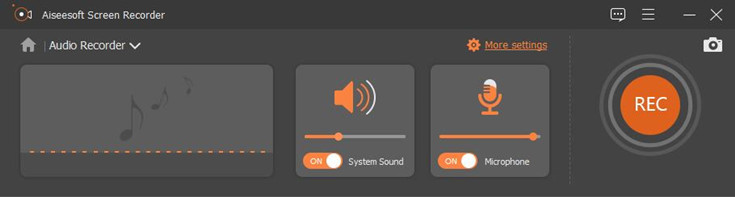
على جهاز الكمبيوتر، قم بتنزيل برنامج تسجيل الشاشة وتثبيته وتشغيله. يمكنك تسجيل مسارات Spotify وحفظها كملف MP3 باستخدام برنامج تسجيل الشاشة. بعد ذلك، يمكنك ببساطة نقل ملف التسجيل إلى جهاز iPod Nano الخاص بك. لتنفيذ ذلك، اتبع الخطوات التالية.
احصل على نسخة تجريبية مجانية من Screen Recorder لنظام التشغيل Windows أو Screen Recorder لنظام التشغيل Mac ، اختر خيار التنزيل مجانًا. ثم قم بتثبيت التطبيق وتشغيله ، ثم اختر مسجل الصوت من القائمة. بعد ذلك ، قم بتنشيط نظام الصوت الخاص بك وقم بتعطيل الميكروفون للحصول على تسجيل عالي الجودة.
من هناك، اختر تنسيق الصوت، ويجب أن يكون MP3. يمكنك تغيير اختصارات لوحة المفاتيح لتسهيل بدء التسجيل. الآن، اضغط على خيار التسجيل لبدء التسجيل، ثم أوقفه لمعاينة التسجيل وحفظه.
ملخص
لا يزال المستخدمون يُقدّرون جهاز iPod Nano تقديرًا كبيرًا لسهولة استخدامه في بث الموسيقى. على الرغم من أن ملف Spotify غير مدعوم، فقد وجدنا طرقًا لتنزيل وتشغيل ملف Spotify على جهاز iPod Nano. باتباع الخطوات الموضحة، يُمكنك بسهولة تنزيل الموسيقى من ملف Spotify إلى جهاز الكمبيوتر الخاص بك، سواءً كان لديك عضوية مجانية أو مدفوعة.
إذا كنت بحاجة إلى تحويل ملف Spotify Music بسرعة، فننصحك باستخدام برنامج TuneSolo Spotify Music Converter. يتيح لك هذا البرنامج ليس فقط إزالة ملف Spotify DRM باشتراك مجاني أو مميز، بل يتيح لك أيضًا تسجيل وتحويل ملف Spotify Music إلى ملف DRM-free MP3 للاستماع إليه دون اتصال بالإنترنت.

