

كيفية تصدير قائمة التشغيل Spotify إلى ملف CSV [دليل كامل لعام 2026]
إذا حاولت تصدير قائمة التشغيل Spotify إلى ملف CSV ، فستحصل بالتأكيد على العديد من المزايا. على سبيل المثال، يُمكنك استعادة البيانات في حال فشلت في حفظها بشكل آمن. أما 1، فيُمكنك استخدامه لتحليل البيانات بشكل أكثر شمولاً، وهو أمر مفيد للغاية للمقارنة ولأغراض أخرى مستقبلًا. مع ذلك، فإنّ المشكلة الرئيسية لمستخدمي Spotify هي أنّ Spotify Music لا يدعم تصدير قائمة التشغيل Spotify إلى ملف CSV مباشرةً، إذ لم تُضَف هذه الميزة إلى نظامه بعد.
لذا، للمتابعة، ستحتاج إلى استخدام أداة موثوقة أو تطبيق ويب يُساعدك في عملية تصدير قائمة التشغيل Spotify إلى ملف CSV. تجنب تمامًا محاولة البحث عن المعلومات ونسخها يدويًا لكل قائمة تشغيل على حدة، خاصةً إذا كان لديك عدد كبير من الأغاني في كل قائمة.
في منشور اليوم، سأشارككم أفضل الأدوات الموصى بها لتصدير قائمة التشغيل 2 إلى ملف CSV. خذوا وقتكم الكافي للتعرف عليها واختيار الأداة الأنسب لكم.
محتوى المادة الجزء 1. كيفية تصدير قائمة التشغيل Spotify إلى ملف CSV؟الجزء 2. ملاحظة إضافية: كيف يمكن تصدير قائمة التشغيل Spotify إلى MP3؟الجزء 3. خاتمة
الجزء 1. كيفية تصدير قائمة التشغيل Spotify إلى ملف CSV؟
يبحث بعض مستخدمي Spotify عن أفضل الطرق أو التطبيقات التي يمكنهم استخدامها بكفاءة لتصدير قائمة تشغيل Spotify إلى ملف CSV، حيث أن مجرد نسخ البيانات ولصقها لن يكون كافيًا. لنفترض أنك نجحت في الحصول على جميع التفاصيل المهمة المطلوبة، وهذا أمر جيد جدًا، ولكن مع ذلك، فإن فرزها حسب الفئة سيظل يمثل تحديًا كبيرًا.
مع طرح هذه المشكلة، قمت بإدراج أفضل الأدوات 2 التي يمكن أن تساعدك في تصدير قائمة التشغيل Spotify إلى ملف CSV بأفضل طريقة ممكنة.
تصدير قائمة التشغيل Spotify إلى ملف CSV في Excel باستخدام Exportify
يأتي موقع Exportify في مقدمة القائمة. يُعد هذا الموقع من أكثر المواقع استخدامًا لنسخ الملفات المهمة من الموسيقى احتياطيًا. صُمم الموقع بأفضل الميزات التي تُسهّل عليك تصدير قائمة التشغيل Spotify إلى ملف CSV. كما يضمن الموقع للمستخدمين سلامة ملفات الموسيقى التي يستخدمونها. في الواقع، اكتسب Exportify شهرة واسعة بفضل ضمانه لخصوصية وأمان ملفات الموسيقى.
بالإضافة إلى ذلك ، فإن استخدام Exportify سيكون أيضًا ملائمًا للغاية لأنه مصمم بواجهة رئيسية رائعة يسهل على المستخدمين فهمها. سمح Exportify لمستخدميه أيضًا بحفظ قوائم تشغيل الموسيقى.
اتبع الخطوات التالية لتعلم كيفية تصدير قائمة التشغيل Spotify إلى ملف CSV باستخدام برنامج Exportify. بعد اتباع هذه الخطوات، ستتمكن من الحصول على معلومات تفصيلية حول عنوان الأغاني، واسم الفنان، وسنة الإصدار، ومدة الأغنية، ونوعها الموسيقي، وغير ذلك الكثير.
الخطوة 1. أول شيء يجب عليك فعله هو التوجه إلى الموقع الرسمي لشركة Exportify.
الخطوة 2. من الصفحة الرئيسية للموقع الإلكتروني، ابحث عن زر “Get Started”بمجرد العثور عليه، انقر عليه.
الخطوة 3. بعد ذلك مباشرة، سيُطلب منك تسجيل الدخول باستخدام حسابك الحالي Spotify من صفحة الويب نفسها.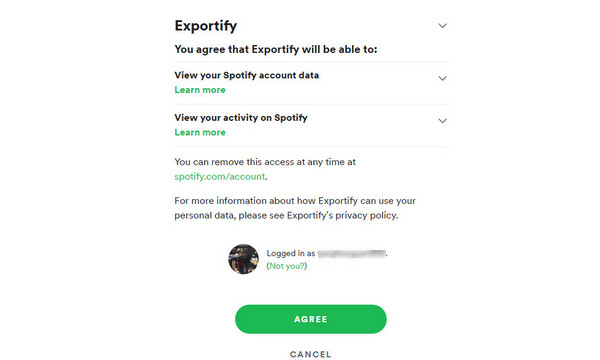
الخطوة 4. بمجرد فتح حسابك، سيبدأ Exportify العمل بقراءة قوائم التشغيل Spotify. في الواقع، صُمم البرنامج بتقنية التعرف التلقائي التي تُمكّنه من القيام بذلك. لذا، بمجرد قراءة الأغاني والتعرف عليها بنجاح، سيقوم بتحميلها تلقائيًا.
الخطوة 5. أما الخطوة الأخيرة، من أجل تصدير قائمة التشغيل Spotify إلى ملف CSV، فما عليك سوى تحديد زر التصدير الموجود بجوار قائمة التشغيل مباشرةً.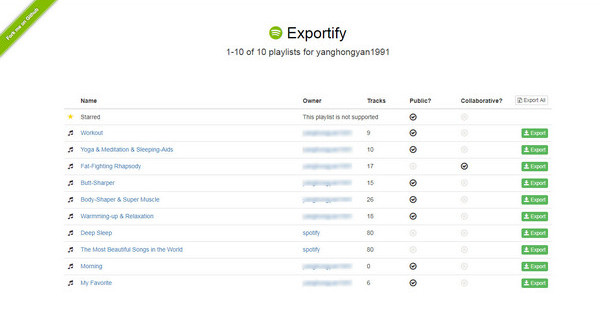
تصدير قائمة التشغيل Spotify إلى ملف CSV في برنامج Excel باستخدام Soundiiz
أداة أخرى يمكنك استخدامها لتصدير قائمة التشغيل Spotify إلى ملف CSV هي Soundiiz . تُعرف هذه الأداة بفائدتها في التعامل مع قائمة التشغيل Spotify Music. ومن مميزات Soundiiz أيضًا أنها تعمل مع منصات بث الموسيقى الأخرى، وليس فقط مع قائمة التشغيل Spotify. استخدام Soundiiz يُعدّ طريقة أفضل بكثير من طريقة النسخ واللصق التقليدية.
مع ذلك، لإتمام هذه العملية، ستحتاج إلى اشتراك Soundiiz Premium ساري المفعول. على أي حال، ستشرح لك الخطوات التالية بالتفصيل كيفية تصدير قائمة التشغيل Spotify إلى ملف CSV عبر Soundiiz.
الخطوة 1. أول شيء عليك فعله هو زيارة الموقع الرسمي لـ soundiiz.
الخطوة 2. الخطوة التالية هي التسجيل للحصول على حساب. عليك إدخال عنوان بريدك الإلكتروني الحالي الصحيح، وكلمة المرور، أو أي حساب على مواقع التواصل الاجتماعي قد تربطه بـ Soundiiz.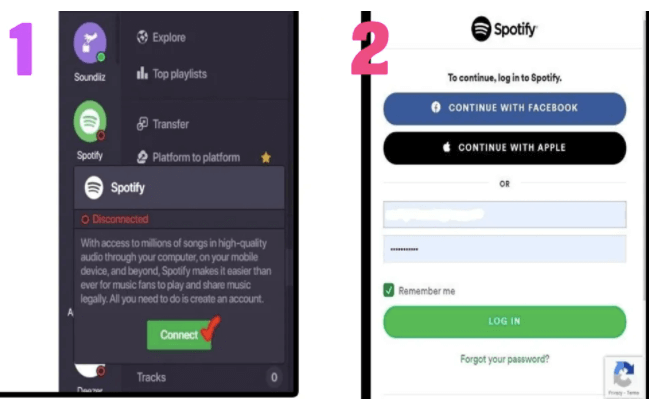
الخطوة 3. بعد ذلك مباشرة، في النافذة الحالية التي أنت فيها والتي هي تطبيق الويب soundiiz، قم بتوصيل جهاز Spotify الخاص بك.
الخطوة 4. بعد ذلك، ستتمكن من رؤية جميع المحتويات الموجودة في مكتبة Spotify Music المُنسقة. عليك الآن اختيار قائمة التشغيل التي ترغب في تصديرها. إذا كان لديك محتوى مُحدد في ذهنك، فما عليك سوى النقر على زر النقاط الثلاث الموجود بجوار كل قائمة تشغيل.
الخطوة 5. الآن، في قائمة الخيارات، ستجد خيارات يمكنك الاختيار من بينها. من بينها، اختر خيار "تصدير كملف".
الخطوة 6. سيؤدي النقر على الخيار المذكور إلى ظهور قائمة أخرى من الخيارات تتضمن التنسيق الذي ترغب فيه. من مجموعة الخيارات الجديدة، انقر على تنسيق ملف CSV.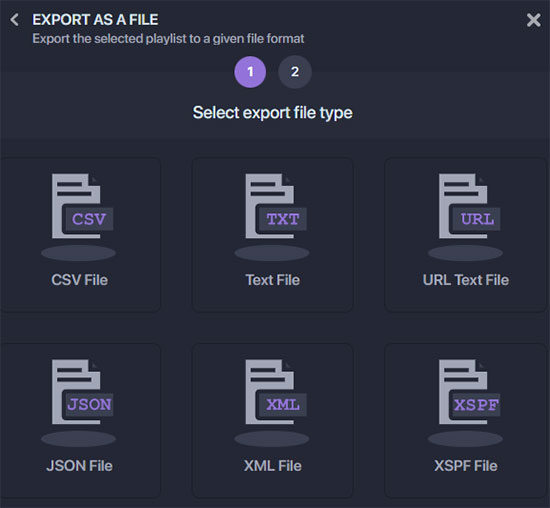
الخطوة 7. إذا تم ضبط كل شيء بالفعل، فستجد في الجزء السفلي من شاشتك زر تأكيد يجب عليك النقر عليه لبدء العملية.
وهذا كل شيء! بعد الانتظار لبضع دقائق، تم الآن تنزيل قائمة التشغيل Spotify الخاصة بك بتنسيق ملف CSV يحتوي على جميع التفاصيل المهمة من قائمة التشغيل المحددة.
الجزء 2. ملاحظة إضافية: كيف يمكن تصدير قائمة التشغيل Spotify إلى MP3؟
أفضل طريقة لحفظ قوائم تشغيل Spotify المفضلة لديك هي تحويلها إلى صيغة قابلة للتشغيل على أجهزة متعددة. بالإضافة إلى طريقة تصدير قائمة تشغيل Spotify إلى ملف CSV، يمكنك أيضًا تصديرها إلى صيغة MP3 باستخدام تطبيق خارجي يُسمى TuneSolo Spotify Music Converter.
فيما يلي أفضل الميزات التي يمكنك الحصول عليها من هذا المحول المتميز. اتبع الخطوات البسيطة التالية التي يمكنك استخدامها كدليل لتصدير قوائم التشغيل إلى MP3.
أهم ميزات TuneSolo Spotify Music Converter
تحويل Spotify Music إلى صيغ صوتية أخرى
يمكن لـ TuneSolo Spotify Music Converter تحويل Spotify Music إلى تنسيقات صوتية أخرى بما في ذلك تنسيقات MP3, و WAV, و FLAC و M4A.
قم بتنزيل Spotify Music
بعد تحويل المحتويات، سيساعدك TuneSolo في تنزيل المحتويات على جهازك المستخدم كملفات محلية.
سرعة التحويل السريع
باستخدام TuneSolo، لن تضطر إلى الانتظار طويلاً حتى تكتمل عملية التحويل. إذ يمكنها العمل بسرعة تحويل تصل إلى 5x، وهي سرعة تفوق بكثير سرعة التحويل المعتادة.
الاستماع غير متصل
بمجرد تنزيل الأغاني ، يمكنك الآن بثها في أي وقت دون الحاجة إلى الاتصال بالإنترنت. يمكنك إحضار موسيقاك معك أينما ذهبت.
نوعية جيدة مائة بالمائة من الأغاني
يضمن لك جهاز TuneSolo جودة بثّ مثالية للأغاني بنسبة 100%. بفضله، يمكنك الاستمتاع بموسيقاك بأفضل جودة صوت ممكنة.
يحتفظ برقم التعريف ID3 ومعلومات البيانات الوصفية
تُعدّ بيانات التعريف (Metadata) الخاصة بالأغاني، بما في ذلك الوسوم ID3، مهمةً لتحديد محتويات Spotify Music. تشمل هذه البيانات اسم الألبوم، والفنان، وسنة الإصدار، وغلاف الألبوم، وما شابه. يحتفظ TuneSolo بجميع هذه التفاصيل حتى بعد عملية التحويل.
بث Spotify Music على أجهزة متعددة
بفضل TuneSolo، يُمكن للمستخدمين بث الموسيقى على أكثر من 3 وغيرها. وبتحويل Spotify Music إلى أي من الصيغ المذكورة أعلاه، ستتمكن من تشغيل أغاني Spotify على منصات وأجهزة أخرى ، حيث أن هذه الصيغ متوفرة على معظم الأجهزة.
تنظيم إخراج مكتبة الموسيقى
يُتيح برنامج TuneSolo Spotify Music Converter لمستخدميه اختيار طريقة الترتيب المُفضلة لديهم لملفات الموسيقى الناتجة. يُمكنك ترتيبها حسب سنة الإصدار، أو النوع الموسيقي، أو اسم الفنان، أو اسم الألبوم، أو أي تصنيف آخر تراه مناسبًا.
كيفية تحويل Spotify Music إلى MP3 باستخدام TuneSolo Spotify Music Converter
الخطوة 1. قم بتنزيل وتشغيل TuneSolo على جهازك
الخطوة الأولى هي تنزيل TuneSolo Spotify Music Converter على جهازك المستخدم. للقيام بذلك، يمكنك زيارة الموقع الرسمي لـ TuneSolo أو ببساطة انقر على زر الأمان أدناه.
الخطوة 2. قم بتحميل Spotify Music إلى TuneSolo Spotify Music Converter
بعد التثبيت الكامل للتطبيق. عليك الانتظار لبضع دقائق حتى تتعرف على مكتبة الموسيقى الخاصة بك وتقرأها. إذا تم ذلك بالفعل ، فسيتم تلقائيًا تحميل الأغاني وقوائم التشغيل الخاصة بك بعد ذلك. بعد ذلك ، قد تتمكن الآن من تحميل الأغاني عن طريق نسخ ولصق رابط الأغنية من مكتبتك في محول الموسيقى ، على التوالي. الطريقة البديلة هي سحب الأغاني وإفلاتها.

الخطوة 3. اختر تنسيق إخراج الأغاني ومجلد الإخراج
بعد تحميل جميع الأغاني، يمكنك الآن اختيار صيغة الإخراج. من بين الصيغ المتاحة المذكورة سابقًا، اختر الصيغة MP3. قد تحتاج أيضًا إلى تحديد مجلد الإخراج كموقع تخزين للأغاني المحولة.
الخطوة 4. انقر على زر "تحويل الكل"
بعد الانتهاء من إعداد كل شيء، بدءًا من الأغاني وصولًا إلى تنسيق الإخراج، يمكنك الآن المتابعة بالنقر على “Convert All” اضغط على الزر وابدأ عملية التحويل أخيرًا.

الخطوة 5. احصل على الأغاني التي تم تحويلها بنجاح
بعد الضغط على زر التحويل، ستبدأ العملية تلقائيًا، وسيتعين عليك الانتظار لبضع دقائق حتى يكتمل التحويل. بمجرد الانتهاء، انقر على “View Output File” لعرض الأغاني المحولة من Spotify، يمكنك الآن حفظ الملفات المحولة والاحتفاظ بها على جهازك بشكل دائم.
الجزء 3. خاتمة
ختامًا، لتصدير قائمة التشغيل Spotify إلى ملف CSV، يمكنك استخدام أي تطبيق من التطبيقات المذكورة على الموقع الإلكتروني. تأكد فقط من اتباع الخطوات الموضحة بدقة لتصدير قائمة التشغيل Spotify إلى CSV باستخدام هذه التطبيقات. أما إذا كنت ترغب في تصدير قوائم التشغيل إلى صيغة MP3، فإن استخدام TuneSolo Spotify Music Converter سيكون خيارًا أفضل. انقر على زر الأمان أدناه لتجربته.

