

كيفية تصدير Spotify Music إلى متجر جوجل بلاي [تم التحديث في عام 2026]
يمكن اعتبار Google Play منصةً لبث الموسيقى والبودكاست. كما أنها بمثابة خزانة موسيقى إلكترونية تتيح لك تحميل ملفات الموسيقى من القرص الصلب لجهاز الكمبيوتر. أُطلق Google Play عام 2011 ليمنح المستخدمين تجربة موسيقية أفضل. يوفر Google Play حسابات مجانية ومدفوعة، وتتميز الحسابات المدفوعة بخدمات أفضل. باستخدام الحسابات المدفوعة، يمكنك الوصول إلى أحدث الأغاني من خلال YouTube Red. يُعد Spotify المنافس الأقرب لـ Google Play، إلا أن الميزات الرائعة لـ Google Play تدفع المستخدمين إلى تصدير قوائم التشغيل Spotify إليه.
استرخِ ودعنا نرشدك، فهذه المقالة ستزودك بأفضل طريقة لتصدير ملف Spotify Music إلى متجر جوجل بلاي مجانًا. يحتوي الجزء الثاني من هذه المقالة على جميع المعلومات التي تحتاجها. العملية معقدة بعض الشيء، لذا اتبع كل خطوة بتمعن.
محتوى المادة الجزء 1. هل يمكنك تصدير قائمة التشغيل Spotify إلى متجر جوجل بلاي؟الجزء 2. كيفية تصدير قائمة التشغيل Spotify إلى متجر جوجل بلاي؟الجزء 3. خاتمة
الجزء 1. هل يمكنك تصدير قائمة التشغيل Spotify إلى متجر جوجل بلاي؟
نعم، يمكنك تصدير ملف Spotify Music إلى متجر جوجل بلاي بشكل غير مباشر. كما يمكنك بسهولة تغيير خدمة بث الموسيقى من Spotify إلى جوجل بلاي. لكن نقل ملفات الموسيقى من Spotify إلى جوجل بلاي أمرٌ صعب للغاية. ستحتاج إلى أداة خارجية لمساعدتك في تنزيل ملف Spotify Music ثم تصديره إلى جوجل بلاي.
جوجل بلاي خدمة بث موسيقى عبر الإنترنت تتيح لك الوصول إلى أحدث ملفات الموسيقى. كما أنها بمثابة خزانة موسيقى إلكترونية تتيح لك تحميل أفضل أغانيك وقوائم التشغيل. وكما هو الحال مع Spotify، يوفر جوجل بلاي حسابًا مجانيًا وآخر مدفوعًا. يتيح لك الحساب المجاني حفظ ما يصل إلى 50,000 أغنية. أما الحساب المدفوع فهو الخيار الأمثل لأنه يمنحك وصولًا مجانيًا إلى YouTube Red. يمكنك أيضًا بث الموسيقى حسب الطلب من خلال مكتبة الموسيقى المميزة.
بشكل عام، يقدم متجر جوجل بلاي خدمة بث موسيقى أفضل من Spotify. مما يُجبر مستخدمي Spotify على البحث عن طريقة لنقل Spotify Music إلى جوجل بلاي. إنشاء قوائم تشغيل جديدة في جوجل بلاي أمر مُرهق. سيشرح الجزء الثاني من المقال كيفية نقل Spotify Music إلى جوجل بلاي.
الجزء 2. كيفية تصدير قائمة التشغيل Spotify إلى متجر جوجل بلاي؟
يُقدّم متجر جوجل بلاي أفضل خدمة بث موسيقى مع إمكانية الوصول إلى أحدث الأغاني. كما يُتيح لك تصدير الأغاني وقوائم التشغيل والألبومات. مع ذلك، لا يُمكنك تحميل سوى الأغاني غير المحمية برمز DRM. أما جميع ملفات Spotify Music فهي محمية برمز DRM، وبالتالي لا يُمكنك تنزيلها على جهازك. يُتيح لك حساب Spotify المميز تنزيل ملفات Spotify Music، ولكنها تُحفظ كملفات مؤقتة. لذا، لا يُمكنك نقل هذه الملفات خارج تطبيق Spotify.
لهذا السبب، أنت بحاجة إلى أداة خارجية تساعدك في تنزيل ملف Spotify Music على القرص الصلب. ثم يمكنك لاحقًا تصدير ملف Spotify Music إلى متجر جوجل بلاي. يُعدّ برنامج TuneSolo Spotify Music Converter الخيار الأمثل لهذه المهمة، حيث يمكنه إزالة الحماية عن ملف DRM من ملف Spotify Music، ثم تحويله إلى أي صيغة تريدها، وأخيرًا تنزيله على القرص الصلب.
سيوفر لك هذا التطبيق الوقت بفضل سرعات التنزيل والتحويل العالية التي تصل إلى 5X. ستحصل على ملف إخراج عالي الجودة دون أي فقدان للجودة. ستكون جودة الصوت مماثلة للملف الأصلي Spotify. يمكن لهذا التطبيق تحويل Spotify Music إلى صيغ صوتية مضغوطة وغير مضغوطة، بما في ذلك MP3, وWAV, وFLAC, وغيرها الكثير.
هذا البرنامج سهل الاستخدام، إذ يكفي سحب الملفات وإفلاتها من Spotify إلى البرنامج. سيجد كل من المبتدئين والخبراء سهولة في استخدامه. يتوافق البرنامج مع أنظمة تشغيل ويندوز وماك، مما يمنحك مرونة في الاستخدام. يحتفظ البرنامج بجميع بيانات التعريف والبيانات الوصفية لـ ID3، مما يسهل عليك التعرف على الأغنية بعد التحويل. يتميز البرنامج بأفضل نظام لإدارة ملفات الإخراج، حيث يتيح لك ترتيب ملفاتك حسب الفنان والمدة والحجم.
كيفية تصدير Spotify Music إلى متجر جوجل بلاي باستخدام TuneSolo
الخطوة رقم 1.: قم بتنزيل البرنامج وتثبيته على جهاز الكمبيوتر الخاص بك، ثم قم بتشغيله. في الوقت نفسه، افتح تطبيق Spotify على جهاز الكمبيوتر الخاص بك أيضًا.
الخطوة رقم 2.: اسحب قائمة التشغيل Spotify وأفلتها في البرنامج. يمكنك أيضًا نسخ روابط Spotify Music ولصقها في البرنامج. انتظر بضع ثوانٍ حتى يتم تحميل الموسيقى.

الخطوة رقم 3.: بعد تحميل البرنامج لملفات قائمة التشغيل Spotify، حان وقت اختيار تنسيق الإخراج المطلوب. يُنصح باختيار تنسيق MP3 لأنه التنسيق الأكثر توافقًا مع الملفات الصغيرة.

الخطوة رقم #4. وأخيرًا، انقر على "Convert All" وسيبدأ البرنامج بتحويل قوائم التشغيل Spotify. بمجرد اكتمال التحويل، انقر على “View Output File” ستجد جميع الملفات المحولة. انتقل إلى الخطوات التالية أدناه لتصدير Spotify Music إلى متجر جوجل بلاي.

الخطوة رقم 5.: سجّل الدخول إلى حسابك على Google Play عبر نسخة الويب. ثم انقر على "الموسيقى" متبوعًا بـ “My Music”.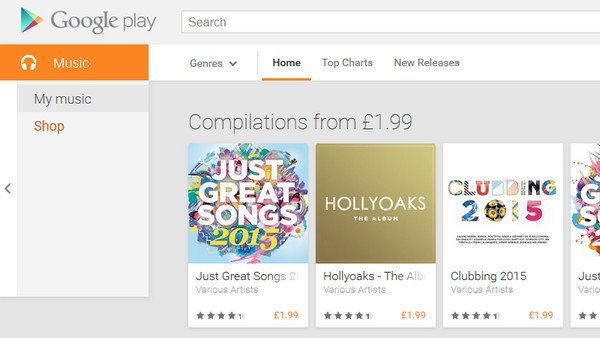
الخطوة رقم 6.: انقر على الخطوط الأفقية 3 في الزاوية العلوية اليسرى، وستظهر قائمة. في هذه القائمة، انقر على “Listen Now” ثم انتقل إلى أسفل الصفحة واختر "تحميل الموسيقى". عند هذه النقطة، سيُطلب منك تنزيل برنامج إدارة الموسيقى إذا لم يكن مثبتًا لديك.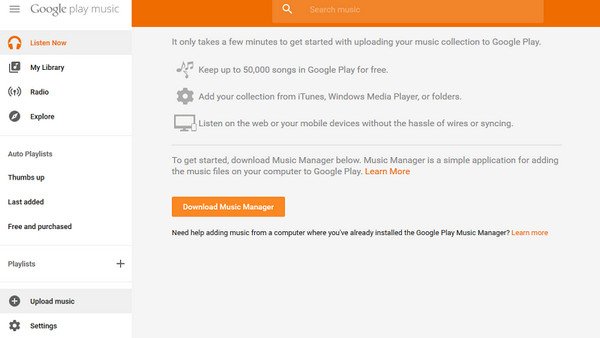
الخطوة رقم 7.: سجّل الدخول إلى مدير الموسيقى باستخدام حساب جوجل الخاص بك. انقر على "القائمة" ثم اختر "تحميل الأغاني". بعد ذلك، اختر المجلد الذي حفظت فيه قوائم التشغيل Spotify المُحوّلة. اتبع التعليمات للسماح لمدير الموسيقى بتحميل قوائم التشغيل Spotify.
الجزء 3. خاتمة
نعم، من الممكن تصدير ملف Spotify Music إلى متجر Google Play، لكن العملية معقدة بعض الشيء. اتبع الخطوات المذكورة في الجزء الثاني أعلاه بدقة، وستتمكن قريبًا من الاستمتاع بقوائم تشغيل Spotify على Google Play. بمجرد إزالة حماية DRM من ملفات Spotify Music، يصبح تحميل الموسيقى إلى Google Play أمرًا بسيطًا. يُعد TuneSolo Spotify Music Converter الأداة الأمثل، حيث يمكنه التعامل مع العديد من الملفات في الوقت نفسه دون التأثير على سرعة التنزيل. يتوفر 3 كتجربة مجانية لمدة شهرين، ويمكن شراؤه لفترة زمنية محددة. عند الشراء، ستضمن الحصول على تحديثات مجانية.

