

كيفية تنزيل الموسيقى من Spotify إلى جهاز iPhone [تحديث 2023]
بفضل Spotify، أصبح بإمكان عشاق الموسيقى الاستماع إلى موسيقى من مختلف الأنواع والأساليب. كما يُمكنهم اكتشاف العديد من الفنانين الجدد من خلال مكتبتها الموسيقية الضخمة. لحفظ هذه الموسيقى، يُمكنك الاشتراك في باقة Spotify المميزة مقابل 80000000001QXZ شهريًا، أو استخدام أداة أخرى بتكلفة أقل على المدى الطويل.
في هذه المقالة، سأشرح كيفية تنزيل الموسيقى من جهاز Spotify إلى جهاز iPhone . خذ وقتك في القراءة والتعرف على الخطوات لتتمكن من حفظ موسيقاك المفضلة.
محتوى المادة الجزء 1. كيفية تنزيل الموسيقى من Spotify إلى جهاز iPhone باستخدام حساب مميز؟الجزء 2. كيفية تنزيل الموسيقى من Spotify إلى جهاز iPhone بدون اشتراك مميز؟الجزء 3. كيفية تنزيل الموسيقى من Spotify إلى جهاز iPhone مجاناًالجزء 3. خاتمة
الجزء 1. كيفية تنزيل الموسيقى من Spotify إلى جهاز iPhone باستخدام حساب مميز؟
إحدى مزايا الاشتراك المميز هي إمكانية تحميل جميع مقطوعاتك الموسيقية المفضلة مباشرةً من تطبيق Spotify. يُمكن لجميع المشتركين المميزين الاستماع إلى هذه الأغاني المحملة دون اتصال بالإنترنت في أي وقت. ومن أهم مزايا هذه الميزة، بالإضافة إلى إمكانية الاستماع إلى موسيقاك المفضلة أينما كنت، أنها تُساعدك على توفير الكثير من بيانات هاتفك.
إذا كنت مشتركًا جديدًا في اشتراك Spotify المميز، فإليك الخطوات اللازمة لتنزيل الموسيقى من Spotify إلى جهاز iPhone.
الخطوة 1. الخطوة الأولى هي فتح تطبيق Spotify وتسجيل الدخول باستخدام حسابك المميز النشط Spotify.
الخطوة 2. الخطوة التالية هي البحث عن قوائم التشغيل التي تُعجبك واختيارها. انقر على زر "متابعة" لإضافتها إلى مجموعة قوائم التشغيل المُنسّقة لديك. يُرجى العلم أنه لا يُمكن تحميل الأغاني بشكل فردي. عليك أولاً إنشاء ألبوم أو قائمة تشغيل كاملة تحتوي على جميع هذه الأغاني لتتمكن من تحميلها.
الخطوة 3. بعد متابعة قوائم التشغيل، ستجد أسفل زر التشغيل العشوائي زر تبديل لـ “Available Offline”قم بعكس اتجاه الزر وسيتم تنزيله على جهازك.
الخطوة 4. بمجرد تنزيل قوائم التشغيل، يمكنك تشغيلها دون اتصال بالإنترنت. للعثور عليها، ما عليك سوى النقر على “Your Library” انتقل إلى علامة التبويب، ومن المجموعة التالية من الأقسام، انقر فوق قوائم التشغيل. من هناك، سترى جميع قوائم التشغيل التي قمت بتنزيلها وإعدادها للاستماع إليها دون اتصال بالإنترنت.
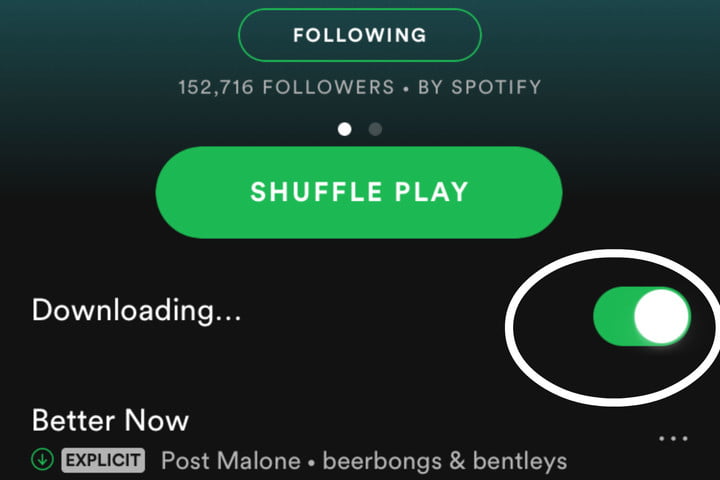
وهذا كل شيء! هناك فقط 9.99 خطوات بسيطة يجب اتباعها لتنزيل الموسيقى من Spotify إلى جهاز iPhone الخاص بك والاستماع إليها في أي وقت تريده دون الحاجة إلى القلق بشأن استقرار الإشارة أو الاتصال النشط بالإنترنت.
ملاحظة: إليك الأمور التي يجب عليك التحقق منها إذا واجهت أي مشكلة أثناء الوصول إلى الأغاني للبث دون اتصال بالإنترنت.
- تحقق مما إذا كان لديك اشتراك مميز Spotify.
- راجع ما إذا كان اشتراكك قد انتهى بالفعل أم لا.
- أخيرًا ، إذا قمت بتنزيل الأغاني بنجاح أم لا. هناك أوقات تواجه فيها بالفعل مشكلة أثناء حفظ قوائم التشغيل ، والتي على سبيل المثال هي الاتصال بالإنترنت أثناء القيام بهذه العملية.
الجزء 2. كيفية تنزيل الموسيقى من Spotify إلى جهاز iPhone بدون اشتراك مميز؟
كما ذكرنا سابقًا، يُقدّم Spotify Music اشتراكين: اشتراك مميز واشتراك مجاني. يتيح كلا الاشتراكين للمستخدمين الوصول إلى مكتبة موسيقية ضخمة. مع ذلك، عند استخدام الحساب المجاني، ستضطر لمشاهدة جميع الإعلانات التي تُعرض أثناء الاستماع. كما لا يُسمح لك بتحميل الأغاني، على عكس الحساب المميز. هذا يعني أيضًا عدم إمكانية الاستماع إلى الأغاني دون اتصال بالإنترنت.
للاستمتاع بالميزات المذكورة أعلاه، ستحتاج إلى استخدام برنامج تنزيل Spotify Music لتنفيذ عملية تنزيل الموسيقى من Spotify إلى جهاز iPhone أو أجهزة أخرى. أفضل أداة يمكنك استخدامها هي TuneSolo Spotify Music Converter . تُعد هذه الأداة مفيدة جدًا لتنزيل ملفات Spotify. كما تُستخدم على نطاق واسع لتحويل الملفات الصوتية إلى صيغ شائعة مثل MP3, وWAV, وAAC, وFLAC. سيُمكّنك تحويل الملفات إلى أي من هذه الصيغ من استخدام أي برنامج تحويل صوتي ترغب به لبث الأغاني. مع TuneSolo، تُحفظ جميع التفاصيل المهمة، بما في ذلك علامات ID3 ومعلومات البيانات الوصفية، بعد عملية التحويل. كما أن العملية برمتها لن تستغرق سوى بضع دقائق، إذ يمكن إنجازها بسرعة تصل إلى 5x. توقع أيضًا أفضل جودة بث للأغاني بعد عملية التحويل.
كيفية تنزيل Spotify Music إلى MP3 على الكمبيوتر
لاستخدام TuneSolo Spotify Music Converter مع كيفية تنزيل الموسيقى من Spotify إلى جهاز iPhone، راجع الخطوات التفصيلية أدناه حول كيفية استخدامه.
الخطوة 1. قم بتنزيل TuneSolo Spotify Music Converter
قم بتنزيل تطبيق TuneSolo Spotify Music Converter من الموقع الرسمي لـ TuneSolo. بعد اكتمال التنزيل، قم بتثبيت التطبيق وتشغيله على جهازك.
الخطوة 2. قم بتحميل أغاني Spotify
الخطوة التالية هي تحميل الأغاني، وذلك باختيارها من مكتبة الموسيقى الخاصة بك. بعد تثبيت تطبيق TuneSolo وتشغيله، سيقوم التطبيق تلقائيًا بقراءة مكتبة الموسيقى الخاصة بك وتحميلها. بمجرد تحميلها، يمكنك الآن اختيار الأغاني وتحميلها إلى المحول. لإضافتها، يمكنك نسخها ولصقها أو سحبها وإفلاتها في المحول.

الخطوة 3. حدد تنسيق الإخراج
بعد اختيار الملفات الصوتية وتحميلها، يمكنك الآن اختيار صيغة الإخراج. يمكنك اختيار الصيغة MP3, من بين الصيغ التالية: MP3,، WAV,، AAC,، وFLAC.

الخطوة 4. ابدأ عملية التحويل
الآن بعد أن انتهيت من تنسيق الإخراج واختيار المسار ، انقر فوق الزر "تحويل الكل" وابدأ عملية التحويل. بالتأكيد ، لن تستمر العملية كل هذا الوقت وستستغرق بضع دقائق فقط من وقتك.

الخطوة 5. عرض مخرجات الأغاني المحولة
بمجرد الانتهاء من عملية التحويل أخيرًا ، احصل على جميع الأغاني المحولة بالنقر فوق الزر عرض ملف الإخراج. هذا هو المكان الذي ستظهر فيه جميع الأغاني المحولة بمجرد الانتهاء من التحويل.
بعد اتباع خطوات تنزيل الموسيقى من Spotify إلى جهاز iPhone باستخدام TuneSolo، سيتم حفظ المقاطع الصوتية وقوائم التشغيل كملفات محلية على جهاز الكمبيوتر الخاص بك. للاستمتاع بها مباشرةً على جهاز iPhone، ستشرح لك الخطوات التالية العملية كاملةً.
كيفية نقل الأغاني المحولة من نوع Spotify من الكمبيوتر إلى الآيفون
لإكمال عملية تنزيل الموسيقى من Spotify إلى جهاز iPhone الخاص بك، يمكنك استخدام Finder أو iTunes لنقل المسارات المحولة Spotify إلى جهاز iPhone الخاص بك.
باستخدام iTunes
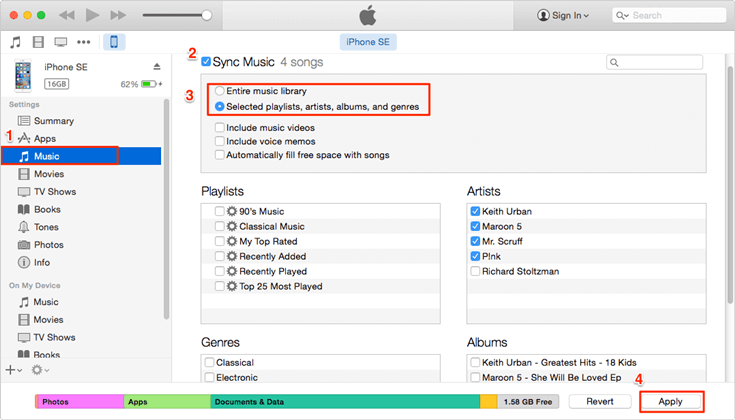
الخطوة 1. جهّز كابل USB لتوصيل جهاز iPhone بجهاز الكمبيوتر. بعد التأكد من ذلك، افتح تطبيق iTunes.
الخطوة 2. للخطوة التالية، ألق نظرة على الجزء العلوي من شاشة جهاز الكمبيوتر الخاص بك، وتحديداً الجزء الأيسر، وحدد أيقونة جهاز iPhone الخاص بك.
الخطوة 3. من الخيارات التي ستراها أسفل علامة تبويب الإعدادات، انقر على الموسيقى.
الخطوة 4. بعد النقر عليه، ستظهر لك نافذة خاصة بمزامنة الموسيقى. من هناك، ضع علامة في المربع المجاور مباشرةً “Sync Music”يتوفر لك خياران: إما مزامنة مكتبة الموسيقى بأكملها، أو اختيار قائمة تشغيل أو ألبوم محدد للمزامنة. إذا كان لديك الخيار الثاني WAV,، فابدأ باختيار جميع قوائم التشغيل التي ترغب بها.
الخطوة 5. بعد الانتهاء من الاختيار، انقر على زر "تطبيق الآن" لحفظ جميع التغييرات. سيبدأ النظام عملية المزامنة تلقائيًا بعد النقر على هذا الزر الموجود أسفل يمين الشاشة.
باستخدام Finder
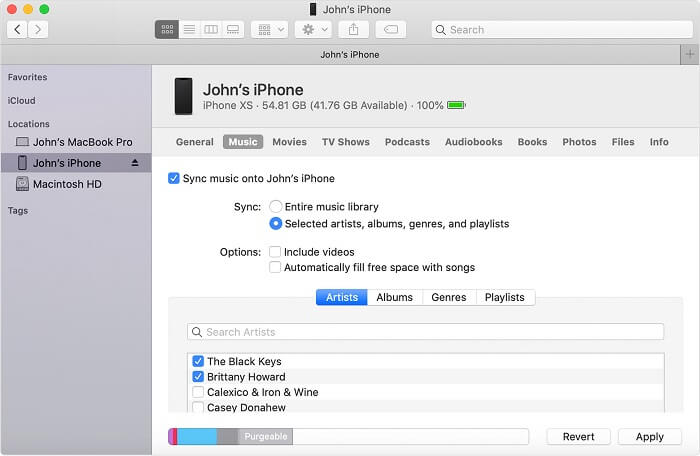
الخطوة 1. قم بتوصيل جهاز الكمبيوتر وجهاز iPhone باستخدام كابل USB. بعد التوصيل، افتح تطبيق Finder.
الخطوة 2. في الجزء الأيسر من نافذة Finder، انقر على أيقونة جهاز iPhone الخاص بك.
الخطوة 3. بعد النقر عليه، ستظهر لك علامات تبويب مختلفة حيث يتعين عليك تحديد علامة تبويب الموسيقى.
الخطوة 4. كما فعلنا قبل فترة، ضع علامة صح في المربع المجاور لخيار مزامنة الموسيقى مع الجهاز المتصل.
الخطوة 5. ثم تتمثل الخطوة التالية في اختيار جميع قوائم التشغيل والألبومات والفنانين الذين ترغب في مزامنتهم مع جهازك.
الخطوة 6. يوجد في أسفل يمين الشاشة زر "تطبيق" بجوار "تراجع". انقر على "تطبيق" لحفظ التغييرات التي أجريتها.
الجزء 3. كيفية تنزيل الموسيقى من Spotify إلى جهاز iPhone مجاناً
بالإضافة إلى تنزيل أغاني Spotify من خلال الاشتراك المميز أو TuneSolo Spotify Music Converter المذكورة أعلاه، يمكنك أيضًا استخدام Telegram أو Shortcuts لمساعدتك في تنزيل Spotify Music مجانًا.
قم بتنزيل Spotify Music على جهاز iPhone باستخدام الاختصارات
اختصارات سيري هي ميزة مدمجة مثبتة مسبقًا على أجهزة آيفون. تتيح لك إنشاء مهام وإجراءات مخصصة. والمثير للدهشة أنه يمكنك استخدامها لتنزيل الموسيقى من Spotify إلى جهاز آيفون الخاص بك دون الحاجة إلى تثبيت تطبيقات إضافية. والآن، دعونا نرى كيف تعمل:
الخطوة 1. على جهاز الآيفون الخاص بك، افتح تطبيق Spotify وانسخ رابط Spotify Music.
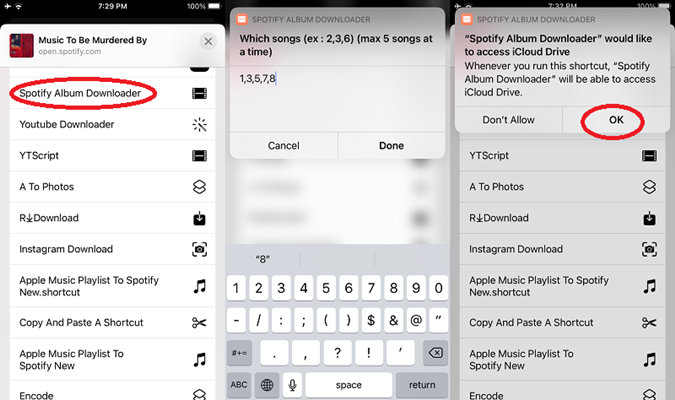
الخطوة 2. قم بتشغيل اختصارات على جهاز iPhone وابحث عن برنامج تنزيل الألبومات Spotify من البرنامج.
الخطوة 3. قم بلصق رابط Spotify Music في الاختصار وانقر فوق زر "موافق" للوصول إلى محرك iCloud، ثم سيتم تنزيل Spotify Music إلى جهاز iPhone الخاص بك بتنسيق MP3.
قم بتنزيل Spotify Music على جهاز iPhone باستخدام تطبيق Telegram
تيليجرام منصة مفتوحة المصدر تضم العديد من البوتات، وبفضل كثرة هذه البوتات، يمكنك العثور على أداة تنزيل الملفات Spotify. تتيح لك هذه الأداة حفظ الموسيقى من Spotify إلى MP3 على جهازك. إليك الخطوات التفصيلية:
الخطوة 1. قم بتشغيل تطبيق Spotify على جهاز iOS الخاص بك. انسخ رابط الأغنية التي تريد تنزيلها.
الخطوة 2. افتح تطبيق تيليجرام وابحث عن "Spotify Song Downloader"
الخطوة 3. اختر بوت Telegram Spotify من القائمة واضغط على "ابدأ".
الخطوة 4. ألصق رابط الأغنية التي نسختها مسبقاً في شريط البحث، ثم انقر فوق زر "إرسال".
الخطوة 5. وأخيرًا، انقر فوق زر "التنزيل" لتنزيل أغاني Spotify على جهاز iPhone الخاص بك.
الجزء 3. خاتمة
أنت الآن على دراية بكيفية تنزيل الموسيقى من Spotify إلى جهاز iPhone ، وذلك من خلال الاشتراك في باقة Spotify المميزة، أو باستخدام أداة احترافية مثل TuneSolo Spotify Music Converter، أو بعض الأدوات المجانية. لكن استخدام TuneSolo مفيد للغاية، خاصةً لمستخدمي Spotify المجانية. إذا كنت ترغب في تنزيل الأغاني مباشرةً وبسهولة، فما عليك سوى الاشتراك في باقة Spotify المميزة. بعد تنزيل المقاطع الصوتية وقوائم التشغيل على جهاز الكمبيوتر، يمكنك استخدام Finder أو iTunes لمزامنة الموسيقى المحفوظة من جهاز الكمبيوتر إلى جهاز iPhone. تأكد فقط من اتباع الخطوات المتعلقة بكيفية تنزيل الموسيقى من Spotify إلى جهاز iPhone والتي تمت مناقشتها قبل قليل.

