

أفضل طريقتين لنقل تطبيق سبوتيفاي إلى بطاقة الذاكرة الخارجية [دليل شامل لعام 2025]
كما كان متوقعا دائما من Spotify، فهو يمنحنا المحتوى المثالي بما في ذلك البودكاست والوصول غير المحدود إلى ملايين الأغاني. Spotify أعطانا أيضًا ميزة تنزيل الأغاني حتى نتمكن من الاستماع إليها حتى في حالة انقطاع الاتصال بالإنترنت. منذ ذلك الحين في Spotify يمكننا العثور على جميع الأغاني المفضلة لدينا تقريبًا ، ونواصل دائمًا تنزيل كل أغنية وقائمة تشغيل نراها مباشرةً. من الواضح أن هذا سيجعل موقع تخزين أجهزتنا ممتلئًا خاصةً إذا لم يتم استخدام التخزين الخارجي. في هذه الحالة ، يجب أن تعرف حقًا الإجراء الخاص بـ كيف تتحرك Spotify لبطاقة SD.
إذا كنت تبحث عبر الشبكة عن كيفية التحرك Spotify إلى بطاقة الذاكرة الرقمية المؤمنة، أعتقد أنك محظوظ في الوصول إلى هذه المقالة نظرًا لأنها تتناول جميع الحلول الممكنة والأكثر موثوقية التي يمكنك القيام بها بشأن كيفية التنقل Spotify لبطاقة SD. لا تتردد في التعلم واكتساب بعض المعرفة من هذا المنشور حتى تتمكن من الاستمتاع أكثر باستخدامه Spotify في كل وقت.
محتوى المادة الجزء 1. لماذا لا أستطيع التحرك؟ Spotify إلى بطاقة SD؟الجزء 2. كيفية حفظ Spotify Music إلى بطاقة SD باستخدام Premiumالجزء 2. كيفية تنزيل الموسيقى من Spotify إلى بطاقة SD مجانًاالجزء 3. في الخلاصة
الجزء 1. لماذا لا أستطيع التحرك؟ Spotify إلى بطاقة SD؟
لنبدأ هذا القسم بالإجابة أولاً على السؤال "لماذا لا يمكنك التغيير Spotify التخزين على بطاقة SD؟ " ثم "كيف تتحرك Spotify إلى بطاقة SD؟ " أحد الأسباب الرئيسية المسؤولة لعدم استخدام بطاقة SD الخاصة بك لتخزين ملفات Spotify قد تكون التنزيلات أن بطاقة SD الخاصة بك بها مساحة أقل متاحة مقارنة بمساحة التخزين الداخلية أو وحدة تخزين الهاتف. مرة واحدة في Spotify تم تنزيل التطبيق وتثبيته على جهازك ثم حاولت تنزيل الأغاني المفضلة لديك ، فمن المرجح أن يتحقق التطبيق ويختار أيهما يحتوي على مساحة أكبر بين هاتفك أو ذاكرة بطاقة SD. كل ملفاتك التي تم تنزيلها Spotify سيتم حفظ الأغاني تلقائيًا في المجلد الأكثر توفرًا 1لذا، إذا كنت ترغب دائمًا في استخدام بطاقة الذاكرة الخارجية (SD) بشكل أكبر، فتأكد من أنك قد جهزت مساحة كبيرة من المساحة الحرة في بطاقة الذاكرة الخارجية (SD) عند تثبيت التطبيق مرة أخرى.
كما ذكرت في المقدمة منذ فترة ، إذا كانت الذاكرة تنفد دائمًا خلال الأيام القليلة الماضية وترغب في توفير القليل من وحدة التخزين الداخلية الخاصة بك ، فسيكون من المفيد إدخال بطاقة SD في جهازك ، يمكن أن يكون هاتفًا أو جهازًا لوحيًا. ومع ذلك ، فإن هذه الطريقة تعمل وحدها للجميع Spotify بريميوم المشتركين لأنهم هم الوحيدون الذين يمنحون الإذن أو الامتياز الرسمي والرسمي لتنزيل الأغاني من Spotify من خلال رسوم الاشتراك المدفوعة كل شهر. تم تنزيلها Spotify يمكن بعد ذلك استخدام الأغاني للتشغيل في وضع عدم الاتصال.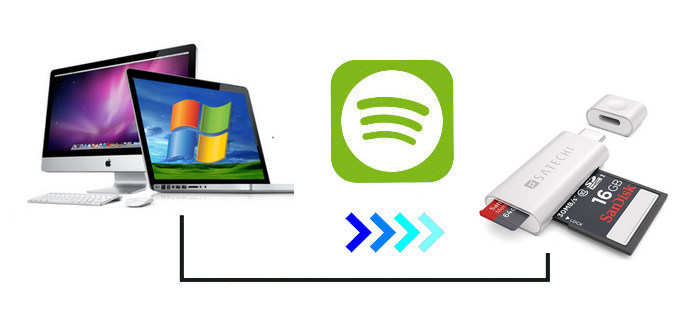
الجزء 2. كيفية حفظ Spotify Music إلى بطاقة SD باستخدام Premium
ومن خلال محتوى الفصل أعلاه يمكنك معرفة ذلك Spotify المشتركون المميزون قادرون على الحفظ Spotify Music إلى بطاقة الذاكرة الخارجية (SD). فيما يلي قائمة بأكثر البرامج الموصى بها لنقل الملفات. Spotify إلى بطاقة SD. لا يتطلب الأمر سوى بضع خطوات من جانبك وهو بسيط ومريح للغاية. ويمكن القيام بذلك داخل Spotify التطبيق وحده.
خطوات حول كيفية التحرك Spotify لبطاقة SD على جهازك المحمول
الخطوة 1. افتح جهازك ثم انقر على Spotify التطبيق.
الخطوة 2. في الواجهة الرئيسية للتطبيق، حدد علامة التبويب "مكتبتك".
الخطوة 3. الآن، حدد موقع زر الإعدادات، والذي يتم تمثيله برمز الترس، ثم انقر عليه بمجرد العثور عليه لتشغيل نافذة الإعدادات رسميًا.
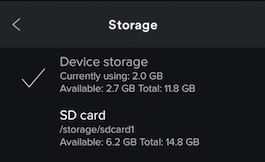
الخطوة 4. بعد ذلك مباشرة، حدد زر التخزين. سيظهر لك 2 النتائج هي وحدة تخزين الجهاز وبطاقة الذاكرة الخارجية (SD). يمكنك اختيار أي منهما بحرية. 2 منها 1 تفضل أن يكون هذا هو الموقع النهائي لملف التنزيل الخاص بك Spotify الأغاني. لكن بما أننا نتحدث عن كيفية التحرك Spotify إلى بطاقة SD ، انقر فوق مجلد بطاقة SD.
الخطوة 5. بعد الانتهاء من الاختيار، يمكنك الآن النقر على زر "موافق" لحفظ التغييرات التي أجريتها في Spotify app وحتى يتم تحويل موقع التخزين إلى وحدة تخزين خارجية. يجب أن تكون مستعدًا للانتظار لبضع دقائق خاصة إذا كانت لديك مكتبة موسيقية ضخمة.
خطوات حول كيفية التحرك Spotify لبطاقة SD على سطح المكتب الخاص بك
الخطوة 1. أول شيء عليك فعله هو إلقاء نظرة على الزاوية العلوية اليمنى من Spotify تطبيقات سطح المكتب. ستلاحظ بعد ذلك سهمًا بجوار اسم المستخدم الخاص بك. من هناك انقر على خيار الإعدادات.
الخطوة 2. الخطوة التالية هي مواصلة التصفح حتى ترى خيار "إظهار الإعدادات المتقدمة".
الخطوة 3. ومن هناك، ابحث عن "تخزين الأغاني غير المتصلة بالإنترنت" للتحقق من مكان حفظ وتخزين جميع ملفات ذاكرة التخزين المؤقت.
الخطوة 4. انقر على زر أو خيار "تغيير الموقع" لتتمكن من إدخال الموقع الجديد الذي تفضله. ومرة أخرى، بما أننا نتناول كيفية الانتقال Spotify إلى بطاقة SD ، اختر وحدة التخزين الخارجية أو بطاقة SD الخاصة بك.
الجزء 2. كيفية تنزيل الموسيقى من Spotify إلى بطاقة SD مجانًا
الطريقة الموضحة أعلاه تعمل لمستخدمي Premium وحدهم ، لذلك ستكون مشكلة بالتأكيد إذا كنت تستخدم فقط Spotify Music التطبيق مجاني. لذا، الخيار الأنسب لك هو استخدام أداة احترافية تساعدك على تحميل الأغاني دون الحاجة إلى الاشتراك في Spotify غالي. أفضل أداة يمكن أن تساعدك ليست غيرها TuneSolo Spotify Music Converter.
دعونا نحصل أولاً على مقدمة لميزات TuneSolo Spotify Music Converter قبل أن نناقش الخطوات التفصيلية لكيفية استخدامه لتنزيل الأغاني، ولاحقًا، كيفية الانتقال Spotify لبطاقة SD.
الميزات الرئيسية لـ TuneSolo Spotify Music Converter
التحميل Spotify الأغاني
دعونا نبدأ بقدرة TuneSolo Spotify Music Converter في مساعدتك فيما يتعلق بـ تحميل المفضلة لديك Spotify الأغاني. هذه في الواقع ميزة مفيدة جدًا لجميع المستخدمين المجانيين الذين يستمتعون بالتطبيق وأيضًا لجميع الذين يخططون لإنهاء استخدامهم Spotify الاشتراك. اعرف حقيقة أنك ستظل قادرًا على الاستماع إلى ما تفضله Spotify الأغاني من خلال مساعدة TuneSolo Spotify Music Converter.
الاستماع غير متصل
ميزة أخرى كانت مخصصة لمستخدمي Premium وحدهم هي التشغيل في وضع عدم الاتصال وبكل سرور ، TuneSolo يمكن أن تقدم لك نفس الميزة أيضًا. بمجرد تنزيل الأغاني على جهازك ، ستتمكن الآن من تشغيل الأغاني في وضع عدم الاتصال والاستمتاع بها دون الحاجة إلى البحث عن اتصال ثابت بالإنترنت. لذلك ، مع إيقاف تشغيل بيانات هاتفك المحمول ، لا يزال بإمكانك دفق جميع قوائم التشغيل المفضلة لديك وحتى ملفات البودكاست بمجرد حفظها في جهازك.
تتوفر تنسيقات الإخراج الشائعة
نظرًا لأنه تمت مناقشته بالفعل ، يمكنك تنزيل الأغاني من Spotify من خلال مساعدة TuneSoloينبغي عليك أيضًا معرفة تنسيقات الإخراج المتاحة قبل المتابعة في تنزيلها. تشمل تنسيقات الإخراج الأكثر شيوعًا ما يلي: MP3 معين WAV معين AAC, و FLAC تنسيق الإخراج.
يمكن تشغيل الأغاني التي تم تنزيلها في الكثير من الأجهزة
مثل ما تمت مناقشته منذ فترة حول الميزة السابقة، يمكنك ذلك تحويل الأغاني إلى صيغ الإخراج الأخرى. سيمكنك تحويلها إلى تنسيق صوتي آخر من تشغيل الأغاني التي تم تنزيلها على أي جهاز تفضل استخدامه. على عكس في Spotify ميزة مميزة كانت تقتصر على تشغيل الأجهزة في أكثر من 3 بما أن الأغاني محمية بتقنية إدارة الحقوق الرقمية (DRM)، فلن تواجه أي قيود بعد الآن عند الاستمتاع بأغانيك.
يحافظ على معلومات البيانات الوصفية والمعرف3 مصطلحات البحث
ميزة أخرى مهمة ومفيدة للغاية TuneSolo Spotify Music Converter من أهم مميزاته أنه يحتفظ بجميع المعلومات الأساسية للأغاني حتى بعد عملية التحويل. وهذا مفيد للغاية، إذ يوفر عليك عناء إدخال جميع التفاصيل المهمة لكل أغنية بعد تحويلها، وهو أمر مرهق ويستغرق وقتًا طويلاً. بفضل هذه الميزة، يمكنك توفير الكثير من وقتك.
سرعة التحويل السريع
TuneSolo Spotify Music Converter كما أنه قادر للغاية على تحويل الأغاني في غضون دقائق معدودة. ويمكنه حرفيًا تسريع معدل التحويل إلى 5أسرع بكثير. هذا أسرع بكثير بالفعل مقارنةً بأي برنامج تحويل أغاني آخر. بهذه الميزة وحدها، يمكنك توفير الكثير من وقتك.
تنظيم مكتبة الموسيقى الخاصة بك
TuneSolo Spotify Music Converter كما يتيح التطبيق لمستخدميه تنظيم مكتباتهم الموسيقية بالطريقة التي يفضلونها. يمكنك اختيار التصنيف الذي ترغب في ترتيب الأغاني به، سواءً حسب الألبوم، أو السنة، أو الفنان.
تحديثات مجانية ومساعدة غير محدودة من فريق الدعم الفني
نعم لقد قرأتها بشكل صحيح. جميع مستخدمي TuneSolo Spotify Music Converter يحق لهم الحصول على تحديثات مجانية كلما توفرت 1 متاح. كما يمكنك دائمًا طلب المساعدة من فريق الدعم الفني كلما واجهت مشكلة أو عائقًا أثناء العملية.
كيفية تحميل Spotify Music إلى بطاقة SD مجانًا
الخطوة 1. قم بالتنزيل واحصل عليه TuneSolo Spotify Music Converter تم التشغيل على جهازك
أول ما عليك فعله هو التنزيل TuneSolo Spotify Music Converterيمكنك الحصول عليه إما من متجر التطبيقات الخاص بجهازك أو يمكنك أيضًا محاولة الحصول على التطبيق من الموقع الرسمي لـ TuneSolo. بمجرد الانتهاء من عملية التنزيل ، قم بامتداد TuneSolo تم إطلاقه أو تشغيله على جهازك المستخدم.
الخطوة 2. تحميل الأغاني في TuneSolo Spotify Music Converter
بالنسبة للخطوة التالية ، ما عليك سوى الانتظار لبضع دقائق حتى TuneSolo تعرف على جميع ملفات Spotify الأغاني. بمجرد قراءتها بالكامل ، حان الوقت الآن لتحميل الأغاني التي حددتها من مكتبة الموسيقى الخاصة بك. عند تحميل الأغاني ، يمكنك فقط نسخ رابط الأغاني ثم لصقه في المحول. طريقة أخرى لتحميل الأغاني هي فقط عن طريق سحبها وإفلاتها في المحول.

الخطوة 3. حدد تنسيق الإخراج ومجلد الإخراج
بمجرد تحميل الأغاني بالكامل إلى محول الموسيقى، يمكنك الآن اختيار التنسيق النهائي الذي تفضله. وكما ذكرنا سابقًا، يمكنك الاختيار من بين MP3 صيغة صوتية، AAC, WAV, و FLAC تنسيق الإخراج. قد يُطلب منك أيضًا تحديد موقع نهائي أو مجلد لحفظ جميع الأغاني بعد اكتمال عملية التحويل.

الخطوة 4. انقر فوق زر تحويل الكل
الآن وقد تم تعيين تنسيق الإخراج بالفعل ، يمكنك الآن النقر فوق الزر "تحويل الكل" لبدء عملية التحويل رسميًا.

الخطوة 5. احصل على الأغاني المحولة
للخطوة الأخيرة ، يمكنك النقر فوق مجلد أو زر عرض ملف الإخراج للتحقق من الأغاني وتنزيلها بشكل دائم على الجهاز الذي تستخدمه.
الخطوة 6. تم تحويل النقل Spotify Music إلى بطاقة الذاكرة الخارجية
لأننا نركز على كيفية التحرك Spotify إلى بطاقة SD، عليك التأكد من أنه عند تنزيل الأغاني، يجب عليك أولاً تحديد وحدة التخزين الخارجية كموقع للأغاني التي تم تنزيلها. يمكنك العثور على الموسيقى الخاصة بك في المجلد الوجهة، ثم توصيل بطاقة SD بجهاز الكمبيوتر الخاص بك من خلال قارئ البطاقات، ثم تحديد الموسيقى التي تريد نقلها إلى بطاقة SD. وبدلاً من ذلك، يمكنك أيضًا توصيل جهاز باستخدام بطاقة SD بجهاز الكمبيوتر الخاص بك عبر كابل USB، ثم حفظه Spotify Music إلى بطاقة الذاكرة الخارجية للاستماع دون اتصال بالإنترنت على أي منصة.
الجزء 3. في الخلاصة
الآن أعتقد أنك لن تشعر بالانزعاج من هذا السؤال بعد الآن: "هل يمكنني التنزيل Spotify الأغاني إلى بطاقة SD؟" لأنه يمكنك العثور على الإجابة في هذا المقال. بالنسبة لمستخدمي Android الذين لديهم حساب Premium، يمكنهم التنزيل بسهولة Spotify Music إلى بطاقة الذاكرة الخارجية (SD). ومع ذلك، لا تزال الأغاني متاحة فقط من خلال Spotify برنامج. ولكن الآن ظهور TuneSolo سوف يغير كل هذا، ويمكن أن يساعدك على اللعب Spotify الأغاني الموجودة على بطاقة SD على أي جهاز ومنصة تريدها. يمكنك النقر على الزر الآمن أدناه وتجربته مجانًا الآن!

