

كيفية معرفة من يتابع قائمة تشغيل Spotify الخاصة بك [دليل 2025]
سواء كنت مشتركا في Spotify مجانًا أو مدفوعًا ، يتميز تطبيق البث بإنشاء قائمة تشغيل. بصرف النظر عن حقيقة أن كل مستخدم يمكنه إنشاء قائمة التشغيل الخاصة به ، Spotify يقوم أيضًا تلقائيًا بإنشاء قوائم تشغيل مختلفة لك. لكن هل تعلم كيف ترى من يتبعك Spotify قائمة التشغيل ?
يقومون بإصدار قوائم تشغيل وفقًا للأغاني التي تستمع إليها والأنشطة التي تقوم بها أثناء الاستخدام Spotify. تتضمن هذه العادات الأغاني التي تعجبك والأغاني التي تحفظها أو تشاركها وتنزيلها. Spotify ينشئ أيضًا قوائم تشغيل بناءً على فناني الأغاني الذين تتابعهم وأنواع الأغاني. يقترح التطبيق أيضًا قائمة تشغيل قد تكون مهتمًا بالاستماع إليها.
قائمة التشغيل هي في الأساس المكان الذي تضع فيه تجميع مساراتك المفضلة. أنا شخصياً خلق بلدي Spotify قائمة التشغيل بناء على مزاجي. إنه لأمر ممتع القيام به. يمكنك إنشاء قائمة تشغيل تترك فيها كل مساراتها بعض الألم في قلبك أو ربما تتركك محطمًا حتى بدون سبب. يمكنك أيضًا الحصول على قائمة تشغيل ترغب في الاستماع إليها كلما شعرت بالحزن وتحتاج إلى شيء لإشعال يومك. Spotify قائمة التشغيل ديناميكية بشكل عام.
الجزء 1. هل يمكنني معرفة من يتابع قائمة التشغيل الخاصة بي على Spotify?
Spotify قد يكون لها أسبابها الخاصة لعدم السماح للمستخدمين بالوصول إلى كل ملف تعريف قد يتبع قائمة تشغيل معينة. على الرغم من أن هذه هي واحدة من أكثر الميزات المقترحة من قبل Spotify أيها المعجبون، يكاد يكون من المستحيل رؤية المستخدمين الذين يتابعون موقعك Spotify قوائم التشغيل.
ولكن مع بعض النصائح والحيل، يمكنك معرفة عدد المتابعين لديك Spotify قوائم التشغيل لديها.
كيفية معرفة عدد المتابعين لقائمة التشغيل الخاصة بك Spotify التطبيق "App"
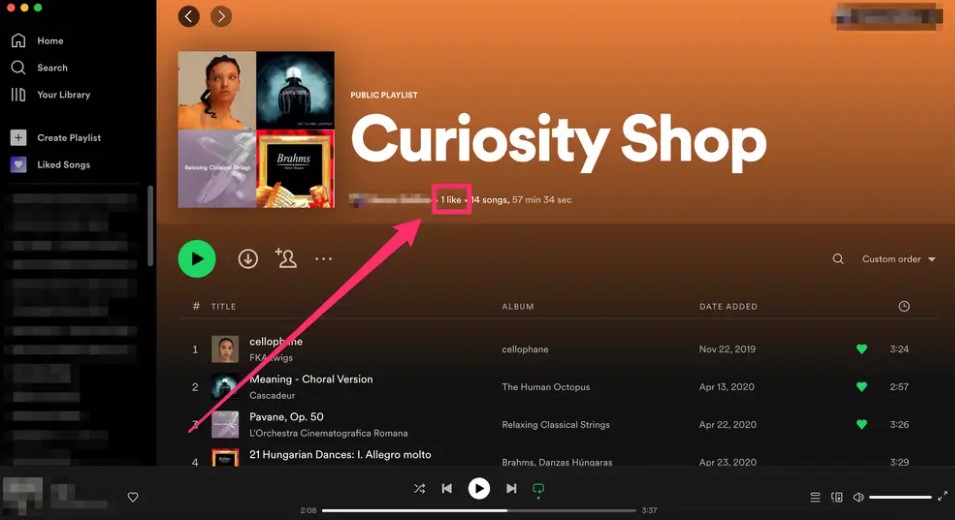
من السهل جدًا التحقق من عدد الإعجابات على صفحة ما Spotify قائمة التشغيل. إليك كيفية التحقق من إجمالي عدد الإعجابات على جهازك المحمول. تذكر أن نفس الخطوات تتبع لكل من أجهزة Android وiOS.
الخطوة 1. Запустить Spotify التطبيق على هاتفك أو جهاز الكمبيوتر الخاص بك.
الخطوة 2. اذهب إلى مكتبتك.
الخطوة 3. حدد قائمة التشغيل المطلوبة.
الخطوة 4. سيتم عرض العدد الحالي للمتابعين أسفل العنوان وسيتم إدراجه كمتابعين أو إعجابات.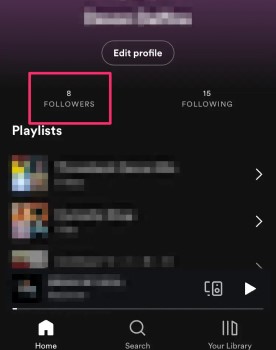
كيفية معرفة عدد المتابعين لقائمة التشغيل الخاصة بك Spotify شبكة
بالإضافة إلى ذلك ، يمكنك استخدام ملفات Spotify الويب لمعرفة عدد الإعجابات أ Spotify قائمة التشغيل موجودة، حتى لو كنت لا تستخدم Spotify برنامج. على متصفح الويب، اتبع الخطوات أدناه.
الخطوة 1. تفضل بزيارة Spotify صفحة ويب.
الخطوة 2. تسجيل الدخول إلى الخاص بك Spotify الحساب باستخدام معلومات تسجيل الدخول الخاصة بك.
الخطوة 3. سيظهر خيار "مكتبتك" على اليسار.
الخطوة 4. من خلال هذه القائمة، ابحث عن قائمة التشغيل المطلوبة وحددها.
الخطوة 5. افتح قائمة التشغيل الخاصة بك. يظهر عدد المتابعين أسفل اسم قائمة التشغيل.
الجزء 2. كيفية معرفة من يتابعك Spotify الحساب
A Spotify عادةً ما يتم تنسيق قائمة التشغيل بواسطة مستخدم التطبيق ، إن لم تكن قائمة التشغيل الموصى بها بواسطة Spotify بحد ذاتها. في ال Spotify قائمة التشغيل ، يظهر اسم المنشئ في عنوان قائمة التشغيل مع معلومات أخرى. إذا كان لديك بالفعل متابعون في إحدى قوائم التشغيل الخاصة بك ، فلديهم خيار متابعة حسابك مباشرةً لتحديث أنفسهم بقائمة تشغيل أخرى قد تنشئها مرة أخرى في المستقبل.
كيف ترى من يتبعك Spotify الحساب باستخدام جهاز الكمبيوتر الخاص بك
الخطوة 1. ساعات العمل Spotifyتطبيق سطح المكتب على جهاز الكمبيوتر الشخصي أو كمبيوتر Mac وقم بتسجيل الدخول إلى حسابك.
الخطوة 2. انقر على اسم ملفك الشخصي في الزاوية العلوية اليمنى من الشاشة وحدد الملف الشخصي.
الخطوة 3. إن Spotify سيتم عرض عدد حسابات المتابعين أسفل اسمك، انقر على العدد لعرض قائمة المتابعين لديك.
كيف ترى من يتبعك Spotify الحساب باستخدام هاتف iPhone المحمول الخاص بك
الخطوة 1. فتح Spotify التطبيق على جهاز iPhone أو Android الخاص بك.
الخطوة 2. انقر على أيقونة الترس في الزاوية العلوية اليمنى من الشاشة.
الخطوة 3. اختر اسم ملفك الشخصي في أعلى الشاشة.
الخطوة 4. سيظهر عدد متابعيك أسفل اسمك، انقر على العدد لعرض قائمة متابعيك.
الجزء 2. ملاحظة إضافية: كيفية التنزيل Spotify قائمة التشغيل بدون Spotify بريميوم
Spotify بريميوم بالتأكيد لديه الكثير من الامتيازات. يأتي الاشتراك المدفوع في أنواع مختلفة من الخطط التي تحمل أسعارًا مختلفة. الاشتراك في Spotify يمكن أن تجعلك Premium تفكر في نفقات إضافية أو خصم من خطة ميزانيتك الثابتة. من الناحية العملية ، من المثالي الاستمتاع بأشياء مثل البث غير المحدود للموسيقى دون الحاجة إلى القلق بشأن القيود أو الوصول إلى الصلاحية. لحسن الحظ ، بفضل TuneSolo، يمكنك الآن تنزيل ملف Spotify قائمة التشغيل دون قيود.
TuneSolo Spotify Music Converter هذا البرنامج التطبيقي الرائع هو ما تحتاجه. بفضل سرعة التنزيل الفائقة ومعدل التحويل السريع الذي يصل إلى 5 أضعاف، يمكنك تنزيل وتحويل ملفاتك Spotify قائمة التشغيل أو أي قائمة تشغيل تريدها. TuneSolo Spotify Music يدعم المحول تنسيقات مختلفة سهلة الاستخدام، بما في ذلك MP3 أو FLAC. ليس هذا فقط ، فهو يحافظ على ملفات Spotify صفات قائمة التشغيل حتى بعد التحويل.
الخطوة 1. TuneSolo Spotify Music Converter
قبل أن تتمكن من متابعة تنزيل وتحويل ملف Spotify قائمة التشغيل، تحتاج إلى تنزيل البرنامج وتثبيته أولاً.
الخطوة 2. إضافة ملفات
بعد التنزيل والتثبيت بنجاح TuneSolo Spotify Music Converterقم بتشغيل التطبيق. في النافذة الرئيسية، استخدم خيار "نسخ ولصق عنوان URL هنا أو سحب الملفات" لإضافة المسارات التي تريدها.

الخطوة 3. حدد تنسيق الإخراج
بمجرد إضافة مساراتك ، اختر تنسيق الإخراج الذي تريده من القائمة المنسدلة "تحويل جميع الملفات إلى:" ثم حدد زر "تحويل الكل" لبدء التنزيل.

الخطوة 4. تحديد وجهة الملف
بمجرد تحويل مساراتك أخيرًا ، انقر فوق الزر "عرض ملفات الإخراج" للتحقق من تنزيلها وتحويلها Spotify مسارات قائمة التشغيل.
الجزء 3. خاتمة
للحصول على صوت رقمي أو لعشاق الموسيقى مثلك ، Spotify هو خيارك الأفضل لتدفق الصوت الرقمي. التطبيق رائع وما يجعله أكثر روعة هو الأشياء التي يمكنه القيام بها والميزات التي يقدمها لملايين المستخدمين. ومع ذلك ، لا تزال بعض العوامل تساهم في فضول المستخدم لخصائص التطبيق. مثل حقيقة أنه ليس لديك وصول كافٍ كيف ترى من يتبعك Spotify قائمة التشغيل وما شابه ذلك.
آخر هو الحد الذي تفركه عند استخدام الاشتراك المجاني فقط مقابل الاشتراك المدفوع Spotify غالي. لحسن الحظ ، قدم لنا الإنترنت أفضل أداة يمكنك الحصول عليها. وهذا هو TuneSolo Spotify Music Converterالآن يمكنك الاستمتاع بالاستماع إلى قائمة التشغيل المفضلة لديك دون عناء كبير.

