

أفضل الطرق لمشاركة قائمة تشغيل سبوتيفاي [تحديث 2025]
لوقت طويل جدًا ، عُرفت الموسيقى على أنها من الأشياء التي تريح أرواحنا. ويجب أن نشكر Spotify لإعطائنا باستمرار الأغاني التي نريدها في أي لحظة ولإخراج أفضل موسيقى يمكن أن نحصل عليها على الإطلاق. لطالما كانت الموسيقى أفضل علاج في كل حالة مزاجية ، وبما أن الموسيقى جيدة جدًا فيها ، فمن الأفضل أن تتم مشاركتها. ولكن لكي تتمكن من القيام بذلك ، يجب عليك أولاً معرفة الإجراء خطوة بخطوة حول كيفية مشاركة ملف Spotify قائمة التشغيل.
من خلال المساعدة الواردة في هذه المقالة ، خذ وقتك للتعرف على الإجراء الخاص بكيفية مشاركة ملف Spotify قائمة التشغيل مع عائلتك وأصدقائك من خلال Spotify تطبيق سطح المكتب والأجهزة المحمولة. وأيضًا ، تعرف على الأداة التي يمكنك استخدامها حول كيفية مشاركة ملف Spotify قائمة التشغيل أو الأغاني والألبومات التي أعجبتك Spotify مع غير المستخدمين.
محتوى المادة الجزء 1. كيف يمكنني مشاركة Spotify قائمة التشغيل مع شخص ما؟الجزء 2. كيف يمكنني مشاركة ملف تعاوني؟ Spotify قائمة التشغيل مع الأصدقاء؟الجزء 3. كيف تشارك Spotify قائمة التشغيل مع العائلة؟الجزء 4. كيفية مشاركة الأغاني التي أعجبتك على Spotify مع غير مستخدم؟الجزء 4. خاتمة
الجزء 1. كيف يمكنني مشاركة Spotify قائمة التشغيل مع شخص ما؟
Spotify كان رائعًا بالفعل لكونه قادرًا على منحنا أفضل موسيقى يمكن أن نحصل عليها ، وكان من الأفضل وجود "ميزة مشاركة" تمكننا من مشاركة مفضلتنا طوال الوقت Spotify قوائم التشغيل مع عائلاتنا وأحبائنا. شيء جيد آخر هنا هو أن وظيفة المشاركة هذه سهلة للغاية. يمكنك القيام بخيار نسخ ولصق رابط قائمة التشغيل الخاصة بك في أي منصة تريد مشاركتها معها. يمكنك إما مشاركتها من خلال رسالة أو بريد إلكتروني أو من خلال حسابات وسائل التواصل الاجتماعي الخاصة بك. الأمر متروك لك بأي طريقة تشعر بالراحة لاستخدامها في إجراء كيفية مشاركة ملف Spotify قائمة التشغيل.
بالنسبة لأولئك الذين يستخدمون هاتف Android أو iPhone ، فإن الإرشادات الخاصة بكيفية مشاركة ملف Spotify قائمة التشغيل في هاتفك المحمول Spotify التطبيق هو نفس الإجراء الخاص بكيفية مشاركة ملف Spotify قائمة التشغيل في تطبيق سطح المكتب الخاص بك. إذا كنت تستخدم جهاز iPhone ، فيمكنك إما استخدام ملف الكتروني or انزال بينما ، بالنسبة لأولئك الذين يستخدمون Spotify باستخدام تطبيق سطح المكتب، يمكنك مشاركة قوائم التشغيل الخاصة بك عبر حسابك على فيسبوك أو تويتر. لفهم العملية بشكل أفضل، دعونا نستعرض الخطوات. 1 by 1 أدناه.
مشاركة Spotify قائمة التشغيل من خلال تطبيق سطح المكتب
الخطوة 1. الخطوة الأولى في كيفية المشاركة Spotify قوائم التشغيل هي فتح سطح المكتب والنقر على أيقونة Spotify التطبيق سطح المكتب.
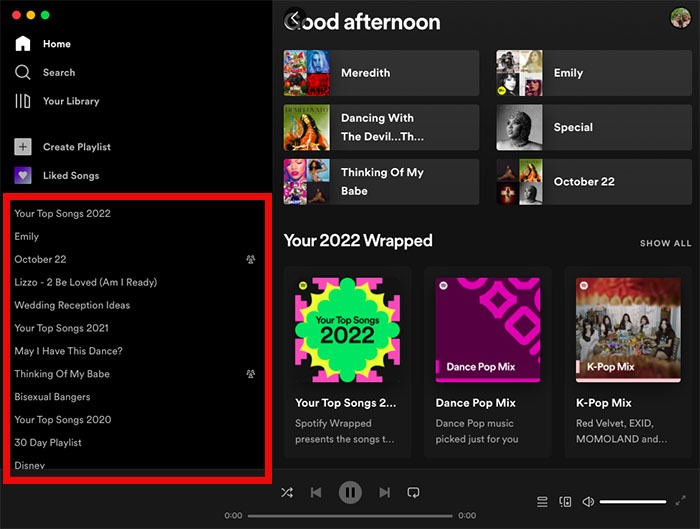
الخطوة 2. بعد ذلك مباشرة، في الجزء الأيسر من شاشتك، استعرض جميع ما قمت بإنشائه Spotify قوائم التشغيل وحدد تلك التي ترغب في مشاركتها. أو يمكنك ببساطة تحديد موقع ملفات الأغاني المستهدفة باستخدام وظيفة البحث في ملف Spotify التطبيق الموجود في الجزء العلوي من الواجهة الرئيسية للتطبيق. بالإضافة إلى ما تعرفه ، يمكنك أيضًا استخدام شريط البحث في العثور على ملف Spotify قائمة التشغيل بواسطة أحد أصدقائك.
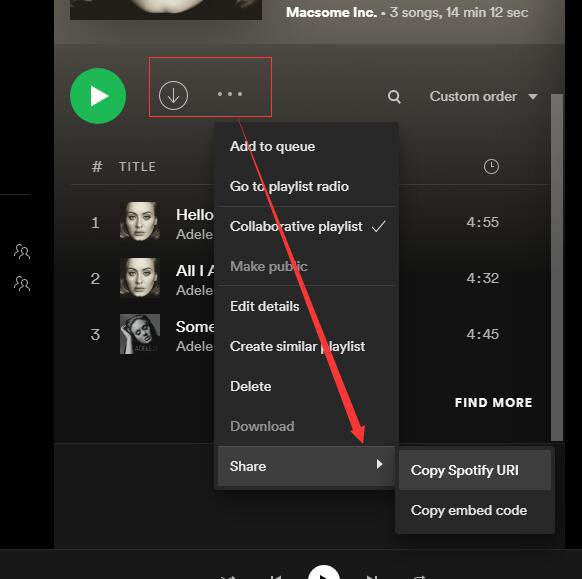
الخطوة 3. بعد القيام بذلك ، ابحث عن ملف 3 ضع النقاط بجوار زر التشغيل الأخضر الموجود أعلى صفحة قائمة التشغيل. أو يمكنك ببساطة النقر بزر الماوس الأيمن على اسم قائمة التشغيل.
الخطوة 4. بمجرد النقر، ستظهر لك مجموعة من الخيارات حيث يتعين عليك اختيار خيار "المشاركة" للاطلاع على المزيد من التفاصيل حوله.
الخطوة 5. سترى بعد ذلك 2 خيارات حول كيفية مشاركة Spotify قائمة التشغيل. ما عليك سوى الاختيار 1 سيكون ذلك أكثر ملاءمة لك. 1 يمكنك مشاركة قائمة التشغيل إما عبر حسابك على فيسبوك أو تويتر، أو بالنقر على "نسخ رابط قائمة التشغيل". في هذا الخيار، ستختار منصة المشاركة التي ترغب باستخدامها، إما عبر بريدك الإلكتروني أو رسائلك.
مشاركة Spotify قائمة التشغيل من خلال جهاز محمول
الخطوة 1. لذا، للبدء رسمياً في عملية كيفية مشاركة Spotify قائمة التشغيل ، أول ما عليك فعله هو فتح ملفات Spotify التطبيق.
الخطوة 2. بعد فتح التطبيق، ستجد في أسفل الصفحة علامات التبويب "الرئيسية"، و"البحث"، و"مكتبتك"، و"المميز". اختر من بينها علامة التبويب "مكتبتك".
الخطوة 3. ثم ستظهر لك قائمة بجميع قوائم التشغيل التي أنشأتها. من القائمة، اختر قائمة التشغيل التي تريد مشاركتها.
الخطوة 4. مباشرة بعد النقر على هدفك Spotify ابحث عن قائمة التشغيل 3زر النقطة في الزاوية العلوية اليمنى من صفحة قائمة التشغيل.
الخطوة 5. بالضغط على هذا الزر، ستظهر لك قائمة خيارات تتضمن "إضافة أغاني"، و"إعادة تسمية"، و"جعلها سرية"، و"جعلها تعاونية"، و"حذف قائمة التشغيل"، و"مشاركة". من بين هذه الخيارات، اختر خيار "مشاركة".
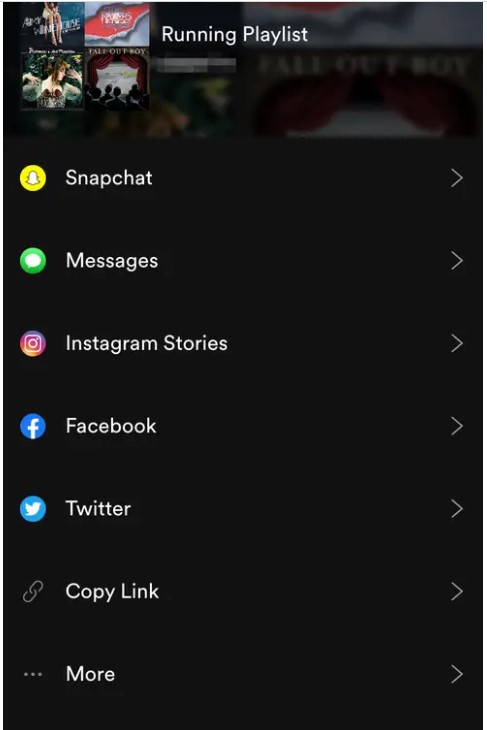
الخطوة 6. حان الآن وقت اختيار الخيار الأنسب لك. تمامًا كما هو الحال مع تطبيق سطح المكتب، يمكنك إما النقر على "نسخ الرابط" ثم نشره في أي مكان ترغب باستخدامه، أو يمكنك مشاركته عبر التطبيقات المثبتة على جهازك المحمول، مثل فيسبوك، إنستغرام، تويتر، أو سناب شات.
الخطوة 7. قبل قليل، بعد النقر على خيار "مشاركة"، ستجد في الجزء الأخير خيار "المزيد". هذا في الواقع خيار آخر لمشاركة ملفك الشخصي. Spotify قائمة التشغيل. سيؤدي النقر فوق هذا إلى منحك خيارات AirDrop والبريد والملاحظات والمزيد لمشاركة قائمة التشغيل الخاصة بك. يمكنك أيضًا التمرير إلى اليسار لرؤية المزيد من الخيارات للاختيار من بينها. فقط اضغط على اختيارك بمجرد أن تقرر أخيرًا.
الجزء 2. كيف يمكنني مشاركة ملف تعاوني؟ Spotify قائمة التشغيل مع الأصدقاء؟
دعونا نتناول أولاً ماهية "قائمة التشغيل التعاونية". لذلك ، في الأساس ، تعد قائمة التشغيل التعاونية هي المكان الذي يمكنك أنت وأصدقاؤك من خلاله مشاركة وتبادل قائمة التشغيل والأغاني والبودكاست والفنانين الذين كنت تبثهم مؤخرًا. هذه في الواقع طريقة رائعة للبقاء على اتصال مع أصدقائك وعائلتك من خلال مساعدة الموسيقى. يمكنك حتى إنشاء الخاصة بك Spotify قائمة التشغيل مع صديقك. إليك الأشياء التي يجب أن تعرفها أولاً عن قائمة التشغيل التعاونية Spotify.
- يمكنك دعوة أصدقاء آخرين أو إضافتهم بسهولة باستخدام زر "إضافة مستخدم" المدمج حديثًا والموجود في رأس قائمة التشغيل الخاصة بك.
- من أجل رؤية أولئك الذين يضيفون أو يساهمون في الأغاني ، كان هناك قسم مخصص للأعضاء ، الذين يتم تمثيلهم بواسطة الصور الرمزية ، الموجودة في رأس قائمة التشغيل.
- وأخيرًا ، لتحديد من ساهم وما الذي ساهم بالضبط ، تم وضع الصور الرمزية للمستخدمين الجدد في بداية القائمة المعروضة.
الآن ، دعونا نناقش الخطوات الخاصة بكيفية إنشاء قائمة تشغيل تعاونية Spotify لمشاركتها مع أصدقائنا.
الخطوة 1. على الجهاز الذي تستخدمه، انقر على أيقونة Spotify لفتحه. بعد ذلك مباشرة ، انقر فوق علامة التبويب "مكتبتك".
الخطوة 2. بعد ذلك، انتقل إلى قوائم التشغيل التي أنشأتها واختر تلك التي ترغب في مشاركتها مع شخص آخر. يُرجى ملاحظة أن هذه الميزة حصرية لقوائم التشغيل التي أنشأتها أنت فقط.
الخطوة 3. الآن، لجعل قوائم التشغيل تعاونية، ألق نظرة على جزء العنوان ثم حدد زر "إضافة مستخدم".
الخطوة 4. وأخيرًا، بمجرد الانتهاء من الخطوات المذكورة، يمكنك الآن البدء في دعوة الآخرين للمساهمة بأغانٍ ليستمتع بها الجميع.
الجزء 3. كيف تشارك Spotify قائمة التشغيل مع العائلة؟
الموسيقى أكثر متعة مما تبدو عليه عند مشاركتها مع أفراد عائلتك. ولكن ما الذي ستفعله إذا كنت تواجه مشكلات مع خيار "مشاركة" وتفشل باستمرار في إضافة صديق معين أو أحد أفراد العائلة لمشاركة Spotify قائمة التشغيل التي تحتوي على؟ لذا، لحل هذه المشكلة، لدي هنا 2 خيارات متاحة لك حول كيفية مشاركة Spotify قائمة التشغيل مع عائلتك.
من خلال رسالة نصية
- أول شيء يجب فعله هو فتح ملف Spotify التطبيق وحدد قوائم التشغيل الخاصة بك.
- الخطوة التالية هي النقر على 3 ستظهر لك نقاط على الجانب الأيمن من الشاشة. اختر خيار "مشاركة" ثم انقر على "نسخ رابط قائمة التشغيل".
- الآن ، افتح تطبيق المراسلة الخاص بك والصق الرابط الذي نسخته في رسالة نصية تريد إرسالها إلى أحد أفراد العائلة.
- بمجرد أن ينقر أحد أفراد العائلة على هذا الرابط ، سيتعين عليه النقر فوق "متابعة" حتى يتمكن من الوصول إلى Spotify قوائم التشغيل التي قمت بمشاركتها.
عن طريق البريد الألكتروني
- فتح الخاص Spotify تطبيق سطح المكتب ثم حدد قوائم التشغيل الخاصة بك.
- بالنسبة لأولئك الذين يستخدمون Mac ، انقر مع الضغط على مفتاح ctrl على قائمة التشغيل التي ترغب في مشاركتها مع شخص آخر ، بينما بالنسبة لأولئك الذين يستخدمون جهاز كمبيوتر ، انقر بزر الماوس الأيمن على قوائم التشغيل المختارة.
- تمامًا كما في السابق 1انقر على "نسخ رابط قائمة التشغيل".
- الآن ، افتح بريدك الإلكتروني الشخصي وأنشئ بريدًا إلكترونيًا إلى أحد أفراد العائلة باستخدام Spotify تم لصق رابط قائمة التشغيل.
- بمجرد النقر على الرابط وفتحه بواسطة أحد أفراد العائلة ، يجب عليه النقر فوق الزر "متابعة" لرؤية قوائم التشغيل التي قمت بمشاركتها معه.
الجزء 4. كيفية مشاركة الأغاني التي أعجبتك على Spotify مع غير مستخدم؟
والسؤال الآن هو: ماذا لو 1 ستحب مشاركة Spotify قائمة التشغيل مع ليست مستخدمًا لـ Spotify برنامج؟ ماذا ستفعل؟ حسنًا، الحل هنا بسيط، ما عليك سوى تنزيله وتنزيله تحويل الأغاني لتتمكن من مشاركتها مع صديقك غير المستخدم. تمامًا مثل الأغاني أو قوائم التشغيل التي تحبها من أجل التعرف بسهولة على الأغاني التي تخطط لمشاركتها.
يمكن القيام بهذا الإجراء بسهولة بمساعدة أداة احترافية هي "TuneSolo Spotify Music Converter". دعونا نناقش أولاً الفوائد والميزات التي يمكننا الحصول عليها من محول الموسيقى الشهير هذا.
فيما يلي الملامح الرئيسية ل TuneSolo:
-
تحويل Spotify ألبومات، قوائم تشغيل، وبودكاست إلى MP3/M4A/WAV/FLAC.
-
التحميل Spotify الأغاني في ما يصل إلى 320 kbps MP3 الصوت.
-
تنزيل وتحويل سريعان دفعة واحدة مع ملفات مدمجة Spotify لاعب على شبكة الإنترنت.
-
فلفل حار بالزيت 100% ضياع Spotify Music بعد التحويل.
-
احتفظ بجميع بطاقات الهوية3 معلومات العلامات بعد التحويل.
-
تحديثات مجانية ودعم فني.

الآن ، دعنا نتعلم الخطوات الخاصة بكيفية تنزيل وتحويل الأغاني المفضلة لديك بحيث يمكنك مشاركتها مع صديقك غير المستخدم.
- أول ما عليك فعله هو تنزيل "TuneSolo Spotify Music Converterقم بتنزيل التطبيق من متجر التطبيقات على جهازك. بعد تنزيل التطبيق مباشرة، تأكد من تثبيته وتشغيله.
- الخطوة التالية هي تحميل الأغاني المفضلة لديك في المحول. يمكنك الاختيار من بين نسخ رابط الأغنية ولصقه أو فقط عن طريق سحب الأغاني وإفلاتها في المحول.

- الخطوة التالية هي اختيار تنسيق الصوت الذي ترغب فيه. تتضمن مجموعة تنسيقات الصوت المتاحة لك ما يلي: MP3, AAC, WAV, و FLAC تنسيق.

- الآن بعد أن انتهيت من اختيار التنسيق ، يمكنك الآن النقر فوق الزر "تحويل الكل" لبدء عملية التحويل.

- بعد انتهاء العملية ، يمكنك الحصول على الأغاني من قسم "عرض ملف الإخراج".
بمساعدة "TuneSolo Spotify Music Converterسيظل بإمكان جميع أصدقائك أو أفراد عائلتك غير المستخدمين تشغيل قائمة التشغيل الخاصة بك أو الأغاني التي أعجبتك على Spotify. ما عليك سوى اتباع الخطوات البسيطة التي شرحتها أعلاه.
الجزء 4. خاتمة
إن مشاركة سعادتك طريقة رائعة لإظهار حبك واهتمامك بعائلتك وأصدقائك. 1 إحدى طرق مشاركة السعادة هي أن تجعل أحبائك يشعرون بنفس الشعور الذي تشعر به عندما تستمع إلى أغنيتك المفضلة. Spotify الأغاني وقوائم التشغيل. إذا كنت تريد أن يختبر الآخرون نفس الشيء الذي تواجهه ، فأنا أتمنى أن تكون قد تعلمت الكثير من المناقشة أعلاه حول كيفية مشاركة Spotify قائمة التشغيل مع 1 مع الشخص ومع عائلتك. وأيضًا، في حال كان الشخص الذي تريد مشاركة قائمة التشغيل الخاصة بك معه لا يستخدم Spotify التطبيق ، فلا يزال بإمكانك مشاركة الأغاني التي تعجبك بمساعدة "TuneSolo Spotify Music Converter"ما عليك سوى اتباع الإرشادات التي تم تناولها منذ فترة."

