

كيفية نقل الموسيقى من Spotify إلى iTunes على نظام التشغيل Windows
Spotify Music أعطت الشركة الأولوية لحماية حقوق الطبع والنشر لمحتوياتها من خلال تطبيق نظام إدارة الحقوق الرقمية (DRM) عليها رسميًا، ونتيجة لذلك، لا يمكنك نقل أي منها. Spotify المحتوى إلى iTunes. ولكن إذا كنت ترغب في دفق المفضلة لديك Spotify المحتوى في iTunes ، يجب أن تتعلم بعد ذلك كيفية نقل الموسيقى من Spotify إلى iTunes على Windows.
نظرًا لحماية DRM لـ Spotify Music المحتويات، وتصدير الملفات من Spotify في خدمات البث الأخرى مثل iTunes غير مسموح بها تمامًا. ومع ذلك ، فإن بعض الناس يحبون فقط تشغيل الأغاني على iTunes. لجعل هذا ممكنًا ، عليك الابتعاد عن كل الحدود وإزالة كل الأشياء التي تقيدك لمتابعة العملية. يجب أن تعرف الأداة المثالية التي يمكن أن تساعدك في "كيفية نقل الموسيقى من Spotify إجراء iTunes على Windows ”.
في هذه المقالة ، سأشارك أفضل أداة يمكن أن تكون مفيدة للغاية لك في تنفيذ الإجراء الخاص بكيفية نقل الموسيقى من Spotify إلى iTunes على Windows.
محتوى المادة الجزء 1. هل يمكنك نقل الأغاني من Spotify إلى iTunes على Windows؟الجزء 2. كيف أنقل الموسيقى من Spotify إلى iTunes على Windows؟الجزء 3. كيفية استيراد الأغاني من Spotify إلى iTunes على Windows Online؟الجزء 4. كيفية النسخ الاحتياطي Spotify Music في مكتبة iTunes؟الجزء 5. ملخص
الجزء 1. هل يمكنك نقل الأغاني من Spotify إلى iTunes على Windows؟
هل يمكنني نقل الموسيقى من Spotify إلى iTunes على نظام التشغيل Windows؟ لا، لا يمكنك استيراد الأغاني مباشرة من Spotify إلى اي تيونز. حاليا يمكننا أن نقول ذلك Spotify Music أصبحت واحدة من أفضل وأكبر خدمات بث الموسيقى التي يستخدمها الناس. وقد حظيت باهتمام واسع النطاق بفضل ميزاتها وخدماتها الرائعة التي تقدمها لمستخدميها. في الواقع، Spotify سمح للأشخاص بالوصول إلى خدمته ومكتبة الموسيقى الواسعة الخاصة به مجانًا ، ولكن بالطبع ، مع تضمين بعض القيود. تتضمن هذه القيود عدم القدرة على تنزيل الأغاني على جهازك وتشغيلها في وضع عدم الاتصال. على الجانب الآخر، Spotify عرضت اشتراكًا مميزًا أيضًا. إذا كنت لا ترغب في تجربة مثل هذه القيود ، فقم بترقية Spotify خطة الاشتراك المميز 1 سيكون الحل الأفضل.
أيضا ، لمعرفتك الإضافية ، كل شيء Spotify Music المحتويات محمية بواسطة D. بمعنى القول ، لا يمكنك دفق محتوياته خارج نطاق Spotify التطبيق ، حتى لا يُسمح لمستخدمي Premium بالقيام بذلك. بمعنى آخر ، استخدام خدمات بث الموسيقى الأخرى في اللعب Spotify المحتوى غير مسموح به. ولكن إذا كنت ترغب حقًا في استخدام iTunes ، فعليك أولاً تحويل ملفات Spotify محتويات في تنسيق صوت مدعوم من قبل iTunes. ثم بعد ذلك ، تعرف على الإجراء المناسب لكيفية نقل الموسيقى منه Spotify إلى iTunes على Windows.
الجزء 2. كيف أنقل الموسيقى من Spotify إلى iTunes على Windows؟
القيام بالإجراء الخاص بكيفية نقل الموسيقى من Spotify سيكون من الصعب جدًا استخدام iTunes على Windows إذا لم يتم حفظ الأغاني على جهازك. الآن ، السؤال هو "ماذا لو كنت تستخدم فقط ملف Spotify التطبيق مجانًا ولا يمكنك حفظ أي أغنية على جهازك؟ " ماذا ستفعل بكيفية نقل الموسيقى من Spotify إلى iTunes على نظام التشغيل Windows؟ في مثل هذه الحالة، تحتاج إلى التنزيل Spotify Music لتثبيت iTunes على نظام التشغيل Windows أولاً باستخدام أداة خارجية.
أفضل أداة يمكنك استخدامها في إجراء كيفية نقل الموسيقى منها Spotify إلى iTunes على Windows ليس سوى TuneSolo Spotify Music Converter، وهو ماهر جدًا عندما يتعلق الأمر بتحويل ملف Spotify الأغاني في تنسيقات صوتية أخرى ثم حفظها في جهازك.
الميزات الرئيسية لـ TuneSolo Spotify Music Converter
التحميل Spotify Music
TuneSolo Spotify Music Converter يسمح للمستخدمين بـ تحميل اغانيوقوائم التشغيل والألبومات من Spotify حتى بدون Spotify اشتراك مميز.
تحويل Spotify Music إلى تنسيقات صوتية أخرى
مع TuneSolo، بامكانك ايضا تحويل الألبومات وقوائم التشغيل المفضلة لديك إلى تنسيقات صوتية أخرى بما في ذلك MP3, AAC, WAV, و FLACالميزة الجيدة في تنسيقات الإخراج هذه هي أنها قابلة للتشغيل ومدعومة على جميع الأجهزة تقريبًا.
التشغيل دون اتصال
من خلال ميزة التحويل والتنزيل ، يمكن لجميع المستخدمين تشغيل الأغاني في وضع عدم الاتصال بالإضافة إلى عدم الاشتراك في Premium. لا داعي للقلق بشأن استقرار الإشارة أو اتصال الإنترنت.
5سرعة التحويل x
TuneSolo Spotify Music Converter يمكن إتمام عملية التحويل بأكملها في وقت يصل إلى 5سرعة تحويل فائقة. في غضون دقائق معدودة، يمكنك تحويل عشرات الأغاني وتنزيلها على جهازك المستخدم.
قم بتشغيل الأغاني في أجهزة متعددة
نظرًا لأنه يتم تحويل الأغاني بتنسيق صوتي يمكن تشغيله على العديد من الأجهزة ، يمكنك استخدام أي جهاز من اختيارك في دفق الموسيقى.
يحافظ على الهوية3 معلومات عن العلامات والبيانات الوصفية
تفاصيل مثل الهوية3 تُعدّ العلامات ومعلومات البيانات الوصفية مهمة لتحديد هوية Spotify الأغاني. لحسن الحظ، TuneSolo Spotify Music Converter بإمكانه الاحتفاظ بكل هذه التفاصيل، مما يوفر عليك عناء القيام بالعمل المرهق المتمثل في ملء تفاصيل كل أغنية تم تحويلها.
تنظيم مكتبة الموسيقى الخاصة بك
TuneSolo يسمح لك أيضًا بتنظيم مكتبة الموسيقى الخاصة بك بأي طريقة تعتقد أنها ستعمل بشكل أفضل بالنسبة لك. يمكنك ترتيبها حسب الألبوم أو الفنان أو حسب النوع. سيكون تحديد موقع الملف الهدف سهلاً وسريعًا بالنسبة لك أيضًا.
تحديثات مجانية ومساعدة غير محدودة من فريق الدعم الفني
كل مستخدمي TuneSolo Spotify Music Converter يحق لهم الحصول على تحديثات مجانية كلما توفرت 1 متاح. يمكنك أيضًا طلب المساعدة من فريق الدعم الفني في حال واجهت أي مشكلة أثناء العملية.
خطوات حول كيفية التحميل Spotify Music إلى iTunes على نظام التشغيل Windows
الخطوة 1. تحميل وتشغيل TuneSolo Spotify Music Converter
الخطوة الأولى هي التنزيل TuneSolo Spotify Music Converterيمكنك الحصول على التطبيق من متجر التطبيقات أو من الموقع الرسمي لـ TuneSolo أو فقط عن طريق النقر على الزر الآمن أدناه. مباشرة بعد التنزيل الكامل للتطبيق، يمكنك الآن تشغيله على جهازك وتشغيله أيضًا.
الخطوة 2. قم بتحميل ملفات الأغنية إلى TuneSolo Spotify Music Converter
الخطوة التالية هي تحميل ملفات الأغاني الخاصة بك إلى المحول. ولكن قبل القيام بذلك ، عليك الانتظار أولاً حتى TuneSolo قرأ وتعرف على مكتبة الموسيقى الخاصة بك. بمجرد الانتهاء من ذلك ، يمكنك الآن بدء التحميل عن طريق نسخ ولصق رابط الأغاني من مكتبة الموسيقى الخاصة بك في المحول على التوالي. هناك طريقة أخرى تتمثل في سحب ملفات الأغاني وإفلاتها في المحول.

الخطوة 3. اختر تنسيق إخراج الأغاني ومجلد الإخراج
بمجرد تحميل الأغاني بنجاح، يمكنك الآن البدء في اختيار MP3 تنسيق من مجموعة تنسيقات الإخراج المعروضة بما في ذلك FLAC, WAV, و AACبعد ذلك مباشرة، قم بتخصيص مجلد إخراج للملفات المحولة.

الخطوة 4. انقر على زر "تحويل الكل"
الآن بعد أن تم تعيين كل شيء ، يمكنك الآن النقر فوق الزر "تحويل الكل" لبدء عملية التحويل أخيرًا.

الخطوة 5. احصل على الأغاني المحولة بنجاح
عند الانتهاء من عملية التحويل ، يمكنك الآن التحقق من الأغاني وحفظها على جهازك. يمكنك الحصول على جميع الأغاني المفضلة لديك إلى الأبد بمساعدة TuneSolo Spotify Music Converter.
خطوات كيفية التحويل Spotify Music إلى iTunes على Windows
الآن بعد أن تم تحويل الأغاني بالفعل إلى تنسيق مدعوم من iTunes وتم حفظها بالفعل في جهازك أيضًا ، دعنا الآن نناقش كيفية نقل الموسيقى من Spotify إلى iTunes على Windows. انظر الخطوات أدناه حول كيفية القيام بذلك.
الأسلوب No. 1
لاستيراد ملف Spotify الأغاني ، اسحب ملفات الموسيقى أو المجلد بأكمله من سطح المكتب إلى مكتبة موسيقى iTunes. بمجرد سحب المجلد بالكامل الذي يحتوي على الأغاني المحولة المحفوظة بنجاح ، ستتم تلقائيًا إضافة جميع الملفات الموجودة بداخله إلى مكتبة موسيقى iTunes الخاصة بك.
الأسلوب No. 2
توجد بالفعل طريقة بديلة لهذا الإجراء لكيفية نقل الموسيقى من Spotify إلى iTunes على Windows. هيريس كيفية القيام بذلك.
الخطوة 1. الخطوة الأولى هي أن يكون لديك اي تيونز افتتح.
الخطوة 2. بعد ذلك مباشرة، انقر فوق شريط القوائم ثم ابحث عن علامة التبويب "الملفات".
الخطوة 3. في مجموعة الخيارات المعروضة أدناه، انقر فوق "إضافة إلى المكتبة".
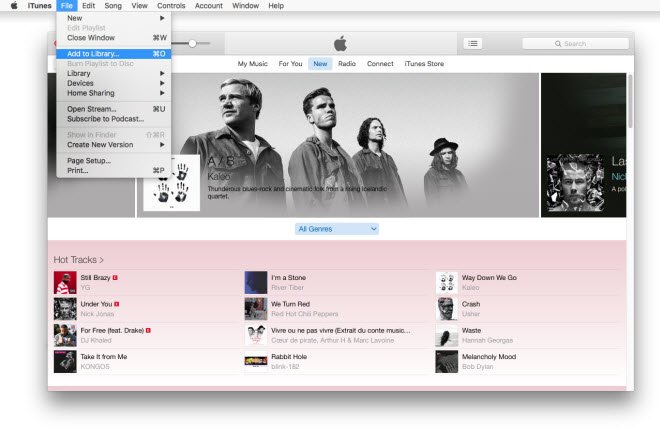
الخطوة 4. الآن، سيتعين عليك تحديد موقع جميع الأغاني التي تم تحويلها بنجاح والتي حصلت عليها باستخدام TuneSolo Spotify Music Converterحدد الأغاني ثم انقر فوق فتح.
الخطوة 5. بعد بضع دقائق، سيتم استيراد جميع الأغاني التي تضيفها إلى مكتبة موسيقى iTunes الخاصة بك.
فقط تأكد من اتباع جميع الخطوات السهلة الموضحة أعلاه حول كيفية نقل الموسيقى من Spotify إلى iTunes على Windows حتى تتمكن من الاستمتاع بمفضلتك Spotify المحتوى في iTunes الخاص بك.
الجزء 3. كيفية استيراد الأغاني من Spotify إلى iTunes على Windows Online؟
إذا كنت لا ترغب في تنزيل الأداة الاحترافية-TuneSolo لمساعدتك في النقل Spotify الأغاني إلى iTunes، يمكنك اختيار أداة عبر الإنترنت لمساعدتك في الاستيراد Spotify قوائم التشغيل إلى iTunes. Soundiiz هو محول موسيقى مجاني. يمكن بالتأكيد استخدامه كوسيلة أخرى للاستيراد Spotify قوائم التشغيل إلى iTunes. لاستخدامه، لا تحتاج إلى تثبيت تطبيقات إضافية. ومع ذلك، انتبه إلى أنه مع حساب Soundiiz المجاني، لديك الحق في الاختيار Spotify قوائم التشغيل لنقلها في وقت واحد. ومع ذلك، فإن نقل الألبومات والفنانين والمسارات من Spotify يتطلب حساب قسط. كل ما عليك فعله هو زيارة موقعه الرسمي والقيام بما يلي.
الخطوة 1. انتقل إلى البرنامج المساعد في التأليف www.soundiiz.com ثم انقر على "ابدأ مجاناً" لتسجيل الدخول إلى حسابك أو إنشاء حساب مجاني جديد للتحضير.
الخطوة 2. اختر زر "نقل" أو "لنبدأ" من القائمة الجانبية، ثم ادخل إلى نافذة النقل. بعد ذلك، انقر على زر "تحديد المصدر" لاختيار "Spotify" باعتباره النظام الأساسي المصدر الخاص بك. سيتطلب الأمر إذنًا للوصول إلى حسابك Spotify خاصاً بالعمل.
الخطوة 3. انقر على "تحديد الوجهة" واختر "Apple Music"كمنصة وجهتك". بعد تسجيل الدخول إلى Apple Musicانقر فوق زر "ابدأ" لضبط إعدادات النقل.
الخطوة 4. اختر أنواع Spotify الملفات التي تريد إضافتها إلى iTunes. بعد ذلك، تخصيص المحدد Spotify قائمة التشغيل عن طريق إعادة تسمية العنوان وتغيير الوصف. أخيرًا، انقر فوق "حفظ التكوين" وسيبدأ Soundiiz في تحويل ملف Spotify Music إلى Apple Music.
الخطوة 5. بعد ذلك، قم بمزامنة Spotify قوائم التشغيل مع مكتبة iTunes الخاصة بك باستخدام Apple Musicوظيفة "iTunes Match" المدمجة.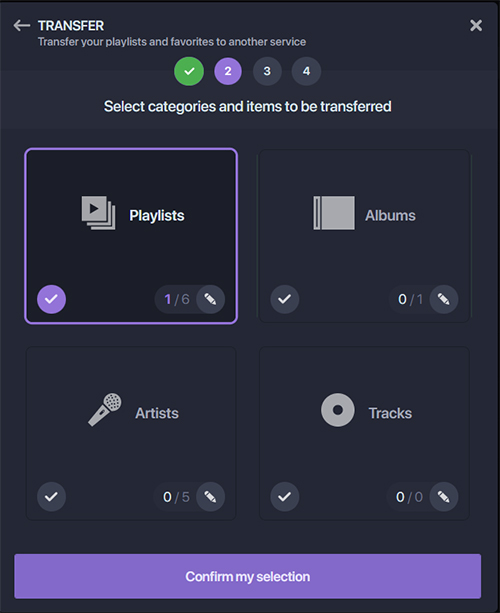
الجزء 4. كيفية النسخ الاحتياطي Spotify Music في مكتبة iTunes؟
الآن بعد أن قمت بالتحويل بنجاح Spotify الأغاني إلى iTunes، إذا كنت قلقًا بشأن فقدان أغانيك، فيمكنك أيضًا عمل نسخة احتياطية من مكتبة iTunes الخاصة بك من خلال iCloud. اتبع هذه الخطوات البسيطة الآن لعمل نسخة احتياطية من مكتبة iTunes الخاصة بك.
الخطوة 1. التحميل Spotify Music قم بتثبيته على جهاز الكمبيوتر الخاص بك وقم بتشغيل برنامج iTunes.
الخطوة 2. انقر فوق "ملف" في شريط القوائم أو في أعلى iTunes وحدد "المكتبة" ثم "تنظيم المكتبة".
الخطوة 3. حدد خانة "دمج الملفات" عند ظهور نافذة "مكتبة الأنسجة".
الخطوة 4. اضغط على "موافق" لإتمام العملية Spotify Music ضع الملفات في مجلد الوسائط الخاص بـ iTunes واحتفظ بالملفات الأصلية هناك.
الخطوة 5. ابحث عن مجلد iTunes الخاص بك وانقر على الزر الأيمن لتحديد "نسخ".
الخطوة 6. انتقل إلى القرص الصلب الخارجي وانقر بزر الماوس الأيمن، ثم اختر "لصق" لإنشاء نسخة احتياطية من مكتبتك.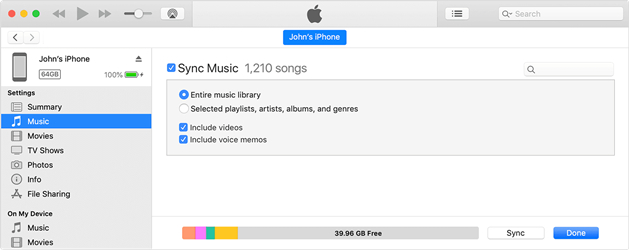
الجزء 5. ملخص
لتلخيص ، إذا كنت لا تزال تبحث عن أفضل حل لنقل أحبائك Spotify المحتوى في iTunes ، أوصي بشدة باستخدام TuneSolo Spotify Music Converterما عليك سوى اتباع جميع الخطوات المذكورة أعلاه حول كيفية نقل الموسيقى من Spotify إلى iTunes على Windows وستكون العملية برمتها سهلة بالنسبة لك.

