

كيفية الاحتفاظ بـ Spotify Music بعد إلغاء الاشتراك [تحديث 2025]
إحدى الميزات الرئيسية لاشتراك Spotify المميز هي وضع التنزيل والتشغيل دون اتصال بالإنترنت، والذي يُمكّنك من حفظ جميع مفضلاتك Spotify وبثها حتى بدون اتصال بالإنترنت. الآن، ماذا لو أردت إلغاء اشتراكك المميز مع الاحتفاظ بـ Spotify Music بعد إلغاء الاشتراك؟ هل هناك طريقة ممكنة للقيام بذلك؟
في الواقع، هناك طريقة ممكنة، وفي هذا المنشور، سأقدم لكم أفضل دليل يمكنكم استخدامه للاحتفاظ بـ Spotify Music بعد إلغاء الاشتراك.
لذا ، إذا كنت ترغب في معرفة المزيد ، فاستمر في القراءة حتى نهاية هذا المنشور.
محتوى المادة الجزء 1. هل سأفقد الموسيقى التي قمت بتنزيلها إذا ألغيت اشتراك Spotify المميز؟الجزء 2. خطوات إلغاء اشتراكك المميز Spotifyالجزء 3. كيف يمكنني الاحتفاظ برمز Spotify Music بشكل دائم بعد إلغاء الاشتراك؟ ملخص
الجزء 1. هل سأفقد الموسيقى التي قمت بتنزيلها إذا ألغيت اشتراك Spotify المميز؟
لمن يخططون لإلغاء اشتراكهم المميز في Spotify لأسباب معينة، قد يتساءلون عما سيحدث للمقاطع الصوتية التي قاموا بتنزيلها بعد ذلك، وكيف يمكنهم الاحتفاظ بتطبيق Spotify Music بعد إلغاء الاشتراك. حسنًا، بمجرد إلغاء الاشتراك المميز، ستنتهي صلاحية جميع ملفات الموسيقى التي قمت بتنزيلها. ستبقى جميع الأغاني محفوظة في تطبيق Spotify، ولكن لن تتمكن من تشغيلها دون اتصال بالإنترنت. لذا، ستبقى الأغاني في مكانها، ولكن لن يتم تشغيلها إلا عند الاتصال بالإنترنت. باختصار، ستتمتع بنفس الخدمة التي يتمتع بها المستخدم المجاني. ستظل قادرًا على تشغيل الأغاني التي حفظتها، ولكن بشكل عشوائي فقط، مع عدد محدود من خيارات التخطي، وظهور إعلانات بين الأغاني.
لذا، إذا كنت ترغب في الاحتفاظ بـ Spotify Music بعد إلغاء الاشتراك، فتعرف على المزيد من خلال الأقسام التالية من هذا المنشور.
الجزء 2. خطوات إلغاء اشتراكك المميز Spotify
لا شك أنك تعلم أنه عليك دفع مبلغ معين شهريًا للاستمتاع بمزايا استخدام Spotify Premium. من أهم مزايا حساب Spotify Premium إمكانية حفظ الأغاني والاستماع إليها دون اتصال بالإنترنت. بالإضافة إلى ذلك، هناك مزايا أخرى كثيرة. ولكن ماذا لو غيرت رأيك وقررت تغيير تطبيق البث الذي تستخدمه؟ أو اضطررت لخفض التكاليف وقررت إلغاء اشتراكك في Spotify Premium؟ هل لديك فكرة عن كيفية القيام بذلك على جهازك الحالي؟
إذا لم تكن لديك أي فكرة أو معرفة أو خلفية حول كيفية القيام بذلك، فقد أعددت أدناه 2 إجراءات مختلفة يمكنك استخدامها كدليل لك لتكون قادرًا على القيام بذلك.
كيفية إلغاء الاشتراك المميز Spotify على تطبيق سطح المكتب
- أول شيء يجب عليك فعله هو تسجيل الدخول باستخدام حسابك المميز الحالي Spotify.
- بعد تسجيل الدخول إلى حسابك، انقر على القسم “Account Overview”.
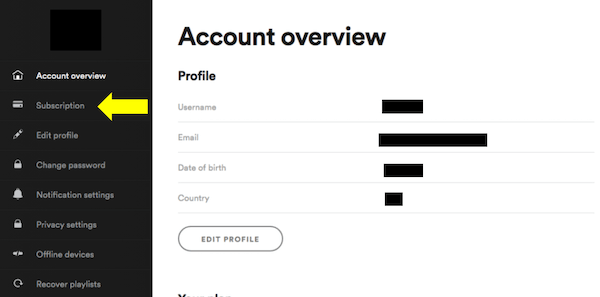
- الآن ، ألق نظرة على ملف التعريف الخاص بك الموجود عادة في الجزء العلوي الأيمن من شاشتك. في ملف التعريف الخاص بك ، يوجد سهم لأسفل بجانبه. ثم عليك أن تضغط عليها.
- من الخيارات المعروضة بعد النقر على السهم لأسفل ، اضغط على خيار "الاشتراكات".
- بعد القيام بذلك، سيظهر لك زر لـ “Change or Cancel” و"تحديث". بما أنك على وشك إلغاء الاشتراك، فانقر على الزر الأول.
- ستظهر لك في هذه الصفحة رسالة تذكيرية بتاريخ تجديد حسابك والمبلغ الإجمالي المستحق عليه. هذا في الواقع يمنحك مزيدًا من الوقت للتفكير إذا كنت قد قررت بالفعل إلغاء حسابك بشكل قاطع.
- إذا كنت قد قررت بالفعل إلغاء اشتراكك، يمكنك الآن النقر على “Change/Cancel” زر التشغيل في أي لحظة.
كيفية إلغاء الاشتراك المميز Spotify من خلال iTunes
- هل تم فتح جهاز iTunes الخاص بك؟
- بعد فتح iTunes التطبيق ، يجب عليك بعد ذلك تسجيل الدخول باستخدام معرف Apple المستخدم الخاص بك.
- في الخطوة التالية، انظر إلى الجزء العلوي من نافذتك، ثم ابحث عن زر "الحساب". بعد ذلك مباشرة، انقر على خيار “View My Account”في هذا الجزء، ستحتاج إلى إدخال كلمة المرور الخاصة بك مرة أخرى لأغراض أمنية.
- بعد تسجيل الدخول بنجاح إلى حسابك ، يتم نقلك تلقائيًا إلى صفحة الإعدادات. يجب عليك الاستمرار في التمرير لأسفل في قائمة الخيارات المعروضة حتى ترى القسم المخصص لإدارة اشتراكاتك. من هناك ، انقر فوق "إدارة".
- ستظهر لك خيارات متعددة لإدارة تفاصيل اشتراكك في نافذتك. إذا كنت قد قررت بالفعل إنهاء اشتراكك المميز Spotify نهائيًا، فما عليك سوى النقر على “Cancel Subscription” .
إذا كان لديك عدد كبير من الأيام قبل انتهاء اشتراكك المميز الحالي، فستظل لديك فرصة الوصول إلى حسابك حتى لو كنت قد نقرت بالفعل على “Cancel Subscription” الزر. لكن السؤال الآن هو: كيف يمكن الاحتفاظ بـ Spotify Music بعد إلغاء الاشتراك؟ بما أننا تناولنا هذا الموضوع في الجزء الأول حول مصير الأغاني التي تم تنزيلها في حال إلغاء الاشتراك، فقد يكون هذا السؤال مهمًا جدًا بالنسبة لك.
الجزء 3. كيف يمكنني الاحتفاظ برمز Spotify Music بشكل دائم بعد إلغاء الاشتراك؟
كما ذُكر سابقًا، لا توجد طريقة للاحتفاظ بـ Spotify Music بعد إلغاء الاشتراك. صحيح أنك قمت بتنزيلها قبل إلغاء الاشتراك، ولكن تذكر أنه لا يمكنك الوصول إليها مجددًا إلا بتوصيل جهازك بالإنترنت. كما يمكنك تشغيلها فقط ضمن Spotify Music. إذن، كيف ستحتفظ بـ Spotify Music بعد إلغاء الاشتراك؟ هل من الممكن الاحتفاظ بـ Spotify Music بعد إلغاء الاشتراك؟
#1. أفضل أداة للحفاظ على Spotify Music
أفضل طريقة ممكنة هي استخدام تطبيق TuneSolo Spotify Music Converter . هذه الأداة موثوقة للغاية، خاصةً في عمليات تحويل الأغاني إلى صيغة صوتية عادية وحفظها على جهازك بشكل دائم. باختصار، TuneSolo هو الحل الأمثل لسؤالك حول كيفية الاحتفاظ بـ Spotify Music بعد إلغاء الاشتراك.
دعونا نتعرف أكثر على هذه الأداة من خلال مناقشة موجزة للميزات والخدمات التي يمكن لـ TuneSolo Spotify Music Converter القيام بها.
أهم ميزات TuneSolo Spotify Music Converter
قم بتنزيل Spotify Music
يُتيح لك التطبيق TuneSolo Spotify Music Converter تحميل جميع مقاطعك وقوائم التشغيل المفضلة لديك من التطبيق Spotify. يُعدّ هذا مفيدًا للغاية، خاصةً لمستخدمي التطبيق المجانيين، حيث أن ميزة التحميل مُخصصة لمستخدمي النسخة المدفوعة فقط.
تحويل Spotify Music إلى تنسيقات صوتية أخرى
ومن الميزات الجيدة الأخرى لـ TuneSolo قدرته على تحويل المسارات إلى تنسيقات صوتية عادية بما في ذلك تنسيق الإخراج MP3, و WAV, و FLAC, و AAC.
استخدم أجهزة متعددة في بث الأغاني
يمكن تشغيل جميع صيغ الإخراج المذكورة على العديد من الأجهزة. بمعنى آخر، يمكنك استخدام أي جهاز أو مشغل موسيقى من اختيارك للاستمتاع بأغانيك المفضلة من Spotify. يمكنك الآن نقل الأغاني من جهاز من نوع 1 إلى جهاز آخر.
التشغيل دون اتصال
بفضل إمكانية التنزيل، أصبح بإمكانك الآن الاستمتاع بوضع التشغيل دون اتصال بالإنترنت لجهاز Spotify. بمجرد حفظ الأغاني على جهازك، يمكنك الاستماع إليها في أي وقت ومن أي مكان. لا داعي للقلق بشأن ضعف الإشارة أو انقطاع الإنترنت!
سرعة التحويل السريع
من الميزات الرائعة الأخرى لجهاز TuneSolo Spotify Music Converter قدرته على إتمام عملية التحويل بالكامل بسرعة تصل إلى 5x. هذه السرعة أسرع بكثير من سرعة التحويل المعتادة، مما يوفر عليك وقت الانتظار الممل!
يحفظ علامات ID3 ومعلومات البيانات الوصفية للأغاني
تُعدّ بيانات التعريف وعلامات ID3 للأغاني بالغة الأهمية لتحديد هوية أغاني Spotify. تشمل هذه التفاصيل الأساسية غلاف الألبوم، واسم الفنان، واسم الألبوم، وسنة إصدار الأغنية أو الألبوم. ويحتفظ برنامج TuneSolo Spotify Music Converter بجميع هذه الملفات المهمة حتى بعد عملية التحويل.
تنظيم ملفات الموسيقى / إخراج مكتبة الموسيقى
مع TuneSolo، يُتاح لك أيضًا تنظيم ملفات الموسيقى بالطريقة التي تُناسبك. يمكنك ترتيبها بناءً على أي تصنيف ترغب فيه وتراه الأنسب لك. على سبيل المثال، حسب السنة، أو النوع الموسيقي، أو الفنان، أو الألبوم.
تحديثات مجانية ومساعدة من فريق الدعم الفني
إذا قمت بتثبيت تطبيق TuneSolo على جهازك، فستحصل على تحديثات مجانية عند صدور أي تحديث جديد. بالإضافة إلى ذلك، يمكنك دائمًا طلب المساعدة من فريق الدعم الفني في حال واجهت أي مشكلة أثناء التثبيت.
#2. احتفظ برقم Spotify Music بعد إلغاء الاشتراك
الآن، سنتناول الخطوات الأساسية حول كيفية تمكنك من الاحتفاظ بـ Spotify Music بعد إلغاء الاشتراك بمساعدة TuneSolo Spotify Music Converter.
الخطوة 1. قم بتنزيل وتشغيل TuneSolo Spotify Music Converter
أول خطوة هي تثبيت تطبيق TuneSolo على جهازك، ويمكنك القيام بذلك من خلال زيارة الموقع الرسمي لتطبيق TuneSolo. كما يمكنك تثبيته من متجر التطبيقات الخاص بجهازك. بعد التنزيل مباشرةً، ثبّت تطبيق TuneSolo وشغّله على جهازك.
الخطوة 2. قم بتحميل ملفات الموسيقى إلى TuneSolo
بعد تشغيل التطبيق، عليك الانتظار لبضع دقائق حتى يتم قراءة مكتبة الموسيقى الخاصة بك والتعرف عليها بالكامل بواسطة TuneSolo. بعد ذلك فقط يمكنك المتابعة لتحميل الملفات. للقيام بذلك، ما عليك سوى نسخ روابط الأغاني ولصقها، أو سحب ملفات الأغاني وإفلاتها من مكتبتك في محول الموسيقى.

الخطوة 3. اختر تنسيق إخراج الأغاني
بعد تحميل الأغاني بنجاح إلى برنامج تحويل الموسيقى، يمكنك الآن اختيار صيغة الإخراج. من بين صيغ الصوت المتاحة، اختر الصيغة MP3. قد تحتاج أيضًا إلى تحديد مجلد الإخراج.

الخطوة 4. انقر على زر "تحويل الكل"
إذا كان كل شيء جاهزًا بالفعل، بدءًا من تحميل الأغاني وصولًا إلى اختيار تنسيق الإخراج، يمكنك الآن البدء بالنقر على “Convert All” اضغط على الزر لبدء عملية التحويل. كل ما عليك فعله بعد الضغط على الزر هو الانتظار لبضع دقائق حتى يكتمل التحويل.

الخطوة 5. احصل على ملفات الأغاني التي تم تحويلها بنجاح
بمجرد اكتمال تحويل جميع الأغاني، يمكنك الآن الحصول عليها وحفظها على جهازك بشكل دائم. للحصول عليها، ما عليك سوى النقر على “View Output File” للاطلاع على الأغاني التي تم تحويلها بنجاح.
وهذا كل شيء! بخطوات بسيطة، يمكنك تحميل الأغاني بصيغة 5. ستتمكن حينها من الاستماع إليها دون اتصال بالإنترنت دون الحاجة إلى دفع أي رسوم للاشتراك المميز، لأن كل شيء مجاني. كما يمكنك الاستمتاع بها دون القلق بشأن استقرار الإشارة أو ضعف الاتصال بالإنترنت، كما لو كنت تستخدم التطبيق المجاني Spotify. لن تحتاج أيضًا إلى التفكير في مشغل الصوت الذي ستستخدمه، حيث يمكنك الآن استخدام أي جهاز للاستماع إلى أغانيك المفضلة Spotify. وأخيرًا، يمكنك الاحتفاظ بـ Spotify Music بعد إلغاء الاشتراك.
ملخص
في الواقع، هناك العديد من الأسباب المحتملة التي تدفع الناس إلى الرغبة في إيقاف اشتراكهم في Spotify Music، والتي تشمل الرسوم الباهظة التي يجب دفعها كل شهر، وعدم القدرة على تشغيل الأغاني المحفوظة خارج Spotify، وربما شيء يمكنك رؤيته في خدمات البث الأخرى ولا يمكنك رؤيته حاليًا في تطبيق Spotify.
إذا كان هذا هو وضعك الحالي وترغب في الاحتفاظ بـ Spotify Music بعد إلغاء الاشتراك، يمكنك استخدام TuneSolo Spotify Music Converter لتحويل الأغاني إلى صيغ صوتية أخرى قابلة للتشغيل على العديد من الأجهزة. بهذه الطريقة، يمكنك تنزيل الأغاني والاحتفاظ بـ Spotify Music للأبد بعد إلغاء الاشتراك.

