

كيفية إنشاء قائمة تشغيل تعاونية بسرعة على سبوتيفاي
يساعدك إنشاء قوائم التشغيل على اختيار أفضل الأغاني التي تناسب نشاطًا معينًا أو حالة مزاجية محددة. لنفترض أن لديك قائمة تشغيل خاصة بالتمارين الرياضية على جهاز Spotify. تستمع إليها كلما كنت تركض على جهاز المشي. ولكن، هل تعلم أنه يمكنك مشاركة قائمة التشغيل مع أصدقائك؟ تعلم كيفية إنشاء قائمة تشغيل تعاونية على جهاز Spotify سيساعدك على القيام بذلك.
باختصار، لإنشاء قائمة تشغيل تعاونية على Spotify، تحتاج إلى مشاركة الآخرين. لهذا السبب تُسمى تعاونية. الأمر أشبه بالتعاون مع الأصدقاء أو أفراد العائلة لإنشاء قائمة التشغيل المثالية لعطلتكم.
لذا، سيعلمك هذا الدليل كيفية إنشاء قائمة تشغيل تعاونية على Spotify. سنتحدث عن ماهية قائمة التشغيل التعاونية، ثم سنشرح لك الخطوات العملية لإنشاء 1 باستخدام جهاز الكمبيوتر أو الهاتف المحمول. وأخيرًا، سنقدم لك برامج إضافية لتوفير خيارات أفضل.
محتوى المادة الجزء 1. ما هي قائمة التشغيل التعاونية على Spotify؟الجزء 2. كيفية إنشاء قائمة تشغيل تعاونية على Spotify مباشرة؟الجزء 3. كيفية نسخ قائمة تشغيل Spotify احتياطيًا ومشاركتها مع أصدقائكالجزء 4. ملخص
الجزء 1. ما هي قائمة التشغيل التعاونية على Spotify؟
قبل أن ننشئ قائمة تشغيل تعاونية على Spotify، دعونا نتحدث عن هذه الميزة أولاً. ما هي قائمة التشغيل التعاونية؟ في الواقع، هي أشبه بقائمة تشغيل يمكنك من خلالها العثور على الأغاني التي تحبها وتنظيمها في قسم 1 (وهو قسم قائمة التشغيل).
تتيح لك قائمة التشغيل التعاونية إنشاء فريق أو التعاون مع مستخدمين آخرين على Spotify. يمكنك جعل قائمة التشغيل تعاونية أو فردية حسب رغبتك. كما يمكن لأصدقائك إضافة أغانيهم المفضلة إلى قائمة التشغيل. وبالتالي، سيتمكن الأعضاء الذين تمت مشاركة قائمة التشغيل معهم من الوصول إليها والتصرف بها كما يشاؤون.
إذا كنت تعتقد أن قوائم التشغيل التعاونية مخصصة فقط للمستخدمين المميزين، فأنت مخطئ. حتى الحسابات المجانية على Spotify تتيح إنشاء قوائم تشغيل تعاونية مع الأصدقاء. بالطبع، إذا كان لديك حساب مجاني، فستظل تستمع إلى الإعلانات لفترة زمنية محددة.
الجزء 2. كيفية إنشاء قائمة تشغيل تعاونية على Spotify مباشرة؟
سنشرح لكم هنا كيفية إنشاء قائمة تشغيل تعاونية على جهاز Spotify. يمكنكم القيام بذلك مباشرةً من خلال التطبيق، سواءً على الأجهزة المحمولة أو باستخدام جهاز كمبيوتر. تابعوا الشرح أدناه:
#1. على الهاتف المحمول أو الجهاز اللوحي
لإنشاء قائمة تشغيل تعاونية على Spotify باستخدام جهازك المحمول، اتبع الخطوات التالية:
- فتح Spotify التطبيق على جهازك.
- الضغط “Your Library”.
- قم بعمل قائمة تشغيل. أو اختر قائمة التشغيل التي تريد أن تجعلها تعاونية.
- اضغط على الأيقونة التي تبدو كشخص لديه علامة الجمع.
- اضغط على خيار “Make Collaborative”.
- الآن ، يمكنك مشاركة قائمة التشغيل التعاونية مع الآخرين.
#2. على سطح المكتب
إليك كيفية إنشاء قائمة تشغيل تعاونية على Spotify باستخدام جهاز الكمبيوتر المكتبي أو المحمول:
- افتح تطبيق سطح المكتب Spotify على جهاز الكمبيوتر الخاص بك.
- افتح قائمة تشغيل معينة تحبها. أو يمكنك عمل واحدة جديدة.
- انقر على النقاط 3 الموجودة في الجزء العلوي من الواجهة. ستجدها أسفل اسم قائمة التشغيل مباشرةً.
- انقر فوق خيار قائمة التشغيل التعاونية.
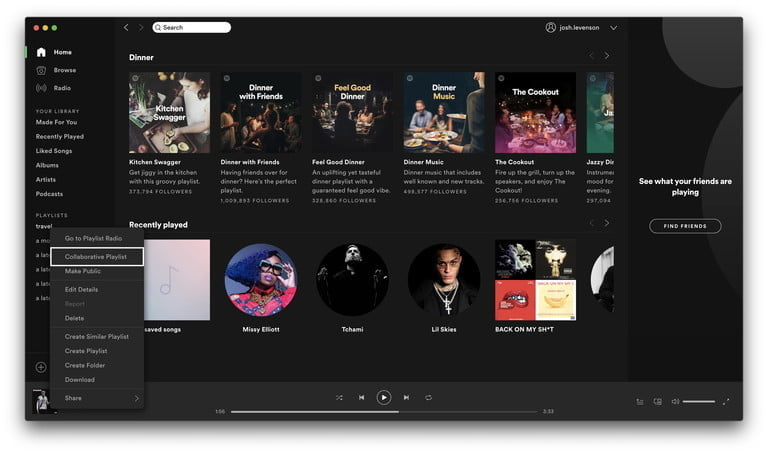
- بعد ذلك ، شارك قائمة التشغيل مع أشخاص آخرين.
الجزء 3. كيفية نسخ قائمة تشغيل Spotify احتياطيًا ومشاركتها مع أصدقائك
الآن، بدلاً من تعلم كيفية إنشاء قائمة تشغيل تعاونية على Spotify، يمكنك ببساطة تحميل المقاطع الصوتية بنفسك. بمجرد حصولك على نسخة إلكترونية منها، يمكنك وضعها على أجهزة خارجية، كما يمكنك مشاركتها مع أصدقائك.
إذن، كيف يمكنك فعل ذلك للتخلص من الحاجة إلى تعلم كيفية إنشاء قائمة تشغيل تعاونية على Spotify؟
حسنًا، لهذا ستحتاج إلى أداة لاستخراج الملفات الصوتية من Spotify. ليست كل الأدوات وبرامج التنزيل متماثلة. لذا ننصحك باستخدام TuneSolo Spotify Music Converter . فهو أفضل برنامج تنزيل وتحويل لـ Spotify متوفر حاليًا!
يحتوي جهاز TuneSolo Spotify Music Converter على العديد من الميزات التي ستنال إعجابك:
- يساعدك هذا البرنامج في الحصول على المسارات وتحويلها من Spotify.
- يمكن تحويل هذه المسارات إلى MP3, AAC, FLAC, أو WAV.
- أثناء عملية التحويل ، يتم الاحتفاظ بالجودة الأصلية للأغنية. لا يحدث فقدان للجودة.
- يتم الحفاظ على العلامات والبيانات الوصفية ID3 سليمة.
- تحصل على نسخة تجريبية مجانية أو يمكنك الشراء بدون قيود على الاستخدام.
- يحق لك الحصول على دعم فني مجاني وتحديثات مدى الحياة.
- يمكنك الاستماع إلى الأغاني في وضع عدم الاتصال وحتى مشاركتها مع أصدقائك.
فيما يلي خطوات استخدام TuneSolo Spotify Music Converter:
- انتزاع المحول. الزيارة الأولى TuneSolo.com ثم قم بتنزيل برنامج التثبيت Spotify Music Converter. ما عليك سوى اختيار القائمة الصحيحة في الأعلى.
- قم بتثبيت برنامج التحويل. الآن، يمكنك تثبيت TuneSolo Spotify Music Converter على جهاز الكمبيوتر الخاص بك لاستخدامه.
- افتح برنامج التحويل واختر المقاطع الصوتية. الآن، يمكنك فتح برنامج التحويل Spotify على جهاز الكمبيوتر الخاص بك. بعد ذلك، اختر الألبومات أو قوائم التشغيل أو المقاطع الصوتية التي تريدها من Spotify. يمكنك سحبها وإفلاتها، أو يمكنك نسخ روابطها ولصقها.

- اختر الإعدادات. حدد نوع ملف الإخراج كـ MP3. ثم انقر فوق استعراض لاختيار مجلد الإخراج حيث سيتم حفظ الملفات.

- اضغط على زر تحويل الكل الموجود في الأسفل.
- عرض ملف الإخراج. الآن ، انقر فوق عرض ملف الإخراج لإظهار جميع المسارات المحولة.

- قم بتوصيل قرص فلاش USB أو أي محرك أقراص (أو جهاز) وانسخ المسارات إلى هذه الأداة الأخرى. الآن ، يمكنك المشاركة مع أصدقائك!
الجزء 4. ملخص
لقد قدمنا لكم أفضل المعلومات المتاحة لإنشاء قائمة تشغيل تعاونية على جهاز Spotify . في الأقسام السابقة، شرحنا لكم ماهية قائمة التشغيل التعاونية. بعد ذلك، قدمنا لكم الخطوات العملية لإنشاء قائمة تشغيل تعاونية على جهاز Spotify باستخدام هاتفكم المحمول. كما أوضحنا لكم الخطوات اللازمة لإنشائها على جهاز الكمبيوتر.
وأخيرًا، شرحنا لكم كيفية الاحتفاظ بملفات Spotify للأبد. يتم ذلك باستخدام TuneSolo Spotify Music Converter. هذه الأداة هي أفضل برنامج لتنزيل وتحويل ملفات Spotify، وهي متاحة للتنزيل عبر الإنترنت. ما عليكم سوى تثبيت الأداة والاستمتاع بها!

