

طرق لتشغيل Spotify Music على جهاز Raspberry Pi
يمكن في الواقع وصف Raspberry Pi كجهاز كمبيوتر صغير لأنه قادر على القيام بنفس الأشياء أو الخدمات التي يمكن للكمبيوتر أو الكمبيوتر المحمول المعتاد القيام بها. لقد حظيت باهتمام كبير مؤخرًا نظرًا لأنها تحصل على عدد أكبر من المستخدمين أيضًا.
من ناحية أخرى، يُعرف تطبيق Spotify Music بأنه أحد أكثر تطبيقات بث الموسيقى تميزًا وانتشارًا في الوقت الحالي. هل فكرتَ في دمج تطبيق 2؟ هل يُمكن تشغيل تطبيق Spotify Music على جهاز Raspberry Pi ؟
إذا كنت ترغب بشدة في معرفة الإجابة على هذا السؤال، وتريد أيضًا معرفة المزيد عن Raspberry Pi، فتابع قراءة هذا المقال الذي سيتناول المواضيع المذكورة. كما سنناقش أيضًا الطرق البديلة لتشغيل لعبة Spotify Music على Raspberry Pi.
محتوى المادة الجزء 1. ما هو جهاز Raspberry Pi؟ هل يمكنك تشغيل برنامج Spotify على جهاز Raspberry Pi؟الجزء 2. أفضل طريقة لتشغيل لعبة Spotify Music على جهاز Raspberry Pi بدون اشتراك مدفوع الجزء 3. كيف يمكنني تشغيل لعبة Spotify على جهاز Raspberry Pi الخاص بي باستخدام طرق أخرى؟ملخص
الجزء 1. ما هو جهاز Raspberry Pi؟ هل يمكنك تشغيل برنامج Spotify على جهاز Raspberry Pi؟
Raspberry Pi هي تقنية في شكل كمبيوتر بحجم بطاقة الائتمان تم تصميمها لاستخدامها في مجموعة متنوعة من الأنشطة المتعلقة بالكمبيوتر. استخدم بطاقة SD بحيث يمكن تنزيل أنظمة التشغيل. يمكنك توصيل هذا بشاشة شاشتك ومعرفة الأشياء الأخرى التي يمكنك القيام بها من خلالها. يمكنك جعله يقوم بتحديث عمر بطاريته تمامًا مثلما تفعل مع أجهزتك الأخرى من خلال مساعدة سلك USB. من أجل تشغيل Raspberry Pi واستخدامه بشكل كامل ، يمكنك البدء باستخدام ماوس وسلك HDMI ولوحة مفاتيح.
باستخدام Raspberry Pi ، يمكنك التحقق من رسائلك أو رسائل البريد الإلكتروني أيضًا ويمكنك حتى البحث في الويب. يُسمح لك أيضًا بالقيام بنفس الأنشطة التي تقوم بها عادةً على أجهزة الكمبيوتر المحمولة الخاصة بك. هناك طريقة أخرى لاستخدام Raspberry Pi وهي استخدامه كمشغل موسيقى. كل ما تحتاجه لتتمكن من القيام بذلك هو مكبر صوت وتطبيق برنامج تابع لجهة خارجية. يمكنك استخدام تنزيل البرنامج هذا للحصول على مسارات متعددة والوصول إلى بعض مكتبات الموسيقى التي تنوي استخدامها. بمجرد الانتهاء من ذلك ، سيتم تعيينك بعد ذلك لتدفق الموسيقى. يعد استخدام Raspberry Pi بديلاً رائعًا لبعض أجهزة الصوت.
بالإضافة إلى ذلك ، يمكنك أيضًا استخدام Raspberry Pi لدفق محتويات ومقاطع فيديو متعددة ، كمحاكي للألعاب ، والمزيد. هذه الأداة مفيدة للغاية لأنها تتمتع بقدرات ومهارات لا حصر لها. عليك فقط معرفة الإجراء الصحيح حول كيف ستتمكن من استخدام هذا بشكل صحيح.
الآن، بما أنه قد تم ذكره منذ فترة أنه يمكنك أيضًا استخدام Raspberry Pi لبث الموسيقى، فإن السؤال هو هل يمكنك تشغيل Spotify Music على Raspberry Pi؟
للأسف، لا يمكنك القيام بذلك مباشرةً. لا يدعم تطبيق Spotify Music بث المحتوى على جهاز Raspberry Pi. وإذا كنت تعتقد أن المشكلة قد تكون بسبب حساب Spotify المجاني، فأنت مخطئ تمامًا، لأن حتى مستخدمي النسخة المدفوعة من التطبيق لا يُسمح لهم بذلك. نعم، يمكنك حفظ ملفات الموسيقى باستخدام خطة Spotify المدفوعة، ولكن جميع هذه الملفات هي مجرد ملفات مؤقتة ولن يتم تشغيلها أو الوصول إليها على جهاز Raspberry Pi.
الجزء 2. أفضل طريقة لتشغيل لعبة Spotify Music على جهاز Raspberry Pi بدون اشتراك مدفوع
بما أنه ذُكر في القسم السابق أنه لا يُسمح بتشغيل ملف Spotify Music مباشرةً على جهاز Raspberry Pi، فعلينا التفكير في طريقة بديلة لتحقيق ذلك. أفضل طريقة هي استخدام برنامج قادر على تحويل ملف Spotify Music وتنزيله إلى صيغ صوتية عادية يمكن الوصول إليها على جهاز Raspberry Pi.
في هذه الحالة، يُمكن أن يُقدّم لك برنامج TuneSolo Spotify Music Converter أفضل مساعدة. يُمكن لهذا المُحوّل الموسيقي تحويل جميع ملفاتك المُفضّلة من Spotify إلى صيغة MP3 أو إلى أي صيغة إخراج أخرى، مما يُتيح لك تشغيل Spotify Music على Raspberry Pi دون الحاجة إلى دفع رسوم أو الاشتراك في خطة Spotify Premium. لمعرفة المزيد عن هذه الأداة، دعونا نبدأ باستعراض ميزاتها.
الميزات الرئيسية لـ TuneSolo Spotify Music Converter
تنزيل محتويات Spotify Music
من أبرز مزايا تطبيق TuneSolo قدرته على حفظ عدد غير محدود من أغاني Spotify. فهو يتيح للمستخدمين تحميل المحتوى وحفظه على أجهزتهم بشكل دائم. تُعد هذه ميزة رائعة لجميع المستخدمين المجانيين، إذ أن خاصية التحميل مخصصة فقط للمستخدمين المميزين.
تحويل Spotify Music
ومن المهارات الرائعة الأخرى لـ TuneSolo أنه يستطيع تحويل المحتويات إلى تنسيق صوتي آخر بما في ذلك تنسيق MP3, و FLAC, و AAC, و WAV.
استخدم أجهزة متعددة في تشغيل الأغاني
يمكن الوصول إلى جميع تنسيقات الإخراج المذكورة للتو على العديد من الأجهزة مما يتيح لك استخدام أجهزة متعددة في دفق الأغاني. بمجرد تحويل الأغاني إلى تنسيق صوتي آخر ، يمكنك حرفيًا اختيار أي نوع مشغل صوت من اختيارك.
التشغيل دون اتصال
تتيح لك ميزة التنزيل في TuneSolo إمكانية بث المحتويات دون اتصال بالإنترنت ودون الحاجة إلى القلق بشأن استقرار الإشارة أو اتصال الإنترنت.
سرعة التحويل السريع
يمكن لـ TuneSolo Spotify Music Converter إتمام العملية بأكملها بسرعة تحويل تصل إلى 5x. هذه السرعة أسرع بكثير من سرعة Any Music Converter. وفر وقتك الثمين!
تنظيم إخراج مكتبة الموسيقى
مع TuneSolo، يُتاح لك أيضًا تنظيم الأغاني والألبومات وفقًا لتصنيفك المفضل. يمكنك تنظيم الملفات حسب الألبوم، أو الفنان، أو النوع الموسيقي، أو السنة، أو بأي طريقة تراها مناسبة.
يحفظ علامات ID3 ومعلومات البيانات الوصفية
بفضل TuneSolo Spotify Music Converter، يتم الحفاظ على جميع التفاصيل المهمة بما في ذلك سنة الإصدار واسم الألبوم واسم الفنان وعنوان الأغنية وما شابه ذلك حتى بعد عملية التحويل.
تحديثات مجانية ومساعدة من فريق الدعم الفني
يُتاح لجميع مستخدمي TuneSolo فرصة تحديث تطبيقهم مجانًا عند صدور أي تحديث جديد. هذا التحديث المجاني متاح للاستخدام مدى الحياة. كما يمكنكم طلب المساعدة من فريق الدعم الفني في حال واجهتم أي مشكلة أثناء التحديث.
خطوات تحويل Spotify Music إلى MP3 باستخدام TuneSolo Spotify Music Converter
الخطوة 1. قم بتنزيل وتشغيل TuneSolo Spotify Music Converter
الخطوة الأولى هي تحميل تطبيق TuneSolo. للحصول على التطبيق، يمكنك زيارة الموقع الرسمي لـ TuneSolo ثم تحميله من هناك. كما يمكنك البحث عن تطبيق TuneSolo في متجر التطبيقات على جهازك. بعد اكتمال التحميل، يمكنك البدء بتثبيت التطبيق وتشغيله على جهازك.
الخطوة 2. قم بتحميل المحتويات المحددة من Spotify Music إلى TuneSolo Spotify Music Converter
بعد تثبيت تطبيق TuneSolo وتشغيله بنجاح، ما عليك سوى الانتظار لبضع دقائق حتى يتم قراءة مكتبة الموسيقى الخاصة بك والتعرف عليها بالكامل بواسطة تطبيق TuneSolo. بمجرد الانتهاء، يمكنك الآن تحميل ملفات الموسيقى عن طريق نسخ الرابط من مكتبتك ولصقه في محول الموسيقى. أو يمكنك سحب ملفات الموسيقى من مكتبة الموسيقى وإفلاتها في المحول.

الخطوة 3.: اختر تنسيق إخراج الملفات المراد تحويلها ومجلد الإخراج أيضًا.
بعد تحميل جميع ملفات الموسيقى إلى برنامج تحويل الموسيقى، يمكنك الآن اختيار صيغة الإخراج التي ترغب بها. من بين الصيغ المتاحة المذكورة سابقًا، اختر صيغة الإخراج MP3. عليك أيضًا تحديد مجلد حفظ ملفات الموسيقى بعد عملية التحويل.

الخطوة 4. انقر على زر "تحويل الكل"
لبدء عملية التحويل، عليك النقر على “Convert All” الزر. هذا بعد التأكد من تحميل جميع الملفات وتحديد تنسيق الإخراج مسبقًا.

الخطوة 5. احصل على ملفات الموسيقى التي تم تحويلها بنجاح
بعد اكتمال عملية التحويل، يمكنك الآن الحصول على الملفات وحفظها على جهازك بشكل دائم. للقيام بذلك، انقر على قسم "عرض ملف الإخراج" ثم حدد جميع ملفات Spotify Music التي ترغب في حفظها على جهازك بشكل دائم.
كيفية نقل ملفات الموسيقى المحولة إلى Raspberry Pi الخاص بك
بعد تحويل الأغاني إلى صيغة MP3، لتشغيل ملف Spotify Music على جهاز Raspberry Pi، عليك نقل جميع الملفات المحولة إليه. يمكنك استخدام حسابك السحابي لتحميل الأغاني المحولة. بعد الانتهاء من التحميل، أضف الملفات المحملة إلى جهاز Raspberry Pi لتشغيل ملف Spotify Music.
هناك طريقة أخرى لتشغيل لعبة Spotify Music على جهاز Raspberry Pi، وهي استخدام ذاكرة USB أو قرص صلب خارجي. يمكنك تخزين الملفات المحولة أولاً على القرص الصلب ثم نقلها إلى جهاز Raspberry Pi.
الجزء 3. كيف يمكنني تشغيل لعبة Spotify على جهاز Raspberry Pi الخاص بي باستخدام طرق أخرى؟
يمكنك الاستمتاع ببث الموسيقى في المنزل باستخدام جهاز Raspberry Pi. في هذا القسم، سأوضح لك كيفية تشغيل ملف Spotify Music على Raspberry Pi بمساعدة Volumio وKodi.
الطريقة 1. باستخدام فولوميو
الطريقة الأولى التي يمكننا استخدامها هي عبر Volumio. هذه الأداة مصممة خصيصًا لتشغيل الموسيقى. بواسطتها، يمكنك تشغيل ملف Spotify Music على Raspberry Pi بأفضل جودة صوت عبر متصفح الويب. كما يمكنك توصيلها بسماعة خارجية والتحكم بالصوت عبر هاتفك المحمول.
ما عليك سوى اتباع الخطوات السهلة المذكورة أدناه لتثبيت Volumio والقدرة على تشغيل Spotify Music على Raspberry Pi.
الخطوة 1. قم بتثبيت برنامج Volumio على جهاز Raspberry Pi الخاص بك
أول خطوة هي تثبيت تطبيق Volumio، ويمكنك القيام بذلك من خلال زيارة الموقع الرسمي . يمكنك الحصول على تطبيق Volumio بالنقر على زر "تنزيل" الموجود على الموقع الرسمي. قد تحتاج أيضًا إلى تنزيل وتثبيت Etcher. لتنزيله، تفضل بزيارة الموقع الرسمي أيضًا، ثم اختر Etcher.
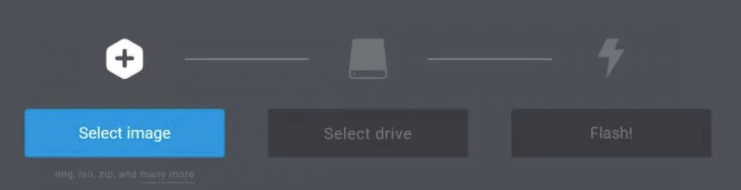
في الواجهة الرئيسية لبرنامج Etcher، انظر إلى الجانب الأيسر وانقر على ملف الصورة المعروض من Volumio. بعد ذلك مباشرة، قم بـ “Select Drive” يتم النقر على الزر الذي يتبعه الضغط على زر "وميض!".
الخطوة 2. احصل على إمكانية الوصول إلى شبكة الواي فاي الخاصة بـ volumio
الآن، افتح جهاز Raspberry Pi الخاص بك، والذي سيفتح برنامج Volumio تلقائيًا. سيقوم Volumio بإنشاء نقطة اتصال واي فاي مؤقتة، والتي يجب توصيل جهاز الكمبيوتر الخاص بك بها. بعد ذلك، انتقل إلى موقع “http://volumio.local”.
بعد دخول الموقع المذكور ، ستظهر شاشة وعليك بعد ذلك النقر فوق الجزء المسنن الموجود في الجزء الأيمن العلوي لعرض قائمة التنقل على شاشتك. بمجرد النجاح في الحصول على قائمة التنقل ، ابحث عن زر الشبكة ثم تابع التصفح لأسفل حتى يظهر لك قسم "الشبكة اللاسلكية". في القسم المذكور ، انقر فوق الزر "اتصال" ثم أدخل كلمة المرور لاتصال WIFI.
الخطوة 3. لديّ Spotify على موقع volumio
لتشغيل لعبة Spotify Music على جهاز Raspberry Pi، عليك أولاً النقر على رمز الترس الموجود في الجزء العلوي الأيمن من النافذة. وكما في السابق، ستظهر لك قائمة التنقل، حيث عليك النقر على "الإضافات". سيؤدي النقر على هذا الخيار إلى منحك “Plugins Management” نافذة ستظهر فيها علامات تبويب “Search Plugins” و “Installed Plugins”انقر أولاً على “Search Plugins” انقر على علامة التبويب ثم انقر بجوار زر "تثبيت" الموجود بجانب الأيقونة الخضراء Spotify. بعد اكتمال التثبيت، انقر على علامة التبويب "المكونات الإضافية المثبتة".
على “Installed Plugins” لتفعيل الإضافة، عليك تحريك زر التبديل في الاتجاه المعاكس. الآن، انظر إلى الجزء السفلي واضغط على زر "الإعدادات". في هذا الجزء، ستحتاج إلى إدخال بياناتك Spotify، بما في ذلك اسم المستخدم وكلمة المرور. بعد ذلك، يمكنك النقر على زر "حفظ".
بعد ذلك، سيقوم Volumio بتحميل جميع قوائم التشغيل والأغاني التي قمت بتخزينها في تطبيق Spotify Music، وستتمكن الآن من تشغيل Spotify Music على Raspberry Pi.
الطريقة 2. باستخدام كودي
الطريقة التالية التي يمكنك استخدامها لتشغيل ملف Spotify Music على جهاز Raspberry Pi هي عبر برنامج "Kodi". هذا البرنامج عبارة عن تطبيق وسائط متعددة يتيح لك تشغيل أي نوع من الوسائط. فيما يلي الخطوات التفصيلية لتثبيت Kodi على جهاز Raspberry Pi الخاص بك، وبالتالي تشغيل ملف Spotify Music عليه.
الخطوة 1. تأكد من تفعيل وظيفة SSH
في برنامج Kodi، أول ما يجب عليك فعله هو تفعيل بروتوكول SSH بشكل صحيح. وللقيام بذلك، ما عليك سوى التوجه إلى “My OSMC” ثم انقر على "الإعدادات". في النافذة، انقر بجوار “SSH Server” ثم انقر على زر "تطبيق" المجاور لبدء العملية. هل تم الاتصال بعميل SCP أيضًا؟ بعد ذلك، عليك إنشاء مجلد منفصل في الدليل الحالي المعروض.
الخطوة 2. قم بتثبيت مستودع Spotify على جهاز Raspberry Pi الخاص بك
الآن، من صفحة GitHub، يوجد ملف مضغوط للمستودع، عليك تنزيله ثم رفعه إلى المجلد المنفصل الذي أنشأته في الخطوة الأولى. الآن، عليك العودة إلى إعدادات OSMC السابقة ثم المتابعة إلى “Add-ons/ Add-on browser”في النافذة المعروضة، كانت هناك مجموعة من الخيارات حيث يجب عليك الضغط على الزر “Install from zip file”.
بعد النقر عليه ، سيتعين عليك بعد ذلك تحديد "المجلد الرئيسي" الذي سيتبعه الضغط على الزر "تنزيل". ستحصل الآن على الملف المضغوط الصحيح الذي يجب عليك تحديده أيضًا.
الخطوة 3. قم بتثبيت Spotify
في الخطوة التالية، عليك النقر على الزر. “Install from repository” وهو ما يتضمنه أيضًا خيارات متصفح الإضافات بالإضافة إلى “Install from zip file”الآن، عليك الاختيار بجوار “Marcelveldt’s BETA repository”بعد ذلك، سترى تطبيق Spotify Music مُضمّنًا في “Music Add-ons” القسم. عليك النقر عليه لرؤية زر "التثبيت".
وأخيرًا، لتشغيل Spotify Music على Raspberry Pi من خلال Kodi، ما عليك سوى النقر على قسم "الموسيقى" المدرج في القائمة الرئيسية.
ملخص
سيُحقق جهاز Raspberry Pi وجهاز Spotify Music تعاونًا وتكاملًا رائعين. يمكنك استخدام تطبيق TuneSolo Spotify Music Converter أو طرق بديلة مثل Kodi وVolumio لتشغيل Spotify Music على Raspberry Pi. ما عليك سوى اتباع الخطوات المذكورة سابقًا للاستمتاع ببثّ محتواك المفضل من Spotify في الوقت نفسه.

