

كيفية ربط وتشغيل Spotify Music على جهاز أمازون إيكو
يُعدّ جهاز Echo Amazon جهازًا ذكيًا مفيدًا للغاية في العديد من الأنشطة، بدءًا من كونه مكبر صوت، وهو وظيفته الأساسية، وصولًا إلى كونه مساعدًا شخصيًا. يكفي هذا لتعريفك به وشرح وظائفه. وكما ذكرنا، فهو مكبر صوت ذكي يُمكنك من تشغيل بعض أغنياتك وقوائم التشغيل المفضلة لديك عبر توصيله بجهازك. لذا، إذا كنت من مُحبي Spotify Music، فلدينا أخبار سارة لك، إذ يُمكنك تشغيل Spotify Music على جهاز Echo Amazon.
لتحقيق ذلك، يتطلب الأمر معرفة كيفية توصيل تطبيق Spotify بمكبر الصوت الذكي. وإذا كانت هذه هي المشكلة الوحيدة المتبقية، فلا داعي للقلق، فهذا المقال سيشرح جميع الخطوات اللازمة لتشغيل جميع ألبوماتك وقوائم التشغيل المفضلة لديك بسهولة تامة باستخدام أفضل مكبر صوت ذكي يمكنك اقتناؤه.
محتوى المادة الجزء 1. ما هو جهاز Echo Amazon؟ هل يمكنك تشغيل Spotify Music على جهاز Echo Amazon؟الجزء 2. كيفية توصيل جهاز Spotify Music بجهاز Amazon echo مباشرة؟الجزء 3. كيف يمكنني تشغيل الموسيقى على جهاز Echo Amazon؟ ملخص
الجزء 1. ما هو جهاز Echo Amazon؟ هل يمكنك تشغيل Spotify Music على جهاز Echo Amazon؟
يُعرف جهاز Echo Amazon بقدراته وميزاته المذهلة. لكن من أبرزها وأكثرها تميزًا هي قدرته على تشغيل الموسيقى. بفضل هذه الميزة الرائعة، يمكنك تشغيل العديد من الأغاني بطرق متنوعة. عملية تشغيل الأغاني هي نفسها في جميع أجهزة Echo.
يمكن الاستفادة بشكل أكبر من أجهزة Echo Amazon عند استخدام خدمة بث مثل Apple Music وSpotify Music وغيرها. ومن الجيد معرفة أن Spotify Music مصمم ليكون متاحًا ويمكن الوصول إليه عبر مكبرات صوت Echo Amazon، مما يتيح لك تشغيل Spotify Music على Echo Amazon.
لكن لتشغيل الأغاني من خدمات أخرى على جهاز Echo Spotify Music، ستحتاج أولاً إلى حساب على خدمة البث المذكورة. بعد ذلك، عليك ربط خدمة بث الموسيقى هذه بتطبيق Alexa. ولتشغيل الأغاني مباشرةً من خدمة الموسيقى، اجعلها مزود الموسيقى الافتراضي. وأخيرًا، يمكنك أيضًا تشغيل جميع ملفات البودكاست المفضلة لديك على مكبر صوت Echo Amazon، وليس فقط الأغاني أو قوائم التشغيل أو الألبومات. السر الوحيد هو معرفة الخطوات الصحيحة لتفعيل هذه الميزة.
الجزء 2. كيفية توصيل جهاز Spotify Music بجهاز Amazon echo مباشرة؟
لتشغيل Spotify Music على جهاز Echo Amazon، عليك أولاً ربط حسابك Spotify Music بتطبيق Alexa. بعد إتمام هذه العملية بنجاح، يمكنك اختيار مكبر الصوت أو جهاز الصوت الذي ترغب في استخدامه للاستماع إلى الأغاني. بهذه الطريقة، ستتمكن من التحكم في قوائم التشغيل التي تريد تشغيلها ومدة تشغيلها. بمعنى آخر، يُمكنك تشغيل جميع قوائم التشغيل المُختارة لديك بشكل متواصل على Spotify Music.
لتسهيل فهم الإجراء، نُدرج الخطوات التفصيلية أدناه. ما عليك سوى اتباعها لتشغيل Spotify Music بنجاح على جهاز Amazon Echo.
الخطوة 1. افتح تطبيق أليكسا الخاص بك
أول ما عليك فعله هو فتح تطبيق أليكسا . بعد ذلك، انظر إلى الجزء السفلي الأيمن من النافذة وابحث عن زر "المزيد". بمجرد العثور عليه، انقر عليه ثم استمر في التمرير لأسفل حتى ترى قسم الإعدادات.
الخطوة 2. ابحث عن زر الموسيقى والبودكاست
في قائمة الخيارات التي تظهر بعد النقر على الإعدادات، ابحث عن الخيار المطلوب وانقر عليه. “Music and Podcasts”سيؤدي النقر على هذا إلى منحك دعوة إلى “Link New Service”اختر الدعوة بالإضافة إلى التأكيد.
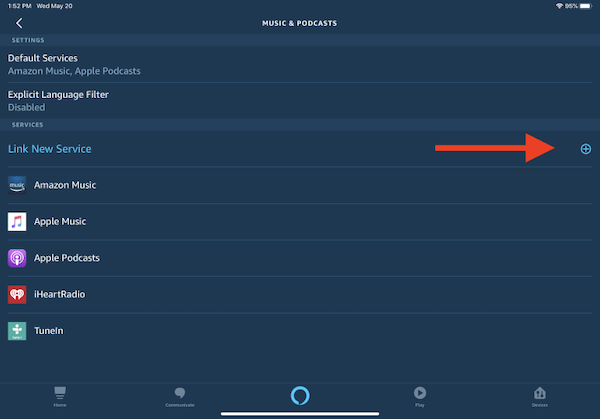
الخطوة 3. هل تم ربط جهاز أليكسا وجهاز Spotify ببعضهما البعض؟
في الصفحة التي ستظهر بجانبك بعد النقر على الرابط، انقر على الزر “Enable To Use” أسفل تطبيق Spotify Music. في هذه الخطوة، سيتعين عليك إدخال جميع البيانات المطلوبة المتعلقة بحسابك Spotify Music. بعد ذلك، سيتعين عليك النقر على زر "موافق" الأخضر الموجود في الأسفل لتأكيد موافقتك على جميع الشروط والأحكام المذكورة.
الخطوة 4. قم بتعيين Spotify Music كمصدر رئيسي لبث الموسيقى
لتمكين الربط المباشر بين حسابك Spotify Music وتطبيق Alexa، عليك جعل Spotify الخدمة الافتراضية. هذا يعني أنه بمجرد رغبتك في تشغيل موسيقى، يمكنك الاختيار مباشرةً من قوائم التشغيل التي أنشأتها في حسابك Spotify.
هناك طريقة أخرى لاختيار خدمة الموسيقى الافتراضية، وهي الانتقال إلى قسم الإعدادات والنقر على “Music and Podcasts”سيؤدي هذا تلقائيًا إلى “Default Services”ابحث بعد ذلك عن قسم "الموسيقى" ثم انقر على "تغيير" واستخدم Spotify Music كخيار رئيسي.
الخطوة 5. حدد Amazon echo كمكبر الصوت الرئيسي المراد استخدامه
بعد ربط حسابك Spotify بنجاح بتطبيق Alexa، حان الوقت لاختيار جهاز الصوت الذي ترغب باستخدامه للاستماع إلى موسيقاك. للقيام بذلك، افتح تطبيق Spotify أولاً، ثم انقر على أيقونة مكبر الصوت الموجودة أسفل يسار الشاشة. يمكنك الآن اختيار جهاز Echo الخاص بك Amazon وتعيينه كمكبر الصوت الرئيسي.
بعد اتباع الخطوات بشكل صحيح، ستتمكن الآن من تشغيل Spotify Music على جهاز Echo Amazon. استمتع الآن بجميع أغانيك المفضلة Spotify مع أحد أفضل مكبرات الصوت في السوق.
الجزء 3. كيف يمكنني تشغيل الموسيقى على جهاز Echo Amazon؟
والآن، السؤال هو: ماذا لو لم يكن لديك حساب Spotify المميز؟ كيف ستشغل Spotify Music على جهاز Echo Amazon إذا لم تكن لديك قوائم تشغيل Spotify الخاصة بك؟
لحسن الحظ، يوجد تطبيق يُتيح لك تشغيل ملف Spotify Music على جهاز Echo Amazon دون الحاجة إلى اشتراك شهري. أفضل أداة يمكنك استخدامها هي TuneSolo Spotify Music Converter . يتميز هذا البرنامج بقدرته الفائقة على تحويل الأغاني وتنزيلها بصيغ صوتية مختلفة. من خلال TuneSolo Spotify Music Converter، يمكنك الاحتفاظ بجميع الأغاني المُحوّلة على جهازك وتشغيلها على جهاز Echo Amazon وقتما تشاء. كما يمكنك استخدام هذه الأغاني المُنزّلة كمصدر رئيسي للأغاني في تطبيق Alexa، وهذا يُعادل تشغيل ملف Spotify Music على جهاز Echo Amazon.
لمعرفة المزيد عن محول الموسيقى البارز هذا، دعونا نناقش الميزات الرئيسية لـ TuneSolo Spotify Music Converter.
أبرز مميزات TuneSolo Spotify Music Converter
قم بتنزيل Spotify Music
يُمكنك استخدام TuneSolo Spotify Music Converter لحفظ جميع الأغاني وقوائم التشغيل التي اخترتها من Spotify. هذه الميزة مُخصصة لمستخدمي Premium المجانيين فقط، ولكن يُمكنك استخدام TuneSolo للحصول على نفس الميزة. وبهذه الطريقة، ستتمكن أيضًا من تشغيل الأغاني دون اتصال بالإنترنت.
تحويل محتويات Spotify Music
بمساعدة TuneSolo، يمكن تحويل المحتوى إلى صيغة صوتية أخرى أيضًا. تشمل الصيغ المتاحة: MP3، وFLAC,، وAAC,، وWAV.
سرعة التحويل السريع
يمكن لـ TuneSolo إتمام العملية بأكملها بسرعة تصل إلى خمسة أضعاف السرعة المعتادة. هذه السرعة تفوق بكثير سرعة التحويل المعتادة، ولن تحتاج إلا لبضع دقائق حتى تكتمل العملية.
تشغيل أغاني Spotify على أجهزة متعددة
يمكن تشغيل تنسيقات الصوت المتوفرة المذكورة على جميع الأجهزة من حولك تقريبًا ، وهي ميزة كبيرة جدًا لأنه يمكنك اختيار الجهاز الذي تفضل استخدامه في بث الأغاني المفضلة لديك.
يحتفظ برقم ID3، بالإضافة إلى معلومات العلامات والبيانات الوصفية للأغاني.
يمكن لـ TuneSolo Spotify Music Converter الاحتفاظ بجميع المعلومات الأساسية اللازمة لتحديد أغاني Spotify. وتشمل هذه المعلومات علامات ID3 وبيانات التعريف مثل اسم الفنان، واسم الألبوم، وسنة إصداره، وغلاف الألبوم، وما شابه ذلك.
تنظيم ملفات الموسيقى
يمكنك أيضًا تنظيم الأغاني وقوائم التشغيل بطريقتك الخاصة. يمكنك ترتيبها حسب الألبوم أو الفنان أو العام أو النوع أو أي فئة ترغب في الحصول عليها. بهذه الطريقة ، يمكنك اختيار التنظيم المقابل للملفات الذي سيعمل بشكل أسرع عليك.
تحديثات مجانية ومساعدة من فريق الدعم الفني
في حال واجهت أي مشكلة أثناء العملية، يمكنك دائمًا الحصول على مساعدة ودعم الفريق التقني. كما يمكنك تحديث إصدارك الحالي إلى الإصدار 1 عند إصدار الإصدار 1 الجديد في السوق.
خطوات تحويل الأغاني من صيغة Spotify Music إلى صيغة MP3 باستخدام TuneSolo Spotify Music Converter
الخطوة 1. قم بتنزيل وتشغيل TuneSolo Spotify Music Converter
أول خطوة عليك القيام بها هي تحميل تطبيق TuneSolo من خلال البحث عنه في متجر تطبيقات جهازك أو تحميله رسميًا من الموقع الإلكتروني الرسمي لتطبيق TuneSolo. بعد اكتمال التحميل، قم بتثبيت التطبيق ثم تشغيله.
الخطوة 2. قم بتحميل الأغاني Spotify إلى TuneSolo
بعد اكتمال تثبيت TuneSolo، عليك الانتظار لبضع دقائق حتى يتعرف التطبيق على مكتبة الموسيقى الخاصة بك. بعد ذلك، يمكنك تحميل الأغاني إما بنسخها ولصقها من المكتبة إلى المحول، أو بسحب ملفات الأغاني وإفلاتها في TuneSolo.

الخطوة 3. حدد تنسيق إخراج الأغاني ومجلد الإخراج أيضًا.
بعد تحميل الأغاني بنجاح إلى المحول، قد تحتاج الآن إلى اختيار صيغة الإخراج. من قائمة الصيغ المذكورة سابقًا، اختر صيغة الإخراج MP3. بعد ذلك، عليك اختيار مجلد لحفظ الأغاني فيه مباشرةً بعد عملية التحويل.

الخطوة 4. انقر على زر "تحويل الكل"
الآن وقد أصبحت راضيًا عن الأغاني التي تم تحميلها واختيار تنسيق الإخراج، فقد حان الوقت، في الوقت الحالي، للنقر على “Convert All” الزر الذي سيظهر على شاشتك. سيؤدي النقر عليه إلى بدء عملية التحويل رسميًا.

الخطوة 5. احصل على الأغاني التي تم تحويلها بنجاح
الآن هو الوقت الأمثل للحصول على جميع الأغاني التي تم تحويلها بنجاح، وذلك ببساطة عن طريق النقر على زر “View Output File”.
بمجرد تنزيل الأغاني على جهازك، يمكنك مزامنتها أو نقلها إلى جهاز Amazon وتشغيل Spotify Music على مكبر صوت Echo Amazon وقتما تشاء.
ملخص
إذا كنت ترغب دائمًا في تشغيل أغاني Spotify Music على جهاز Echo Amazon، فما عليك سوى اتباع الخطوات الموضحة سابقًا. باتباع هذه الخطوات بشكل صحيح، لن تواجه أي مشكلة في بث أغانيك المفضلة بصوت أعلى ونطاق أوسع. يُعد استخدام مكبرات صوت ذكية مثل Echo Amazon خيارًا ممتازًا، إذ لن تحظى بشعبية كبيرة لولا امتلاكها ميزات وخصائص مميزة تُقدم للمستخدمين.
من ناحية أخرى، إذا لم تجد حلاً لحفظ بعض أغاني Spotify سوى الاشتراك المميز، يمكنك استخدام TuneSolo Spotify Music Converter للاحتفاظ بها جميعًا على جهازك بشكل دائم. هذه هي الطريقة الأكثر فعالية وسهولة لتنزيل الأغاني وتشغيلها على جهاز Echo Amazon.

