

كل ما تحتاج معرفته عن أفضل طريقة للعب Spotify Music على نظام أندرويد
عندما يتعلق الأمر ببث الموسيقى، يُعدّ تطبيق Spotify Music الخيار الأمثل دائمًا، فهو يُتيح لنا الوصول بسهولة إلى الأغاني التي نبحث عنها، ويُقدّم لنا أفضل خدمة ممكنة من منصة بث الموسيقى. كما يدعم تشغيل محتواه على العديد من الأجهزة، ما يعني أنه يُمكنك تشغيل Spotify Music على أنظمة أندرويد، وiOS، وماك، وأجهزة الكمبيوتر المكتبية والمحمولة، وغيرها.
سنتناول في هذه المقالة كيفية تشغيل لعبة Spotify Music على أجهزة أندرويد مباشرةً، بالإضافة إلى أفضل طريقة للاستمتاع بها عبر طريقة بديلة. إذا كنت ترغب في معرفة المزيد، فتابع القراءة.
محتوى المادة الجزء 1. هل يمكنني تنزيل الموسيقى من Spotify إلى هاتفي الذي يعمل بنظام أندرويد؟الجزء 2. كيف يمكنني تشغيل أغاني Spotify على نظام أندرويد؟ الجزء 3. احصل على Spotify Music بدون اشتراك مميز للاستماع دون اتصال بالإنترنت (توصية)ملخص
الجزء 1. هل يمكنني تنزيل الموسيقى من Spotify إلى هاتفي الذي يعمل بنظام أندرويد؟
لطالما كان Spotify Music موثوقًا به في توفير جميع الأغاني الحصرية التي ترغب في تشغيلها. ميزة استخدام Spotify هي إمكانية الوصول إلى المحتوى حتى بدون دفع أي رسوم. يُعرف هذا باسم الحساب المجاني Spotify. مع الحساب المجاني، يمكنك تشغيل الأغاني طالما لديك اتصال بالإنترنت، وإلا فلن تتمكن من ذلك. أيضًا، لا يُسمح لك في الحساب المجاني بتنزيل أغانيك المفضلة Spotify أو تشغيلها دون اتصال بالإنترنت. وأخيرًا، لا يُسمح لك بتخطي الأغاني وقتما تشاء، حيث يمكنك تخطي الأغنية ست مرات فقط في الساعة. ومع ذلك، فإن القدرة على تشغيل Spotify Music على نظام Android أو على أي جهاز مجانًا هي فرصة عظيمة أتاحها Spotify.
من ناحية أخرى، يتيح لك حساب Spotify المميز القيام بعكس ما ذُكر آنفًا تمامًا. أولًا، يمكنك حفظ جميع الأغاني والألبومات وقوائم التشغيل التي تريدها. كما يمكنك تشغيل الأغاني عشوائيًا. بالإضافة إلى ذلك، يمكن لمستخدم Spotify المميز تخطي الأغاني وقتما يشاء وبالقدر الذي يرغب فيه. كل ما عليك فعله هو دفع مبلغ محدد شهريًا للاستمتاع بهذه الخدمات والمزايا.
وبما أنه سبق ذكر إمكانية تحميل الأغاني باستخدام حساب مميز، فهذا يعني ببساطة أنه يمكنك تشغيل Spotify Music مباشرةً على نظام أندرويد. كل ما عليك فعله هو الاشتراك في حساب مميز، ثم اتباع خطوات تحميل الأغاني من تطبيق Spotify Music على هاتفك. أما إذا لم تكن تنوي الاشتراك في حساب مميز، فيمكنك تشغيل Spotify Music على نظام أندرويد، ولكن بعد مزامنة ملفات الموسيقى أو نقلها إلى هاتفك. لذا، عليك تحويل الملفات أولاً ثم مزامنتها. سأشرح لاحقًا أفضل طريقة لتحويل الأغاني إلى صيغة صوتية أخرى وتحميلها على جهازك.
الجزء 2. كيف يمكنني تشغيل أغاني Spotify على نظام أندرويد؟
بعد التعرف على الاختلافات الرئيسية بين Spotify المجانية و Spotify المميزة التي يجب عليك ملاحظتها، ومعرفة أنه يمكنك أيضًا تشغيل Spotify Music على نظام Android، دعونا الآن نستعرض الخطوات التفصيلية لكيفية القيام بذلك مباشرة على هاتف Android الخاص بك.
#1. دليل تشغيل Spotify Music على أندرويد بسهولة
- لتشغيل لعبة Spotify Music على نظام أندرويد، أول ما يجب عليك الحصول عليه هو تطبيق Spotify Music نفسه. لذا، لمن لم يحصل على التطبيق بعد، ما عليك سوى التوجه إلى متجر جوجل بلاي والبحث عنه. تطبيق Spotifyانقر على نتيجة Spotify وقم بتثبيت التطبيق على جهاز Android الخاص بك.
- الآن، افتح تطبيق Spotify الذي تم تثبيته حديثًا، ثم قم بتسجيل الدخول باستخدام حسابك المميز أو المجاني الحالي.
- يحتوي تطبيق Spotify على مجموعة متنوعة من الخيارات لاختيار المقاطع الصوتية التي ترغب في بثها. يمكنك النقر على علامة التبويب "الرئيسية" الموجودة أسفل الشاشة، بالإضافة إلى علامة التبويب "بحث". “Your Library”بعد النقر على علامة التبويب الرئيسية، ستظهر لك جميع قوائم التشغيل ومحطات الراديو الموصى بها للبث. وإذا كنت مستخدمًا مميزًا (Spotify)، يمكنك ببساطة تحديد قائمة تشغيل معينة والنقر عليها. “Shuffle Play” زر لتشغيل الأغاني الموجودة بالداخل بشكل عشوائي.
- إذا كنت ترغب في العثور على أغنية أو ألبوم معين، يمكنك النقر على زر البحث ثم كتابة عنوان الأغنية أو الألبوم أو قائمة التشغيل. يمكنك أيضًا كتابة اسم الفنان مباشرةً والاطلاع على ملفه الشخصي. هذه الطريقة أفضل وأسرع بكثير إذا كان لديك فنان مفضل بالفعل. سيسهل عليك رؤية جميع أغانيه المنفردة أو ألبوماته، والتي تظهر جميعها في ملفه الشخصي Spotify. إذا كنت ترغب في الاطلاع على جميع إصدارات الفنان، فتابع التصفح حتى ترى زر "عرض". “See Discography”.
- وأخيرًا، لتشغيل Spotify Music على نظام Android، ما عليك سوى النقر على الأغاني أو الألبوم الذي اخترته والاستمتاع بالموسيقى!
#2. حمّل Spotify Music على أندرويد مع الاشتراك المميز
هل توافقني الرأي بأن تشغيل Spotify Music على أجهزة أندرويد دون اتصال بالإنترنت أسهل بكثير؟ حسنًا، إذا كانت إجابتك نعم، فهو بالفعل أفضل بكثير من تشغيل بيانات الهاتف في كل مرة تريد فيها الاستماع إلى الأغاني التي ترغب بها. قد تواجهك أيضًا مشاكل تتعلق بضعف الإنترنت أو اتصال الواي فاي أو عدم استقرار الإشارة. مع ذلك، فإن أسهل وأسرع طريقة لتشغيل Spotify Music على أجهزة أندرويد دون اتصال بالإنترنت هي الاشتراك رسميًا في باقة Spotify المميزة. في الواقع، هناك طرق أخرى لتشغيل لعبة Spotify Music على نظام Android دون اتصال بالإنترنت، مثل استخدام تطبيق تابع لجهة خارجية، ولكن إذا كنت من النوع الذي يريد إنجاز كل شيء في لحظة، فيجب عليك الحصول على اشتراك Spotify Premium ومعرفة كيفية تنزيل Spotify Music على جهاز Android الخاص بك للتشغيل دون اتصال بالإنترنت.
إليك الخطوات السهلة التي يمكنك اتباعها لتتمكن من تشغيل لعبة Spotify Music على نظام أندرويد.
- على جهاز Android الخاص بك، افتح تطبيق Spotify Music المثبت وقم بتسجيل الدخول باستخدام حساب Spotify Premium الخاص بك.
- الآن، انظر إلى الجزء السفلي من شاشتك ولاحظ علامة التبويب الخاصة بـ “Your Library”عليك النقر على هذه العلامة لعرض مجموعة الألبومات وقوائم التشغيل التي يمكنك الاختيار من بينها.
- من القائمة ، انقر فوق ألبوم أو قائمة تشغيل معينة ترغب في تنزيلها.
- في الجزء العلوي من المقطوعات الموسيقية داخل قائمة التشغيل ، يوجد زر "تنزيل" يجب عليك تبديله بشكل معاكس لتنزيل الأغاني رسميًا. إذا تحول الزر "تنزيل" إلى اللون الأخضر ، فهذا يعني أن المسارات قد بدأت في التنزيل.
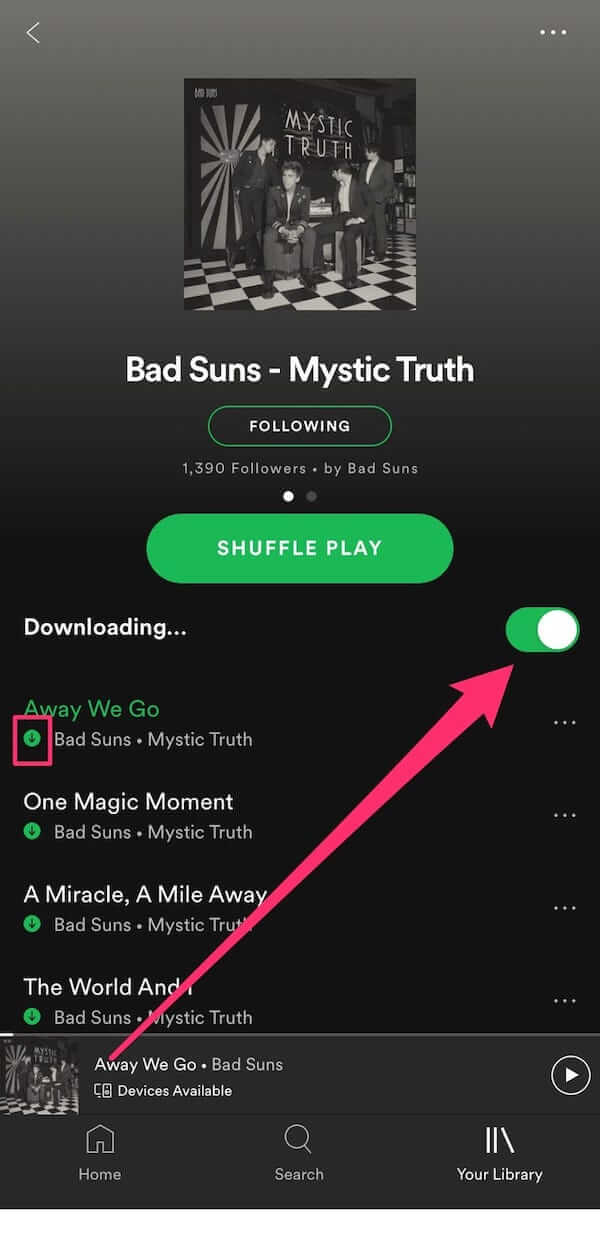
- لمعرفة ما إذا تم حفظ المسارات بالكامل ، سيكون هناك سهم أخضر يظهر بجوار كل مسار.
بمجرد تنزيل جميع الأغاني بنجاح، قد تتمكن الآن من تشغيل Spotify Music على نظام Android والاستمتاع بكل أغنية منها وقتما تشاء.
الجزء 3. احصل على Spotify Music بدون اشتراك مميز للاستماع دون اتصال بالإنترنت (توصية)
لا يُمكننا إنكار أن الاستماع إلى أغانينا المفضلة دون أي عناء أو قيود يُصبح أفضل بكثير. وهذا في الواقع أحد الأسباب الرئيسية التي تدفع الكثيرين للاشتراك في باقة Premium، للاستمتاع ببث الأغاني بسلاسة. مع ذلك، قد يُكلفك دفع رسوم اشتراك شهرية مبلغًا كبيرًا في المجمل. يُرجى العلم أنه حتى مع اشتراك Premium، يُمكنك الاستماع إلى الأغاني فقط من خلال تطبيق Spotify وعلى الأجهزة المدعومة فقط.
لذا، إذا كنت ترغب في تشغيلها على أي مشغل موسيقى، عليك إزالة حماية النسخ من ملفات الموسيقى وتحويلها إلى صيغة إخراج أخرى متوافقة مع الجهاز الذي تنوي استخدامه. وإذا كنت ترغب أيضًا في الاستماع إلى الأغاني دون اتصال بالإنترنت دون الحاجة إلى دفع رسوم شهرية، فيجب عليك استخدام برنامج قادر على إزالة رمز DRM وتنزيل المقاطع الصوتية بصيغة أخرى.
يمكن معالجة جميع المشاكل المذكورة أعلاه باستخدام TuneSolo Spotify Music Converter . يُعدّ استخدام هذا المحوّل خيارًا مناسبًا لك. كما يُمكّنك هذا المحوّل الموسيقي من تشغيل Spotify Music على أجهزة أندرويد إذا كنت تُفضّل استخدام هذا الجهاز كمشغل الصوت الرئيسي. لمعرفة المزيد حول كيفية تشغيل Spotify Music على أجهزة أندرويد باستخدام TuneSolo، دعونا نُلقي نظرة سريعة على ميزاته الرئيسية والخطوات البسيطة لاستخدامه.
أبرز مميزات TuneSolo Spotify Music Converter
قم بتنزيل Spotify Music Converter
من أبرز مزايا تطبيق TuneSolo Spotify Music Converter قدرته على تحميل محتويات Spotify. فهو يُتيح لجميع مستخدميه حفظ أي مقطع صوتي أو قائمة تشغيل يرغبون بتحميلها على أجهزتهم بشكل دائم. تُعد هذه ميزة رائعة لمستخدمي TuneSolo المجانيين، حيث أن ميزة التحميل مُخصصة لمستخدمي النسخة المدفوعة فقط.
تحويل Spotify Music
يتمتع TuneSolo Spotify Music Converter بقدرة كبيرة على تحويل المسارات إلى تنسيقات صوتية أخرى بما في ذلك MP3, و WAV, و AAC, و FLAC.
سرعة التحويل السريع
بفضل TuneSolo، يُمكن تحويل المقاطع الصوتية وقوائم التشغيل بسرعة تصل إلى 5x. هذه السرعة أعلى بكثير من أي مُحوّل موسيقى آخر. وفّر وقتك الثمين!
التشغيل دون اتصال
بمجرد تنزيل المحتويات بنجاح في جهازك ، قد تتمكن الآن من تشغيلها في وضع عدم الاتصال دون الحاجة إلى اتصال بالإنترنت أو دون الحاجة إلى القلق بشأن استقرار الإشارة.
يحتفظ برقم التعريف ID3 ومعلومات البيانات الوصفية
من المزايا الرائعة الأخرى لاستخدام TuneSolo Spotify Music Converter قدرته الفائقة على الحفاظ على التفاصيل المهمة مثل غلاف الألبوم، واسم الفنان، واسم الألبوم، ونوع الموسيقى، وسنة إصدار الألبوم أو الأغنية. ويمكن الحفاظ على هذه التفاصيل حتى بعد عملية التحويل.
استخدم أجهزة متعددة في تشغيل الأغاني
من خلال مساعدة ميزة التنزيل والتحويل ، يمكن لجميع المستخدمين دفق الأغاني في أي جهاز يرغبون في استخدامه. يمكن تشغيل جميع التنسيقات المذكورة على العديد من الأجهزة.
تنظيم إخراج مكتبة الموسيقى
يُتيح برنامج TuneSolo Spotify Music Converter للمستخدمين إمكانية تنظيم ملفات الموسيقى بالطريقة التي تناسبهم. وهذا يُعدّ ميزةً كبيرةً، إذ يُتيح لك حرية اختيار التصنيفات التي تُناسبك لتنظيم ملفاتك والعثور عليها بسهولة. يمكنك تصنيفها حسب النوع الموسيقي، أو اسم الألبوم، أو اسم الفنان، أو سنة إصدار الألبوم، وغير ذلك.
تحديثات مجانية ومساعدة من فريق الدعم الفني
إذا كنت تستخدم TuneSolo، فستتمكن من تحديث إصدار تطبيقك مجانًا كلما صدر تحديث جديد. كما يمكنك طلب المساعدة والدعم من فريق الدعم الفني في حال واجهت أي مشكلة أثناء عملية التحديث.
خطوات تحويل الرمز Spotify Music إلى الرمز MP3
الآن، سنناقش طريقة تحويل ملف Spotify Music إلى MP3 باستخدام ملف TuneSolo، والتي يجب أن تتبعها خطوات بسيطة حول كيفية نقل الأغاني المحولة إلى جهاز Android الخاص بك والقدرة على تشغيل ملف Spotify Music على Android.
الخطوة 1. قم بتنزيل وتشغيل TuneSolo Spotify Music Converter
الخطوة الأولى هي تحميل تطبيق TuneSolo على جهازك. يمكنك القيام بذلك بزيارة الموقع الرسمي لتطبيق TuneSolo، ثم تحميل التطبيق من هناك. أو يمكنك زيارة متجر التطبيقات على جهازك والبحث عن تطبيق TuneSolo. بمجرد ظهوره في نتائج البحث، قم بتحميل التطبيق وتثبيته فور اكتمال التحميل. بعد التثبيت، تأكد من تشغيله على جهازك.
الخطوة 2. قم بتحميل ملفات الموسيقى إلى TuneSolo Spotify Music Converter
بعد اكتمال تشغيل تطبيق TuneSolo، ما عليك سوى الانتظار لبضع دقائق حتى يتعرف تطبيق TuneSolo على مكتبة الموسيقى الخاصة بك ويقرأها. بمجرد التأكد من ذلك، يمكنك البدء بتحميل الملفات إلى المحول. للقيام بذلك، ما عليك سوى نسخ رابط الأغاني ولصقه في المحول. خيار آخر هو سحب ملفات الموسيقى من مكتبتك وإفلاتها في تطبيق TuneSolo.

الخطوة 3. اختيار تنسيق الإخراج ومجلد الإخراج
بعد تحميل جميع ملفات الموسيقى، يمكنك الآن اختيار صيغة إخراج الأغاني. من بين الصيغ المتاحة، اختر الصيغة MP3. بعد اختيار الصيغة، عليك اختيار مجلد الإخراج، حيث سيكون هذا هو الموقع النهائي لحفظ الملفات بعد تحويلها.

الخطوة 4. انقر على زر "تحويل الكل"
بعد أن تم إعداد كل شيء، بدءًا من تحميل الملفات وصولًا إلى اختيار تنسيق الإخراج، يمكنك الآن النقر على “Convert All” الزر الذي ستجده على شاشتك. هذا لبدء عملية التحويل رسميًا.

الخطوة 5. احصل على الأغاني التي تم تحويلها بنجاح
إذا كانت عملية التحويل قد تمت بالفعل ، فقد تتمكن الآن من الحصول على الملفات بمجرد النقر فوق قسم "عرض ملف الإخراج". في هذا القسم ، ستجد جميع ملفات الأغاني المحولة بالكامل ويمكنك تنزيلها على جهازك إلى الأبد بقدر ما تريد.
خطوات نقل ملفات Spotify Music المحولة إلى جهاز أندرويد
لنستعرض الآن الإجراء المفصل حول كيفية مزامنة ملفات الموسيقى المحولة مع هاتفك الذي يعمل بنظام Android، وكيفية تشغيل ملف Spotify Music على نظام Android.
- أول شيء يجب فعله هو الحصول على ملف كابل USB. ستكون هناك حاجة ماسة لذلك لتوصيل هاتف Android وسطح المكتب أو الكمبيوتر المحمول ببعضهما البعض.
- بعد القيام بذلك ، ستتلقى إشعارًا على هاتف Android الخاص بك. هذا لتأكيد أنك تسمح بالاتصال ومشاركة الجهاز.
- الآن على “Use USB for” القسم، انقر على الزر “File Transfer”سيؤدي النقر على هذا إلى فتح نافذة مخصصة لنقل الملفات.
- على جهاز الكمبيوتر، حدد موقع المجلد الذي خزّنت فيه جميع ملفات الموسيقى المحوّلة باستخدام TuneSolo Spotify Music Converter. بعد ذلك، يمكنك البدء بسحب ملفات الموسيقى المحوّلة من سطح المكتب أو الكمبيوتر المحمول إلى ذاكرة هاتفك الذي يعمل بنظام Android.
- بمجرد اكتمال عملية نقل الملفات، يمكنك الآن فصل أجهزة 2 وتشغيل Spotify Music على نظام Android.
هناك طريقة أخرى لنقل ملفات الموسيقى المحولة وهي عبر حساب جوجل. يمكنك ببساطة تحميل الملفات المحولة إلى حسابك الحالي على جوجل، ثم نقلها إلى هاتفك الذي يعمل بنظام أندرويد. بعد ذلك، ستتمكن من تشغيل ملف Spotify Music على جهازك.
ملخص
تتوفر العديد من مشغلات الموسيقى التي تتيح لك الاستمتاع بموسيقاك المفضلة، سواءً كنت تستخدم جهاز iOS أو كمبيوتر محمول أو مكتبي أو جهاز Mac أو هاتف Android. إذا كنت تستخدم جهاز Android، فما عليك سوى اتباع الخطوات الموضحة لتنزيل Spotify Music (مع أو بدون اشتراك Premium) لتشغيل Spotify Music على جهازك. أما الخيار الأمثل لحفظ أغانيك المفضلة Spotify على جهاز Android بشكل دائم فهو TuneSolo Spotify Music Converter، الذي أثبت جدارته بفضل جميع ميزاته وخدماته المذكورة.

