

أفضل طريقة لتشغيل Spotify Music على HomePod
طوّرت آبل منصة بث موسيقى تُسمى Apple Music. كما أنتجت أجهزة مثل HomePod لمساعدتك على الاستماع إلى موسيقاك بمساعدة مساعد ذكي. ولكن، ماذا لو كان لديك Spotify؟ كيف يمكنك تشغيل Spotify Music على HomePod ؟
بما أن Spotify منافس لـ Apple Music، فقد تعتقد أن تشغيل Spotify Music على HomePod أمر مستحيل. لكن هذا ليس صحيحًا. ففي وقت كتابة هذا المقال، يستطيع HomePod mini تشغيل مقاطع صوتية من Spotify.
ستتناول هذه المقالة هذا الموضوع بالتحديد. سنعلمك كيفية تشغيل ملف Spotify Music على أجهزة HomePod. سنتحدث عن التطبيقات المختلفة التي يمكنك استخدامها مع HomePod. بعد ذلك، سنقدم تفاصيل حول كيفية تشغيل أفضل الأغاني التي تحبها دون الحاجة إلى اشتراك مميز.
محتوى المادة الجزء 1. ما هو جهاز HomePod؟ ما هي تطبيقات الموسيقى التي تعمل مع HomePod؟الجزء 2. كيفية تشغيل Spotify Music على جهاز HomePod باستخدام AirPlay؟ الجزء 3. أفضل طريقة لتشغيل أغنية Spotify Music على جهاز HomePod بدون اشتراك مميزالجزء 4. خاتمة
الجزء 1. ما هو جهاز HomePod؟ ما هي تطبيقات الموسيقى التي تعمل مع HomePod؟
في هذه المقالة حول كيفية تشغيل موسيقى Spotify على جهاز HomePod، سنتحدث أولاً عن جهاز Apple المذكور. يتوفر HomePod الآن بنسخة HomePod mini، وهو مكبر صوت ذكي من Apple. يتميز هذا المكبر بتصميمه الصغير وشكله الدائري، ويتوفر بألوان مختلفة مثل الأزرق والبرتقالي والأصفر.
يبلغ ارتفاعه 80000032393QXZ بوصة، ويتميز بتصميم كروي. يمكنك استخدام سيري فيه لتنفيذ بعض الأوامر. عادةً، يمكن استخدام HomePod mini مع Apple Music. كما يدعم محطات الراديو من radio.com، و iHeartRadio، و TuneIn. يمكن استخدام بعض خدمات الطرف الثالث مع HomePod mini، في هذه الحالة، Amazon Music و Pandora.
يُمكن لجهاز HomePod mini إدارة ملحقات المنزل الذكي المتوافقة مع HomeKit. وبالتالي، يُمكنك الوصول إلى أجهزتك من خلال HomeKit حتى لو كنت خارج المنزل. لذلك، يلزم وجود اتصال بالإنترنت. كما يُمكنك معرفة أن الجهاز يدعم أيضًا Deezer. وبما أنه يُمكن استخدامه مع Siri، يُمكنك إصدار أوامر له للقيام بمهام مُحددة.
بشكل افتراضي، يقوم جهاز HomePod mini بتشغيل الملفات الصوتية من Apple Music. مع ذلك، يمكنك أيضًا تشغيل Spotify Music على كلٍ من HomePod وHomePod mini. سنشرح لك كيفية القيام بذلك في الأقسام التالية.
الجزء 2. كيفية تشغيل Spotify Music على جهاز HomePod باستخدام AirPlay؟
#1. على iPhone أو iPad
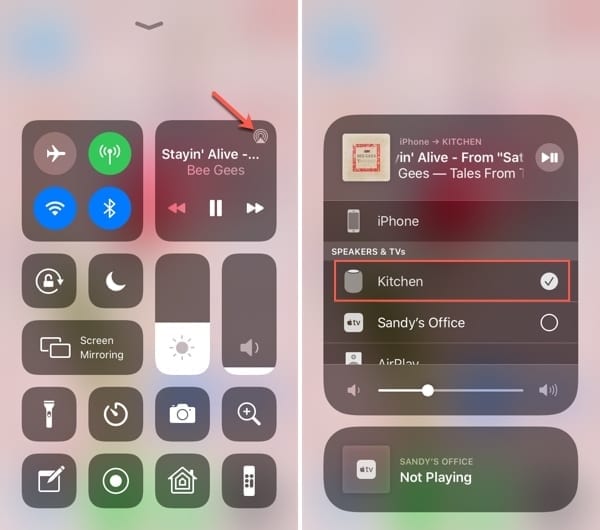
إليك خطوات تشغيل Spotify Music على HomePod باستخدام جهاز iPhone أو جهاز iPad اللوحي:
- قم بتشغيل تطبيق Spotify داخل جهاز iPhone أو حتى iPad.
- قم بتشغيل مسار معين.
- اضغط على أيقونة مكبرات الصوت.
- اضغط على AirPlay. ثم اختر HomePod أو HomePod mini.
#2. على نظام ماك
- قم بتشغيل Spotify على جهاز الكمبيوتر الخاص بك من نوع Mac.
- تشغيل المسار الذي تريده.
- ثم قم بتشغيل تفضيلات النظام من شريط القوائم الخاص به.
- اختر الصوت.
- انقر فوق علامة التبويب الإخراج.
- ثم اختر HomePod أو HomePod mini.
#3. على Apple TV
لتشغيل أغنية Spotify Music على جهاز HomePod أو HomePod mini باستخدام Apple TV، عليك أولاً تنزيل التطبيق على التلفزيون. إليك كيفية القيام بذلك:
- انتقل إلى الصفحة الرئيسية لجهاز Apple TV الخاص بك.
- قم بزيارة متجر التطبيقات.
- انقر على قسم البحث واكتب Spotify.
- انقر على تطبيق Spotify الذي يظهر في النتائج.
- اضغط على تثبيت أو الحصول ، بناءً على ما هو موجود على الملصق.
- قم بتشغيل التطبيق ثم أدخل تفاصيل حسابك. الآن ، اضغط على تسجيل الدخول وسيتم عرض رمز.
- استخدم متصفحًا (على جهاز كمبيوتر أو جهاز محمول) وقم بزيارة Spotify.com/pair.
- قم بتسجيل الدخول إلى نفس الحساب Spotify.
- أدخل الرمز الموجود في Apple TV الخاص بك في المربع الذي يظهر.
- بعد ذلك ، انقر فوق إقران.
- انتظر حتى يتم الاقتران. سيظهر موقع الويب رسالة تأكيد.
الآن ، يجب عليك توصيل Apple TV الخاص بك بـ HomePod:
- تأكد من إعداد HomePod أو HomePod mini.
- تأكد من اتصال جهاز Apple TV وجهاز HomePod بشبكة Wi-Fi نفسها.
- اضغط على زر الصفحة الرئيسية داخل جهاز التحكم عن بُعد الخاص بـ Siri. استمر في الضغط حتى يتم تشغيل مركز التحكم الخاص به.
- اختر الزر لعناصر التحكم في الصوت.
- بعد ذلك ، حدد HomePod mini أو HomePod كجهاز صوت للإخراج.
- قم بتشغيل Spotify على Apple TV وقم بتشغيل Spotify Music على HomePod.
الجزء 3. أفضل طريقة لتشغيل أغنية Spotify Music على جهاز HomePod بدون اشتراك مميز
أفضل طريقة لتشغيل ملف Spotify Music على جهاز HomePod أو HomePod mini بدون اشتراك مدفوع هي عبر برنامج تنزيل تابع لجهة خارجية. أفضل ملف 1 يمكنك الحصول عليه هو TuneSolo Spotify Music Converter.
تتيح لك هذه الأداة نقل الملفات الصوتية من Spotify. بعد ذلك، يمكنك ببساطة وضعها على iTunes لتشغيل Spotify Music على HomePod. كما يمكنها تحويل الملفات الصوتية إلى MP3, وM4A, وWAV, وغيرها. بالإضافة إلى ذلك، تتميز الأداة بسرعة فائقة.

فيما يلي خطوات تشغيل Spotify Music على HomePod باستخدام TuneSolo Spotify Music Converter:
- أداة الاستيلاء. احصل على الأداة من موقعها الرسمي ، ثم قم بتثبيتها على جهاز كمبيوتر Mac أو Windows.
- افتح وأضف المسارات. بعد ذلك، افتح الأداة. انسخ رابط المسار أو الألبوم من Spotify والصقه في واجهة TuneSolo.
- اختر نوع الملف. ثم اختر MP3 كصيغة الإخراج. بعد ذلك، حدد مجلد الإخراج.

- انقر فوق تحويل الكل وانتظر حتى تكتمل العملية. ثم ، انقر فوق عرض ملف الإخراج.

- أضف المسارات إلى iTunes. الآن، على iTunes، أضف المسارات التي قمت بتحويلها سابقًا.
- الاتصال بـ HomePod. الآن ، بعد ذلك ، يمكنك توصيل جهاز الكمبيوتر الخاص بك بـ HomePod. يمكن رؤية الخطوات أعلاه.
- تشغيل المقاطع الصوتية. وأخيرًا، قم بتشغيل Spotify Music على HomePod عن طريق تشغيله على iTunes.
الجزء 4. خاتمة
يُقدّم هذا الدليل أفضل طريقة لتشغيل لعبة Spotify Music على جهاز HomePod. تحدثنا عن قيود استخدام النسخة المميزة من لعبة Spotify. ثم شرحنا كيفية توصيل جهاز Mac أو iPhone أو Apple TV بجهاز HomePod.
وأخيرًا، قدمنا لكم نصيحة بخصوص TuneSolo Spotify Music Converter. يمكنكم من خلالها استخراج المقاطع الصوتية من Spotify. بعد ذلك، يمكنكم نقل المقاطع الصوتية بسهولة إلى iTunes. ثم، يمكنكم توصيل جهاز الكمبيوتر الخاص بكم بجهاز HomePod لتشغيل Spotify Music على HomePod بدون أي قيود!

