

هل يمكنني تشغيل لعبة Spotify Music على جهاز سامسونج جير إس 3؟
ساعة سامسونج جير S3 هي ساعة ذكية من تطوير سامسونج. تعمل بنظام التشغيل تايزن، وهو النظام المستخدم في جميع ساعات سامسونج الذكية. تأتي بتصميم كلاسيكي أو بتصميم عصري، والخيار لك. تُعرف هذه الساعة بأنها هاتف ذكي خفيف الوزن، حيث تتيح إجراء المكالمات وإرسال واستقبال الرسائل النصية وتشغيل الموسيقى. تدعم الساعة الاتصال بشبكة Wi-Fi وشبكة LTE، مما يُمكّنك من استخدام خدمات بث الموسيقى مثل Spotify. تُعد Spotify أفضل منصة لبث الموسيقى عبر الإنترنت. مع ذلك، لا يعرف الكثيرون كيفية تشغيل Spotify Music على ساعة سامسونج جير S3.
سيقدم لك الجزء الأول من هذه المقالة شرحًا مفصلاً لميزات جهاز Gear وكيفية الاستماع إلى الموسيقى عبر مكبر الصوت أو سماعات البلوتوث. أما الجزء الثاني، فسيوضح لك بالتفصيل كيفية تشغيل ملف Spotify Music على جهاز Samsung Gear S3 باستخدام حسابات Spotify المجانية والمدفوعة. وأخيرًا، سيكشف لك الجزء الثالث كيفية تشغيل ملف Spotify Music على جهاز Samsung Gear S3 مجانًا، بغض النظر عن نوع حساب Spotify الذي لديك.
محتوى المادة الجزء 1. ما هو جهاز سامسونج جير S3؟ هل يمكنك الاستماع إلى الموسيقى على جهاز سامسونج جير S3؟الجزء 2. كيف يمكنني تشغيل لعبة Spotify Music على جهاز سامسونج جير S3 مع الاشتراك المميز؟الجزء 3. قم بتنزيل Spotify Music وقم بتشغيل Spotify Music على جهاز سامسونج جير s3 مجاناًملخص
الجزء 1. ما هو جهاز سامسونج جير S3؟ هل يمكنك الاستماع إلى الموسيقى على جهاز سامسونج جير S3؟
ساعة سامسونج جير S3 هي ساعة ذكية من سامسونج. تأتي بتصميمين: فرونتير وكلاسيك. وكما يوحي الاسم، يتميز تصميم فرونتير بطابع عصري غير رسمي، بينما يتميز تصميم كلاسيك بطابع رسمي أنيق. تتيح لك ساعة سامسونج جير S3 إجراء المكالمات وإرسال الرسائل النصية وتشغيل الموسيقى. كما يمكنك استخدامها لتتبع نشاطك البدني بفضل عداد الخطوات وجهاز مراقبة معدل ضربات القلب.
يعمل جهاز سامسونج جير S3 بنظام التشغيل تايزن. وهو متوافق مع جميع هواتف سامسونج الذكية، سواءً كانت تعمل بنظام أندرويد 4.4 أو أحدث، أو بنظام iOS 9.0 أو أحدث. يحتوي على ذاكرة داخلية بسعة تقريبية 4GB. تشمل الميزات الأخرى المدمجة: واي فاي، وجهاز مراقبة معدل ضربات القلب، ونظام تحديد المواقع العالمي (GPS)، وميكروفون، وبلوتوث، ومكبرات صوت. مع هذا الجهاز، لن تحتاج لحمل هاتف ذكي ثقيل في جيبك طوال اليوم.
نعم، يمكنك الاستماع إلى الموسيقى على ساعة سامسونج جير S3.. تحتوي الساعة على ذاكرة داخلية 4GB تتسع لعدة أغاني. يمكنك نقل الموسيقى من هاتفك إلى الساعة ثم تشغيلها باستخدام مشغل الوسائط الموجود عليها. كما يمكنك توصيل هاتفك بالساعة وتشغيل الموسيقى من هاتفك مباشرةً. تدعم ساعة سامسونج جير S3 أيضًا تشغيل الموسيقى عبر الإنترنت على منصات مختلفة. على سبيل المثال، يمكنك تشغيل أغنية Spotify Music على ساعة سامسونج جير S3.، حيث تتيح لك الساعة بث أغنية Spotify Music مباشرةً. ويمكنه أيضًا بث الموسيقى من Amazon Music و YouTube وغيرها الكثير.
تتميز ساعة سامسونج جير S3 بإطار دوار يتيح لك استكشاف الساعة. كما يمكنك استخدامه للرد على المكالمات، وقراءة الرسائل النصية، والوصول إلى التطبيقات. لعرض الإشعارات، قم بتدوير الإطار إلى اليسار، ولعرض الأدوات المصغّرة مثل التقويم ومشغل الموسيقى، قم بتدويره إلى اليمين.
الجزء 2. كيف يمكنني تشغيل لعبة Spotify Music على جهاز سامسونج جير S3 مع الاشتراك المميز؟
بالتأكيد، يمكنك تشغيل تطبيق Spotify Music على ساعة سامسونج جير S3.. ما عليك سوى تنزيل تطبيق Spotify الخاص بالساعة من متجر تطبيقات سامسونج جالاكسي. كما يمكنك استخدام تطبيق Spotify على الساعة دون الحاجة إلى الاتصال بهاتف ذكي. كل ما تحتاجه هو اتصال جيد بشبكة Wi-Fi أو LTE، ويمكنك تشغيل تطبيق Spotify Music على ساعة سامسونج جير S3.. بالإضافة إلى بث الموسيقى، يمكنك أيضًا تصفح قوائم التشغيل، والبحث عن الأغاني، والاطلاع على قوائم الأغاني الأكثر استماعًا.
أفضل ما يميز تطبيق Spotify على جهاز Gear هو إمكانية تحميل الأغاني وقوائم التشغيل والألبومات والاستماع إليها دون اتصال بالإنترنت. بالإضافة إلى ذلك، يمكنك تحميل وحفظ Spotify Music محليًا على الذاكرة الداخلية للجهاز. مع ذلك، هذه الميزة متاحة فقط مع الحسابات المميزة. على عكس Spotify على الأجهزة الأخرى، يمكنك على جهاز Gear تشغيل Spotify Music الذي تم تحميله باستخدام مشغل وسائط مختلف.
يمكن تشغيل ملف Spotify المجاني على جهاز Gear، ولكن لمزيد من المتعة، اشترك في حساب Spotify المميز. بالإضافة إلى تشغيل ملف Spotify Music دون اتصال بالإنترنت، يتيح لك الحساب المميز الوصول إلى العديد من ملفات Spotify Music. كما يتيح لك تشغيل قوائم التشغيل Spotify بالترتيب، بينما يقوم الحساب المجاني بتشغيل الأغاني عشوائيًا. يتميز حساب Spotify المميز بجودة صوت أفضل من الحساب المجاني. أما حساب Spotify المميز فهو خالٍ من الإعلانات، مما يوفر تجربة استماع رائعة.
هناك طرق يمكنك استخدامها لتثبيت تطبيق Spotify على جهاز Samsung Gear S3.. يمكنك تثبيت التطبيق باستخدام هاتفك أو مباشرة على جهاز Gear.
كيفية تثبيت تطبيق Spotify عبر هاتفك الذكي
الخطوة رقم 1.: قم بتنزيل وتثبيت تطبيق Samsung Gear على هاتفك الذكي. ثم انقر على تطبيق Samsung Gear لفتحه.
الخطوة رقم 2.: انقر على "الإعدادات" ثم مرر إلى “Samsung Galaxy Apps”.
الخطوة رقم 3.: من تطبيق Galaxy، اختر تثبيت تطبيق Spotify. ثم انقر نقرًا مزدوجًا على زر الرجوع في هاتفك الذكي للعودة إلى تطبيق Samsung Gear. سيظهر تطبيق Spotify على شاشة Gear. يمكنك استخدام قسم التطبيقات في هاتفك الذكي لإدارة التطبيقات التي تقوم بتنزيلها لـ Gear.
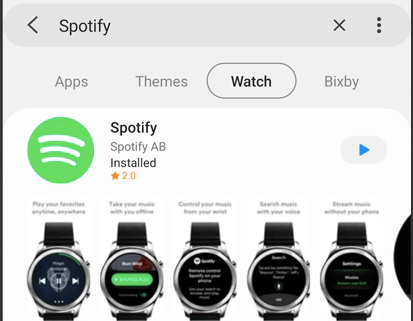
كيفية تثبيت تطبيق Spotify مباشرةً على ساعة سامسونج جير S3
الخطوة رقم 1.: تأكد من اتصال جهاز Gear بالإنترنت. ثم انقر على التطبيقات من الشاشة الرئيسية واختر "تطبيقات Galaxy".
الخطوة رقم 2.: في تطبيق Galaxy، انقر على شريط البحث واكتب "Spotify". سيظهر تطبيق Spotify، انقر على زر "تثبيت". بعد ثوانٍ قليلة، سيظهر تطبيق Spotify على ساعتك الذكية.
بعد تثبيت تطبيق Spotify، يمكنك الآن تشغيل Spotify Music على جهاز Samsung Gear S3.. فيما يلي شرح لكيفية القيام بذلك.
كيفية تنزيل أو تشغيل Spotify Music على جهاز سامسونج جير S3
الخطوة رقم 1. تأكد من أن جهازك متصل بالإنترنت ومنفصل تمامًا عن هاتفك الذكي.
الخطوة رقم 2.: إذا كنت ترغب في مشاهدة Spotify Music، فافتح حسابك المجاني Spotify. أما إذا كنت ترغب في تنزيل Spotify Music، فسجّل الدخول إلى حسابك المميز. إذا كنت ترغب في تنزيل Spotify Music من الحساب المميز، فانتقل إلى الخطوة 3 أدناه.
الخطوة رقم 3.: اختر الأغنية أو قائمة التشغيل أو الألبوم Spotify الذي ترغب بتنزيله. ثم انقر على "تنزيل" ليبدأ التنزيل. يمكنك الآن الاستماع إلى Spotify Music دون اتصال بالإنترنت وبدون بلوتوث.
الجزء 3. قم بتنزيل Spotify Music وقم بتشغيل Spotify Music على جهاز سامسونج جير s3 مجاناً
باستخدام حساب Spotify المميز، يمكنك تشغيل Spotify Music على ساعة سامسونج جير S3 دون اتصال بالإنترنت. أما حساب Spotify المميز فهو ليس مجانيًا، ويتطلب اشتراكًا دوريًا. حساب Spotify المجاني متاح، لكنه لا يحتوي على عدد كبير من الأغاني وجودة الصوت منخفضة بعض الشيء. الإعلانات المتكررة هي أكثر ما يزعج في حساب Spotify المجاني. باستخدام جهاز كمبيوتر وبرنامج خارجي، يمكنك الاستماع إلى الموسيقى على حساب Spotify مجانًا.
تُسمى هذه التطبيقات الخارجية Spotify Music Converter s. تعمل هذه التطبيقات على إزالة الحماية DRM من Spotify Music، وتتيح لك تنزيل وحفظ Spotify Music على القرص الصلب. يُعدّ التطبيق TuneSolo Spotify Music Converter الأفضل لهذه المهمة ، حيث يُنتج ملفًا عالي الجودة بأي صيغة، بما في ذلك الصيغ المضغوطة وغير المضغوطة. يتميز هذا التطبيق بسرعة تنزيل وتحويل فائقة تصل إلى 5X، ولا تتأثر هذه السرعة بعدد الملفات المُسندة.
يُمكن للبرنامج تحويل ملف Spotify Music إلى صيغٍ مُتعددة مثل MP3, وWAV, وFLAC وAAC, وغيرها الكثير. سيُنتج لك ملفًا مُشابهًا للملف الأصلي Spotify Music لأنه برنامجٌ لا يفقد أي بيانات. وهو مُتوافق مع العديد من أنظمة تشغيل الكمبيوتر، بما في ذلك Mac وWindows. لذا، عليك أولًا تحويل ملف Spotify Music على جهاز الكمبيوتر قبل نقله إلى ساعة سامسونج الذكية. البرنامج سهل الاستخدام ومثالي للمبتدئين. سيحتفظ البرنامج بجميع بيانات تعريف الأغنية الأصلية ID3 وجميع معلومات البيانات الوصفية الأخرى.
إلى جانب تحويل ملفات Spotify Music، يتيح هذا التطبيق تعديل الملفات الصوتية قبل التحويل وبعده. كما يمكنه ضبط مستوى الصوت وتردد الصوت في ملفات Spotify Music، بالإضافة إلى إمكانية قص ودمج ملفات 2 المختلفة في ملفات Spotify.
كيفية تحويل Spotify Music إلى MP3 باستخدام TuneSolo
الخطوة رقم 1.: قم بتنزيل البرنامج وتثبيته على جهاز الكمبيوتر الخاص بك من الموقع الرسمي. ثم افتح البرنامج.
الخطوة رقم 2.: أضف الآن الملف Spotify Music الذي ترغب بتحويله إلى البرنامج. يمكنك سحبه وإفلاته بسهولة في البرنامج، أو نسخ روابط الموسيقى من الملف Spotify ولصقها. ثم اختر MP3 كصيغة الإخراج.

الخطوة رقم 3. انقر على “Convert All” وسيبدأ البرنامج عملية التحويل. بمجرد اكتمال التطبيق، انقر على “View Output File” وستظهر جميع الملفات المحولة. يمكنك نسخ الملفات المحولة ولصقها في مجلد القرص الصلب.

الخطوة رقم 4.: الآن، قم بتوصيل جهاز الكمبيوتر وساعة سامسونج جير S3 بشبكة الواي فاي نفسها. ثم افتح مدير الموسيقى على هاتفك وانقر على "ابدأ"، وسيظهر عنوان IP.
الخطوة رقم 5.: افتح متصفح الإنترنت على جهاز الكمبيوتر الخاص بك، وأدخل عنوان IP الظاهر على ساعتك الذكية. ثم أكّد الاتصال على ساعتك. يمكنك الآن التحكم في مكتبة الموسيقى على ساعتك الذكية باستخدام متصفح الإنترنت على هاتفك.
الخطوة رقم 6.: يمكنك إضافة الأغاني المحولة Spotify إلى متصفح الويب، مما سيؤدي بدوره إلى تحديث مكتبة الموسيقى على ساعتك الذكية. أنهِ العملية بالنقر على "موافق" وفصل الشبكة.
ملخص
يمكنك تشغيل ملف Spotify Music على ساعة سامسونج جير S3 بعد تثبيت تطبيق Spotify عليها. يمكنك استخدام هاتفك الذكي لتثبيت التطبيق، أو تثبيته مباشرةً من متجر تطبيقات سامسونج جالاكسي. يمكنك الاستماع إلى ملف Spotify Music دون اتصال بالإنترنت على الساعة الذكية إذا كان لديك حساب مميز. كما يمكن لمستخدمي النسخة المجانية الاستمتاع بملف Spotify Music دون اتصال بالإنترنت باستخدام تطبيقات وبرامج Spotify Music Converter. قم بتحويل ملف Spotify Music على جهاز الكمبيوتر الخاص بك، ثم أضفه إلى الساعة الذكية عبر رابط عنوان IP.

