

شغّل تطبيق Spotify دون اتصال بالإنترنت على جهاز الكمبيوتر أو جهاز Android أو iPhone
هل أنت من عشاق الموسيقى؟ هل تستمتع بالاستماع إلى الموسيقى أثناء القيام بأعمالك أو أنشطتك؟ إذا كانت إجابتك نعم، ألا تعتقد أنه من الأفضل الاستماع دون الحاجة إلى البحث عن إشارة مستقرة أو اتصال إنترنت دائم؟ بالتأكيد. إذا كان الأمر كذلك بالنسبة لك، وكان تطبيق بث الموسيقى لديك هو Spotify، فعليك معرفة كيفية تشغيل Spotify دون اتصال بالإنترنت.
إن الاستماع إلى أغنياتك المفضلة والاستمتاع بها قد يكون مصدر راحة وشفاء للبعض، والموسيقى معروفة بقدرتها على ذلك. ولذلك، لطالما كان من الرائع وجود منصة بث موسيقى تتيح لنا الوصول إلى ملايين الأغاني من مختلف الفنانين والأنواع الموسيقية. أعلم أن الكثير منكم قد جرب بالفعل روعة Spotify. إذا كنتم تخططون لحفظ بعض الأغاني التي تستمتعون بها، فسأشرح لكم خطوات تحميلها والاستماع إليها دون اتصال بالإنترنت في أي وقت.
محتوى المادة الجزء 1. كيف يعمل وضع عدم الاتصال Spotify؟الجزء 2. كيفية تنزيل الموسيقى من Spotify بدون اشتراك مميز؟الجزء 3. أخيرا
الجزء 1. كيف يعمل وضع عدم الاتصال Spotify؟
في هذا الجزء من المقال، سنتناول كيفية تشغيل لعبة Spotify دون اتصال بالإنترنت باستخدام الأجهزة الأكثر استخدامًا.
كيفية تشغيل لعبة Spotify بدون اتصال بالإنترنت على الكمبيوتر؟
لتشغيل ألبوم Spotify على جهاز الكمبيوتر الخاص بك دون اتصال بالإنترنت، تأكد من حفظ الأغاني التي ترغب في الاستماع إليها على جهازك قبل البدء بتشغيلها. تذكر أنه عند تنزيل ألبوم Spotify، يجب عليك إضافته إلى قائمة تشغيل، حيث لا يمكنك حفظه بشكل فردي. يمكنك تنزيل أي عدد تريده من قوائم التشغيل طالما أن إجمالي عدد الأغاني لا يتجاوز الحد الأقصى المسموح به وهو 3,333.
لتشغيل لعبة Spotify دون اتصال بالإنترنت على جهاز الكمبيوتر الخاص بك، ما عليك سوى اتباع الخطوات البسيطة المذكورة أدناه.
- افتح تطبيق Spotify، ثم انظر إلى الجزء الأيسر من شاشة نافذتك. بعد ذلك مباشرةً، ابحث عن قائمة التشغيل التي تريد تنزيلها. ستظهر المقاطع الصوتية الموجودة داخل قوائم التشغيل المُنسقة فقط في اللوحة الرئيسية لتطبيق Spotify.
- بعد القيام بذلك، حدد خيار “Available Offline”يوجد زر التنزيل في الجزء العلوي من قائمة التشغيل، وذلك لعكس اتجاه زر التنزيل والمتابعة لتنزيل قائمة التشغيل. أما بالنسبة لمستخدمي أجهزة Mac، فيمكنكم ببساطة تحديد قائمة التشغيل المطلوبة ثم النقر بزر الماوس الأيمن عليها. من القائمة المنبثقة التي ستظهر على الشاشة، انقر على “Available Offline”.
- سترى بعد ذلك بعض الأسهم الدوارة بجانب كل أغنية تشير إلى أن عملية التنزيل قد بدأت بالفعل. إذا كنت تريد معرفة ما إذا كان عدد الأغاني المتبقية للتنزيل ، فهناك شريط تقدم في الجزء العلوي الأيسر من شاشتك.
- بمجرد رؤية دائرة خضراء بها سهم أبيض بداخلها بجانب عنوان قوائم التشغيل ، فهذا يعني أن التنزيل قد تم بالفعل ونجح.
عند تنزيل الأغاني على جهازك وتشغيل Spotify دون اتصال بالإنترنت، تذكر أنه إذا كنت قد استمعت إلى الأغاني من قبل وتم حفظها في ذاكرة التخزين المؤقت، فقد يستغرق الأمر بضع دقائق فقط. أما إذا كانت هذه هي المرة الأولى التي تقوم فيها بتنزيل هذه الأغاني، فقد يستغرق الأمر بضع دقائق إضافية، خاصةً إذا كان اتصالك بالإنترنت بطيئًا جدًا.
إذا كنت مضطرًا لإيقاف تشغيل جهاز الكمبيوتر مؤقتًا أثناء عملية التنزيل، فلا بأس بذلك. لحسن الحظ، لا داعي للقلق، فستُستأنف عملية المزامنة تلقائيًا بمجرد فتح جهاز الكمبيوتر وتشغيل تطبيق Spotify. يمكنك الآن الاستماع إلى جميع الأغاني التي تمت مزامنتها بالكامل على جهازك. كما يمكنك تشغيل Spotify دون اتصال بالإنترنت دون الحاجة إلى القلق بشأن قوة الإشارة أو استقرار اتصال الإنترنت.
كيفية الاستماع إلى Spotify بدون اتصال بالإنترنت على نظام أندرويد؟
إذا كنت تستخدم هاتفًا يعمل بنظام Android، فإليك الخطوات التي يمكنك اتباعها واستخدامها كإرشادات حول كيفية مزامنة مسارات Spotify المفضلة لديك على جهازك وتشغيل Spotify دون اتصال بالإنترنت دون الحاجة إلى اتصال WiFi أو بيانات الهاتف المحمول.
- الخطوة الأولى هي فتح تطبيق Spotify ثم تسجيل الدخول باستخدام حسابك المميز Spotify. يمكنك أيضًا تسجيل الدخول باستخدام حسابك على فيسبوك إذا كنت قد ربطته بحسابك Spotify.
- بعد ذلك، يمكنك الآن البحث عن المقاطع الصوتية التي ترغب في حفظها وإضافتها إلى قائمة تشغيل، حيث أنه كما ذكرنا سابقًا، لا يُسمح لك بتنزيلها بشكل فردي. أما إذا كنت تملك بالفعل قوائم تشغيل خاصة بك، فانقر على “Edit Offline Playlists”.
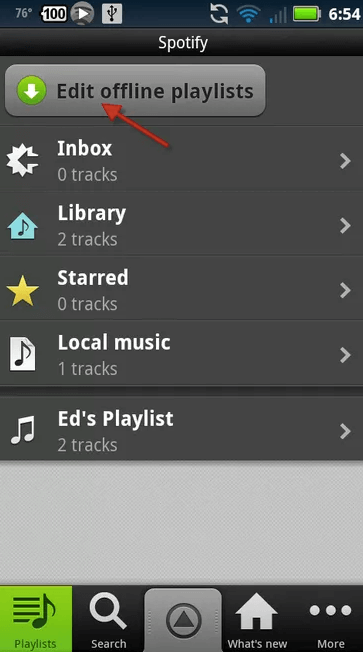
- بجانب قائمة التشغيل ، العنوان عبارة عن مربع يجب عليك تحديده إذا كنت ترغب في تنزيل قائمة التشغيل المذكورة.
- سيمنحك فتح قائمة التشغيل المسارات الموجودة بداخلها مع وجود سهم أخضر يشير إلى أسفل كإشارة إلى أن الأغاني قد تم حفظها بالفعل.
كيفية الاستماع إلى Spotify بدون اتصال بالإنترنت على جهاز iPhone؟
هذا القسم مخصص لجميع مستخدمي أجهزة iPhone، وكذلك لأولئك الجدد على Spotify، فيما يلي الخطوات البسيطة التي يمكنك اتباعها إذا كنت ترغب في حفظ جميع أغانيك وقوائم التشغيل المفضلة لديك على جهاز iPhone الخاص بك وتشغيل Spotify دون اتصال بالإنترنت.
- أول ما عليك فعله هو تحميل تطبيق Spotify Music. للقيام بذلك، يمكنك ببساطة الذهاب إلى متجر التطبيقات على جهازك وتحميل التطبيق من هناك. بعد اكتمال التحميل، قم بتثبيت التطبيق وتشغيله.
- بعد فتح تطبيق Spotify، قم بتسجيل الدخول باستخدام حسابك المميز Spotify الحالي بالنقر على الزر “Log in” ستجدها أسفل الشاشة. إذا كان حسابك على فيسبوك مرتبطًا بجهاز Spotify، يمكنك تسجيل الدخول باستخدام فيسبوك. أما إذا لم يكن كذلك، فيمكنك استخدام بيانات حسابك على Spotify، بما في ذلك اسم المستخدم وكلمة المرور المسجلين.
- إذا لم تقم بإنشاء حساب بعد، يمكنك إنشاء 1 بالنقر على “Create Account” يوجد الزر أيضًا في الجزء السفلي من شاشة الترحيب. بعد ذلك، عليك التأكد من اشتراكك في باقة Spotify المميزة لتتمكن من تحميل الأغاني.
- كما تعلم، لا يُسمح لك بحفظ الأغاني بشكل فردي، لذا عليك جمع كل هذه الأغاني ثم إضافتها إلى قائمة تشغيل أو ألبوم منفصل. لتحقيق ذلك، ابحث عن الأغنية المطلوبة، ثم انقر على النقاط 3 الموجودة بجوار الأغنية، ثم انقر. “Add to Playlist”بعد ذلك مباشرة، انقر على "إنشاء". الآن، إذا كانت لديك قائمة تشغيل أو ألبوم معين في ذهنك، يمكنك تنزيله مباشرة.
- لتنزيل الأغاني ، ما عليك سوى تبديل مفتاح التنزيل بشكل معاكس. تم العثور على هذا المفتاح فوق الأغاني مباشرة. سيبدأ تنزيل الأغاني الآن وبمجرد الانتهاء من عملية التنزيل ، سيظهر سهم أخضر يشير لأسفل أسفل كل أغنية.
- الدليل على أن جميع الأغاني قد تم تنزيلها بالفعل هو عندما ترى “Downloaded Songs” بجوار زر التنزيل الذي قمت بالنقر عليه منذ قليل.
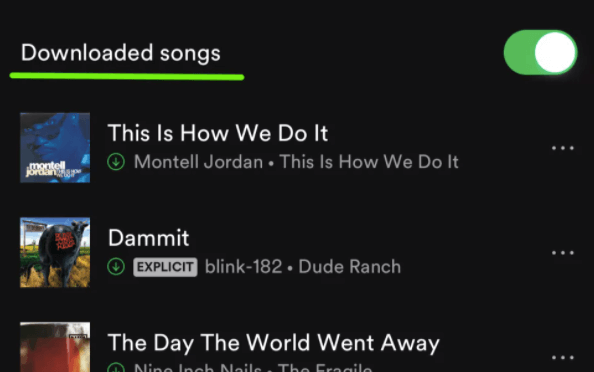
للعثور على جميع الأغاني التي تم تنزيلها بنجاح ولتشغيل Spotify دون اتصال بالإنترنت، ما عليك سوى النقر على علامة التبويب الخاصة بـ “Your Library” يوجد هذا الخيار في الجزء السفلي من الشاشة الرئيسية لتطبيق Spotify. اختر محتوىً معيناً حيث ستجد قوائم التشغيل والألبومات والأغاني والفنانين مُدرجةً بداخله.
إذا كنت تخطط لحذف الأغاني المحفوظة على جهازك، فاعلم أن حذف البيانات المُستهلكة في تنزيلها وتخزينها ليس بالأمر السهل دائمًا. بمعنى آخر، حتى لو أوقفت التنزيل، سيظل هناك مساحة كبيرة مُستهلكة من جهازك. هذا لضمان سهولة الوصول إلى الأغاني متى شئت، إذا غيرت رأيك وأردت تشغيل Spotify دون اتصال بالإنترنت. أما إذا كنت تفكر في حذف الأغاني من مكتبة الموسيقى لديك للتخلص من البيانات المخزنة مؤقتًا، فللأسف هذا غير ممكن. الحل الوحيد هو حذف تطبيق Spotify المُثبّت على جهازك.
الجزء 2. كيفية تنزيل الموسيقى من Spotify بدون اشتراك مميز؟
جميع الخطوات المذكورة أعلاه تنطبق فقط على مستخدمي النسخة المميزة، حيث أن ميزة التنزيل حصرية لهم. بمعنى آخر، لا يمكن لمستخدمي تطبيق Spotify المجاني الاستمتاع بميزة تنزيل وتشغيل Spotify دون اتصال بالإنترنت. لذا، نقدم لكم، أيها المستخدمون المجانيون، أداة مثالية تمكنكم من تشغيل Spotify دون اتصال بالإنترنت، حيث تساعدكم على تنزيل الأغاني وتحويلها إلى صيغة صوتية متوافقة مع العديد من الأجهزة.
الأداة المثالية التي يمكنها مساعدتك في هذا الأمر هي TuneSolo Spotify Music Converter . فيما يلي أهم ميزات محول الموسيقى هذا.
الميزات الرئيسية لـ TuneSolo Spotify Music Converter
- ميزة التنزيل حصرية لمستخدمي النسخة المميزة Spotify فقط. ولكن باستخدام النسخة المجانية TuneSolo Spotify Music Converter، يمكن لجميع مستخدمي التطبيق الاستفادة من هذه الميزة أيضًا. فهي تُمكّن المستخدمين من حفظ الأغاني Spotify على أجهزتهم.
- يُمكن لجهاز TuneSolo أيضًا تحويل أغاني Spotify إلى صيغ صوتية أخرى، بما في ذلك صيغ الإخراج MP3, وAAC, وWAV, وFLAC. جميع هذه الصيغ متاحة على معظم الأجهزة.
- مع TuneSolo، يمكنك الاستمتاع بميزة الاستماع دون اتصال بالإنترنت، والتي كانت حصرية لمستخدمي Premium. وبفضل ميزتي التنزيل والتحويل المتاحتين، يمكنك تشغيل Spotify دون اتصال بالإنترنت أيضًا.
- أما فيما يتعلق بسرعة التحويل، فإن جهاز TuneSolo يتميز بأداء ممتاز، حيث يُنجز المهمة أسرع بخمس مرات تقريبًا من سرعة التحويل المعتادة. وهذا يُعدّ أسرع بكثير من سرعات أجهزة تحويل الموسيقى الأخرى.
- بما أن TuneSolo Spotify Music Converter قادر على تحويل الأغاني إلى صيغ صوتية أخرى، يمكنك تشغيلها على العديد من مشغلات الصوت حسب اختيارك، لأن هذه الصيغ الصوتية متوفرة على العديد من الأجهزة، على عكس أغاني DRM الأصلية المحمية بصيغة Spotify. حتى مستخدمو النسخة المميزة يقتصر تشغيل الأغاني على أجهزة 3 فقط.
- تُحفظ جميع التفاصيل المهمة بعد عملية التحويل. وهذه ميزة رائعة، إذ تُغني عن إدخال تفاصيل كل أغنية على حدة. كما يُمكن حفظ بيانات التعريف ID3 ومعلومات البيانات الوصفية لأغاني Spotify.
- يحق لجميع مستخدمي TuneSolo Spotify Music Converter الحصول على تحديثات مجانية عند توفر 1. كما يمكنك طلب المساعدة من فريق الدعم الفني في حال واجهت أي مشكلة أثناء العملية.
بعد كل ما سبق، ثبت بما لا يدع مجالاً للشك أن استخدام TuneSolo Spotify Music Converter مفيد للغاية من نواحٍ عديدة. فهو يُمكّنك من تشغيل Spotify دون اتصال بالإنترنت على مختلف الأجهزة التي تختارها. كما يُتيح لك TuneSolo Spotify Music Converter توفير الكثير من وقتك واستغلاله في أنشطة أخرى.
بالإضافة إلى ذلك، يتيح لك برنامج TuneSolo Spotify Music Converter تنظيم ملفات الموسيقى الخاصة بك وفقًا للترتيب الذي تراه الأنسب والأسرع لك. يمكنك ترتيبها حسب الألبوم أو الفنان أو النوع الموسيقي. هذه ميزة مفيدة للغاية، فبدلاً من تصفح قائمة الأغاني 1 ثم 1، يمكنك ببساطة النقر على فئة معينة ثم اختيار الأغنية المطلوبة. وأخيرًا، يمكنك الحصول على عشرات الأغاني في غضون دقائق معدودة بفضل سرعة التحويل الفائقة.
خطوات استخدام TuneSolo Spotify Music Converter
الخطوة 1. قم بتنزيل وتشغيل TuneSolo Spotify Music Converter
أول خطوة عليك القيام بها هي تحميل تطبيق TuneSolo Spotify Music Converter. يمكنك الحصول على التطبيق إما من متجر التطبيقات على جهازك أو بتحميله من الموقع الرسمي TuneSolo. بعد التحميل مباشرة، قم بتثبيته وتشغيله على جهازك.
الخطوة 2. قم بتحميل الأغاني Spotify إلى TuneSolo Spotify Music Converter
الآن، عليك الانتظار لبضع دقائق حتى يتعرف برنامج TuneSolo على مكتبة الموسيقى الخاصة بك ويقرأها. بمجرد التعرف على الأغاني، يمكنك البدء بتحميلها إلى محول الموسيقى. للقيام بذلك، ما عليك سوى نسخ رابط الأغنية ولصقه في المكان المخصص لذلك في المحول. كما يمكنك تحميل الأغاني بسحبها من مكتبة الموسيقى وإفلاتها في المحول.

الخطوة 3. حدد تنسيق إخراج الأغاني ومجلد الإخراج
في الخطوة التالية، بعد اكتمال تحميل الأغاني، يمكنك اختيار صيغة حفظها. اختر أيًا من الصيغ التالية: MP3,، WAV,، AAC,، وFLAC. بعد ذلك، يمكنك تحديد مجلد حفظ الأغاني.

الخطوة 4. انقر على زر "تحويل الكل"
بعد اختيار تنسيق الإخراج وتحديد مجلد الإخراج بنجاح، يمكنك الآن النقر على “Convert All” .

الخطوة 5. احصل على الأغاني المحولة
وأخيرًا ، إذا كنت ترغب في التحقق من الأغاني التي قمت بتحويلها والحصول عليها ، فما عليك سوى النقر فوق قسم عرض ملف الإخراج.
الجزء 3. أخيرا
ختامًا لهذا المنشور، لمستخدمي تطبيق Spotify المجاني، يمكنكم دائمًا استخدام TuneSolo Spotify Music Converter لحفظ جميع أغانيكم المفضلة على أجهزتكم، وتشغيل Spotify دون اتصال بالإنترنت في أي وقت يناسبكم. أما المشتركون في باقة Spotify Premium، والذين انضموا حديثًا إلى منصة البث، فيمكنهم اتباع الخطوات المذكورة أعلاه لحفظ الأغاني على أجهزة الكمبيوتر، وأجهزة أندرويد، وأجهزة آيفون. ولا شك أن الكثيرين قد استمتعوا بميزة تطبيق Spotify Music التي تتيح تشغيل الأغاني دون اتصال بالإنترنت، دون الحاجة إلى القلق بشأن الاتصال بالإنترنت أو قوة الإشارة.

